
Einstellungen → Lockers
Eine Locker-Gruppe ist ein benannter Bucket (z. B. „H1", „Hall"), der eine feste Anzahl von Lockern besitzt. Locker-Gruppen modellieren, wie die Truhenhalle deiner Gilde physisch aufgebaut ist — wenn ein Packer eine Cut-off Task erfüllt, sortiert der Recipients-Tab Mitglieder nach (Gruppen-Sortierreihenfolge, Locker-Nummer), damit der Packer die Halle von oben nach unten ablaufen und jeden Locker in physischer Reihenfolge treffen kann.
Öffne den Tab aus dem Einstellungs-Modal unter PEOPLE → Lockers.
Berechtigungen
Der Tab benötigt Manage Lockers zum Öffnen. Die per-Mitglied-Zuweisung benötigt auch dieselbe Berechtigung; deren Vergabe gewährt sowohl die Locker-Config-Seite als auch die per-Mitglied-Zuweisungs-Seite.
Die Gruppenliste
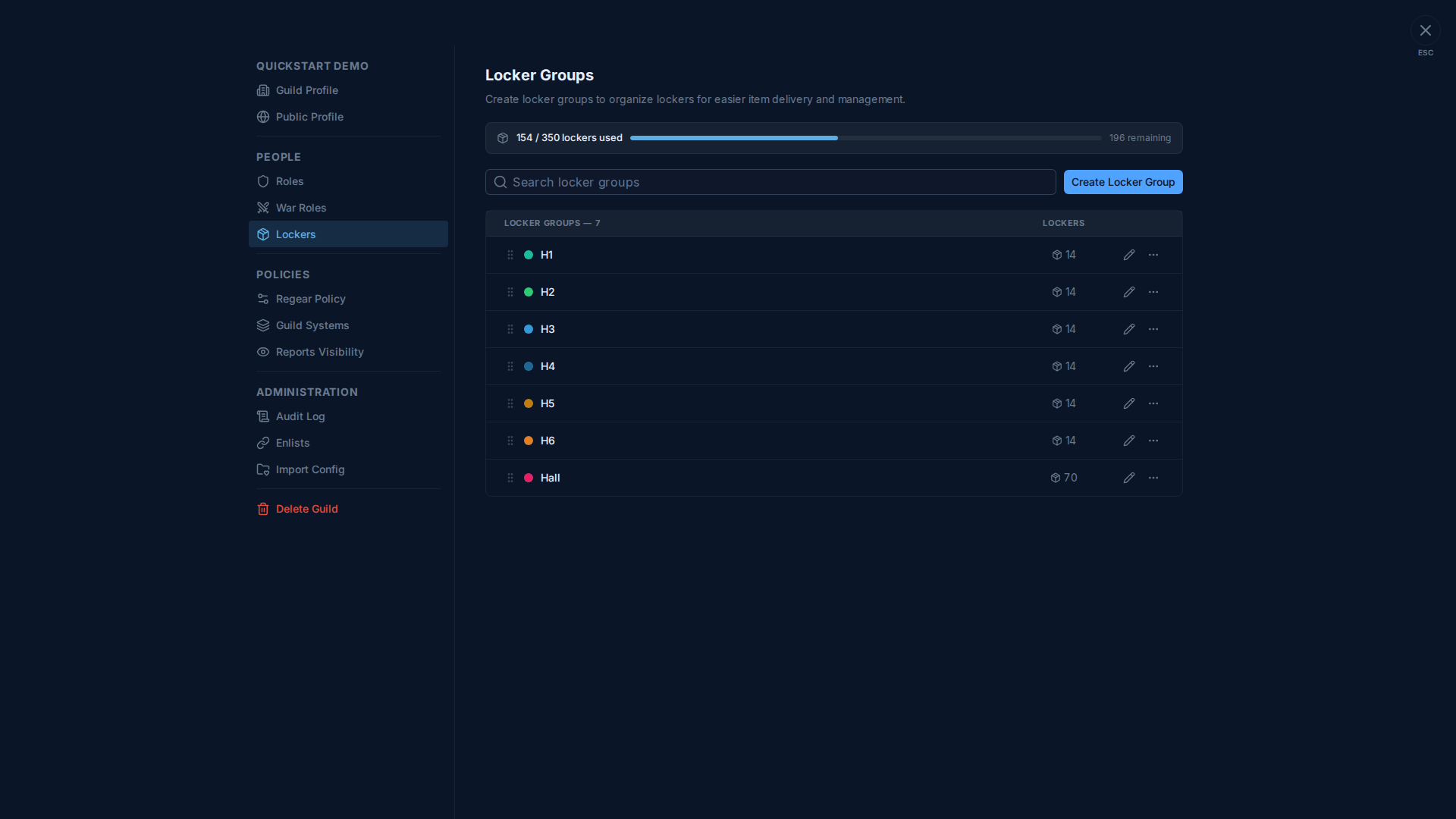
Jede Zeile zeigt:
- Drag-Handle — neu sortieren. Die Reihenfolge entscheidet die Walk-Reihenfolge, die Packer auf dem Cut-off Task → Recipients Tab sehen, wenn die Sortierung auf Group > Locker gesetzt ist.
- Farbpunkt + Name — farbcodiert die Gruppe im Guild Lockers Report.
- Locker-Anzahl — wie viele Slots die Gruppe hält. Bearbeite über das Stift-Icon.
- 3-Punkte-Menü — duplizieren, umbenennen, löschen.
Die Leiste oben zeigt das Locker-Kontingent deines Tiers (verwendet / gesamt · verbleibend). Wenn das Cap erreicht ist, werden neue Gruppen-Erstellungen + Locker-Anzahl-Erhöhungen blockiert, bis du das Tier upgradest (siehe Abo-Tier + Abrechnung) oder eine bestehende Gruppe löschst.
Eine Gruppe bearbeiten
Stift-Icon → Modal mit:
- Name — kurz, überall verwendet, wo ein Locker erscheint (
#Cut-off TasksRecipient-Zeile,#My Home → Lockerdes Mitglieds, Guild Lockers Report). - Color — für den Punkt.
- Locker count — wie viele Slots. Die Anzahl zu reduzieren ist blockiert, wenn zugewiesene Mitglieder dafür entfernt werden müssten; lösche die Zuweisungen zuerst auf
#Guild Lockers.
Die per-Mitglied-Zuweisung lebt anderswo
Dieser Tab konfiguriert nur die Gruppen + Anzahlen. Um tatsächlich einem spezifischen Mitglied einen spezifischen Locker zuzuweisen, nutze:
#Members → 🔒 Lockerper-Mitglied-Aktion auf der Zeile, ODER#Guild LockersSeite für die Bulk-Ansicht + Drag-to-reassign Workflow.
Siehe Lockers (Mitglieder-Seite) für den Zuweisungs-Workflow.
Warum Locker-Reihenfolge wichtig ist
Die (group, locker)-Sortierung auf Cut-off Task Recipients ist der Walking-Pfad des Packers. Wenn die Halle deiner Gilde physisch H1 → H2 → H3 → H4 → H5 → H6 → Hall angeordnet ist (wie im Screenshot), behalte diese Reihenfolge in der Gruppen-Liste bei und der Packer läuft die Halle gerade durch. Eine Umsortierung ändert den Walking-Pfad, ohne irgendwelche Locker-Zuweisungen anzufassen.
Querverweise
- Lockers (Mitglieder-Seite) — per-Mitglied-Zuweisung + Neuzuweisung.
- Item-Modus — Cut-off + Locker — der Konsument der Locker-Zuweisungen.
- #Guild Lockers Report — gildenweite Ansicht, wer welchen Locker hat.