
Einstellungen → Import Config
Der Tab Import Config lässt dich das Setup der aktuellen Gilde (Rollen, war roles, Locker-Gruppen, Regear Policy) als wiederverwendbares Blob speichern — und dieses Blob später auf eine andere Gilde anwenden. Öffne ihn aus dem Einstellungs-Modal unter ADMINISTRATION → Import Config.
Nutze ihn, wenn:
- Du eine Schwester-Gilde einrichtest (Alt-Account, Schwester-Chapter) und die Konfiguration dieser Gilde spiegeln willst.
- Du dich nach einem Wipe wiederherstellst — speichere dein Config jetzt, damit ein zukünftiges Du es wiederherstellen kann.
- Du eines der offiziellen Templates als Startpunkt ausprobieren willst.
Berechtigungen
Der Tab benötigt Manage Guild. Sowohl Speichern als auch Anwenden brauchen ihn.
Was sich auf dem Tab befindet
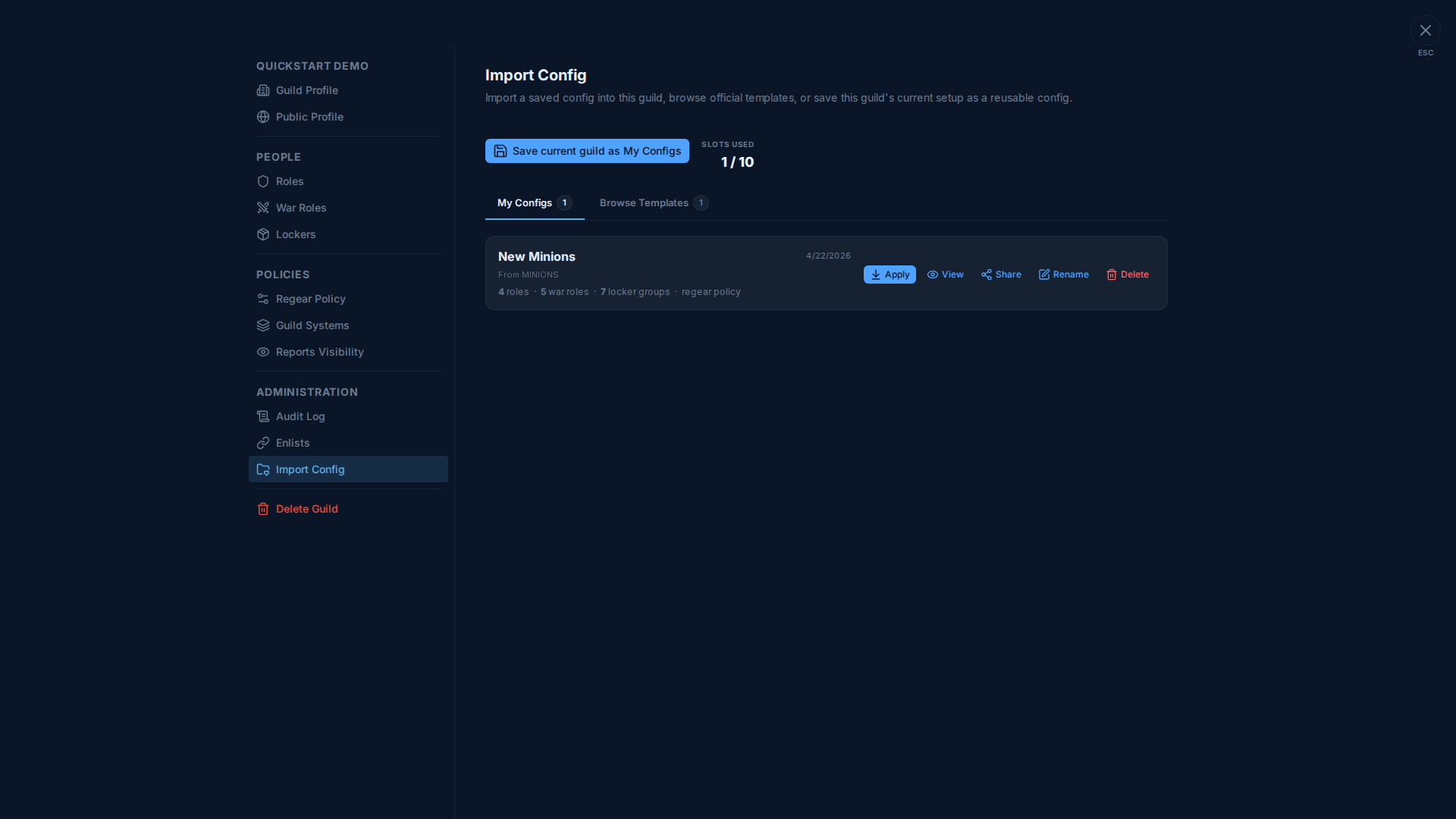
Die Toolbar hat:
- Save current guild as My Configs — schnappschuss das Config dieser Gilde in einen neuen Slot.
- Slots used N / M — das Kontingent deines Tiers (Free-Tier = 10 Slots; höhere Tiers mehr).
Zwei Tabs darunter:
| Tab | Was dort ist |
|---|---|
| My Configs | Configs, die du persönlich gespeichert hast. Jede Karte listet den Quell-Gildennamen, das Speicherdatum und eine einzeilige Ressourcen-Zählung (z. B. „4 roles · 5 war roles · 7 locker groups · regear policy"). |
| Browse Templates | Offizielle Starter-Configs, die vom AO Master Team für gängige Gildentypen veröffentlicht wurden (PvE, ZvZ, mixed, …). Read-only — du kannst sie anwenden, aber nicht bearbeiten. |
Aktionen pro Karte
| Button | Was er macht |
|---|---|
| Apply | Überschreibt die passenden Ressourcen dieser Gilde mit denen aus dem Config. Destruktiv — die bestehenden Rollen / war roles / Locker-Gruppen / Regear Policy werden ersetzt. Das Modal führt vor dem Commit durch eine Konflikt-Vorschau. |
| View | Read-only-Inspektion dessen, was im Blob ist (jede Rolle mit ihren Berechtigungen, jede war role mit ihrem loadout usw.). Nützlich, bevor du auf Apply klickst. |
| Share | Erstelle einen öffentlichen Share-Link https://ao-master.com/s/<code>, den du an jemand anderen senden kannst — er kann View + Apply auf seine eigene Gilde, ohne deine zu sehen. |
| Rename | Den gespeicherten Slot umbenennen (kosmetisch — berührt nicht das zugrunde liegende Config). |
| Delete | Aus deiner Slot-Liste entfernen. Kaskadiert auch den Share-Link. |
Was in einem Config-Blob enthalten ist
Ein gespeichertes Config enthält:
- Roles — Name, Farbe, Position, Berechtigungen. Mitglieder-Zuweisungen sind NICHT enthalten (eine Schwester-Gilde hat andere Mitglieder).
- War roles — Name, Farbe, Position, loadouts (per-Slot Item + Tier + No Regear Flag), Silver Cap. Wiederum keine Mitglieder-Zuweisungen.
- Locker-Gruppen — Name, Farbe, Locker-Anzahl, Sortierreihenfolge. Per-Mitglied Locker-Zuweisungen NICHT enthalten.
- Regear Policy — Mode + Sub-Mode, Setup Checklist Items, Requirements Toggles, Gear Validation Policies.
Was nicht enthalten ist: Mitglieder, der tatsächliche Silver Bank Kontostand, der tatsächliche Armory-Bestand, Audit Log, historische Channel-Daten. Apply produziert eine Gilde mit derselben Form wie die Quelle, nicht demselben Zustand.
Deine Gilde speichern
Klicke auf Save current guild as My Configs. Das Modal fragt nach einem Namen (standardmäßig der Anzeigename der Gilde). Die neue Karte erscheint in My Configs, bereit zum View, Anwenden anderswo oder Teilen.
Ein Config anwenden
Klicke auf der Karte auf Apply. Ein Walk-through zeigt:
- Welche bestehenden Ressourcen überschrieben werden (Rollen mit demselben Namen wie die Rollen des Configs → ersetzt).
- Welche Ressourcen hinzugefügt werden (neu aus dem Config, keine aktuelle Übereinstimmung).
- Welche Ressourcen unberührt bleiben (existieren in deiner Gilde, nicht im Config).
Bestätige und die Änderungen werden übernommen. Das Audit Log zeichnet die Anwendung zur Transparenz auf.
Querverweise
- Einstellungen → Roles · Einstellungen → War Roles · Einstellungen → Lockers · Einstellungen → Regear Policy — die vier Ressourcentypen, die dieser Tab speichern / anwenden kann.
- Einstellungen → Audit Log — jedes Apply schreibt hier eine Zeile.