
Link-Vorschauen
Wenn jemand einen AO Master-Link in Discord, Telegram, Twitter, Slack oder eine andere Chat-App einfügt, zeigt die Plattform eine Link-Vorschaukarte an — ein Thumbnail mit Titel und kurzer Beschreibung. Bessere Vorschauen lassen Recruiting-Links stärker wirken; eine nackte URL bekommt weniger Aufmerksamkeit als eine reichhaltige Karte mit dem Banner deiner Gilde.
Diese Seite beschreibt, was AO Master an jede Chat-App sendet und wie Staff die Vorschau für die beiden Recruitment-Pipelines anpasst.
Was standardmäßig ausgeliefert wird
Vier URL-Formen tragen unterschiedliche Link-Vorschauen:
| Link-Form | Vorschau zeigt |
|---|---|
https://ao-master.com/ (Landing) | AO Master-Markenzeichen + Tagline. Keine guildenspezifischen Inhalte. |
https://ao-master.com/channels/<guild>/... (jede deiner Gilden-Kanalseiten) | Symbol, Name und Beschreibung deiner Gilde — aus deinem Public Profile übernommen. |
https://ao-master.com/enlist/<code> (Member Enlist-Link) | Name + Beschreibung deiner Gilde, mit einem Link preview banner, falls hochgeladen. |
https://ao-master.com/ally/<code> (Ally-Einladungslink) | Gleich wie oben, mit einem separaten Banner, das du auf dem Ally-Tab hochlädst. |
Die ersten drei funktionieren automatisch — jeder, der deinen Link teilt, bekommt die richtige Vorschau. Die vierte (Recruitment-Banner) ist der Punkt, an dem Staff-Anpassung stattfindet.
Ein Recruitment-Banner hochladen
Staff mit Manage Integrations (oder der Gildenbesitzer) kann pro Pipeline ein separates Banner hochladen:
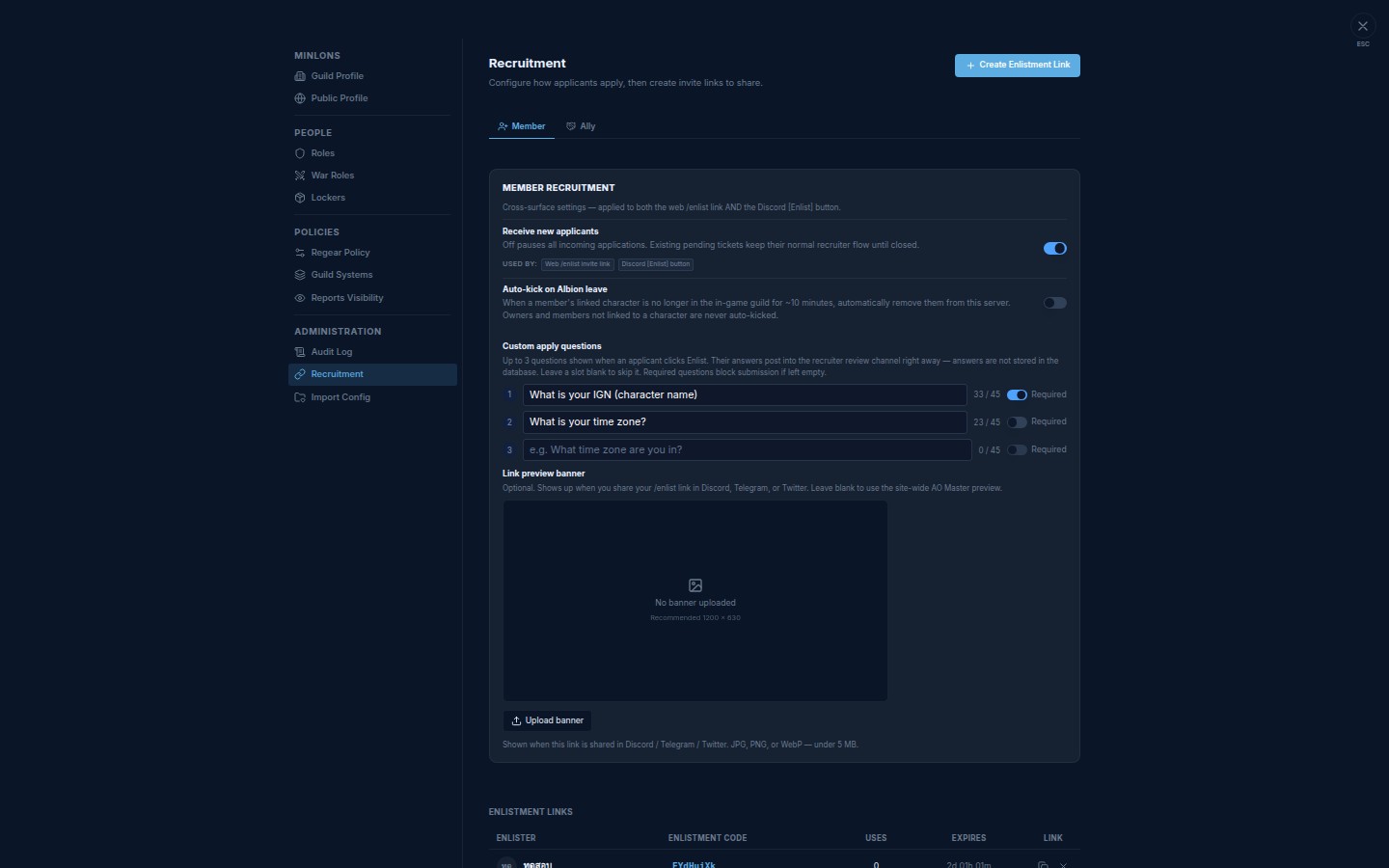
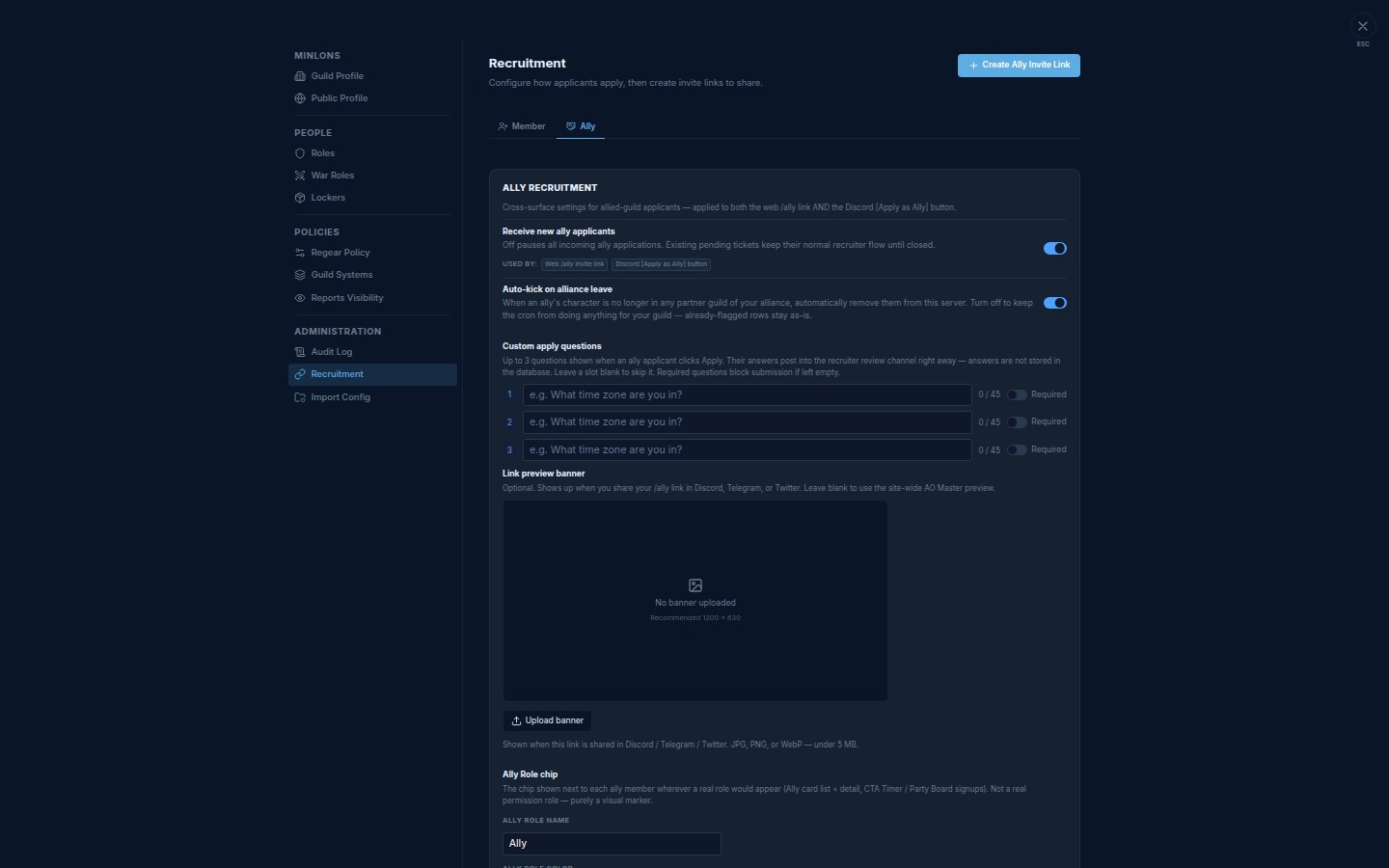
- Öffne Settings → Recruitment.
- Wähle den Tab, der zum geteilten Link passt — Member (für
/enlist) oder Ally (für/ally). - Scrolle zur Karte Link preview banner.
- Klicke auf Upload banner.
- Wähle eine JPG-, PNG- oder WebP-Datei unter 5 MB. Empfohlene Größe 1200 × 630 (das Standard-Seitenverhältnis für Share-Karten).
- Das neue Banner erscheint sofort in der Vorschau — dein
/enlist- (oder/ally-)Link in Discord aktualisiert sich innerhalb einer Minute.
Member-Tab
Ally-Tab
Ein Banner ersetzen oder entfernen
Dasselbe Widget deckt alle drei Fälle ab:
- Ersetzen — klicke erneut auf Upload banner mit einer neuen Datei. Die alte Datei wird im Speicher überschrieben und die Share-Vorschau wird aktualisiert.
- Entfernen — klicke unter der Vorschau auf Remove. Die Karte fällt für diesen Link auf die site-weite AO Master-Vorschau zurück.
- Leer lassen — niemals hochladen. Die Share-Karte zeigt Symbol + Name + Beschreibung deiner Gilde und fällt auf das AO Master-Markenzeichen zurück, falls du kein Symbol gesetzt hast.
Warum meine Discord-Vorschau noch das alte Bild zeigt
Discord cached Link-Vorschauen bis zu 24 Stunden. AO Master hängt jedes Mal beim Hochladen einen Versionsstempel an die Banner-URL an — das zwingt Discord beim nächsten Teilen des Links zum sofortigen Neuladen. Wenn du vor wenigen Sekunden hochgeladen hast und dein bereits angepinnter Link noch alt aussieht, bearbeite die Nachricht (irgendeine kleine Änderung) oder poste den Link erneut; die neue Vorschau zieht nach.
Wo das sonst noch eine Rolle spielt
Das hier hochgeladene Banner dient gleichzeitig als reichhaltigere Karte auf:
- Der öffentlichen Member- / Ally-Bewerbungsseite — dasselbe Banner erscheint über dem Bewerbungsformular.
- Der Gildenprofilseite (
/g/<your-slug>) — verwendet stattdessen dein Public Profile-Banner. Siehe Public Profile für dieses.
Querverweise
- Member Enlist-Flow — wie der
/enlist-Link tatsächlich funktioniert, sobald ein Bewerber darauf klickt. - Alliance / Ally-Flow — das Äquivalent für
/ally. - Mitglieder — verlassen, kicken und reaktivieren — der Schalter Auto-kick on Albion leave sitzt direkt neben dem Member-Banner-Widget.