
链接预览
当有人把一条 AO Master 链接粘贴到 Discord、Telegram、Twitter、Slack 或任何其他聊天应用时,这些平台会显示一个链接预览卡片 — 一张缩略图、一个标题以及一段简短描述。更出色的预览能让招募链接更具吸引力;一条光秃秃的 URL 远不如一张带有你公会横幅的精致卡片来得抓眼。
本页讲解 AO Master 发送给各聊天应用的内容,以及员工如何为两条招募管道分别自定义预览。
开箱即用的内容
四种 URL 形态分别承载不同的链接预览:
| 链接形态 | 预览显示内容 |
|---|---|
https://ao-master.com/ (落地页) | AO Master 品牌标识 + 标语。不含任何公会专属内容。 |
https://ao-master.com/channels/<guild>/... (你公会的任意频道页) | 你公会的图标、名称与描述 — 取自你的 Public Profile。 |
https://ao-master.com/enlist/<code> (成员报名链接) | 你公会的名称 + 描述,若已上传则附带 Link preview banner。 |
https://ao-master.com/ally/<code> (盟友邀请链接) | 同上,附带你在 Ally 选项卡下单独上传的横幅。 |
前三种自动生效 — 任何人分享你的链接都会得到对应预览。第四种(招募横幅)才是员工自定义的舞台。
上传招募横幅
拥有 Manage Integrations 权限(或公会所有者)的员工可以为每条管道分别上传横幅:
- 打开 Settings → Recruitment。
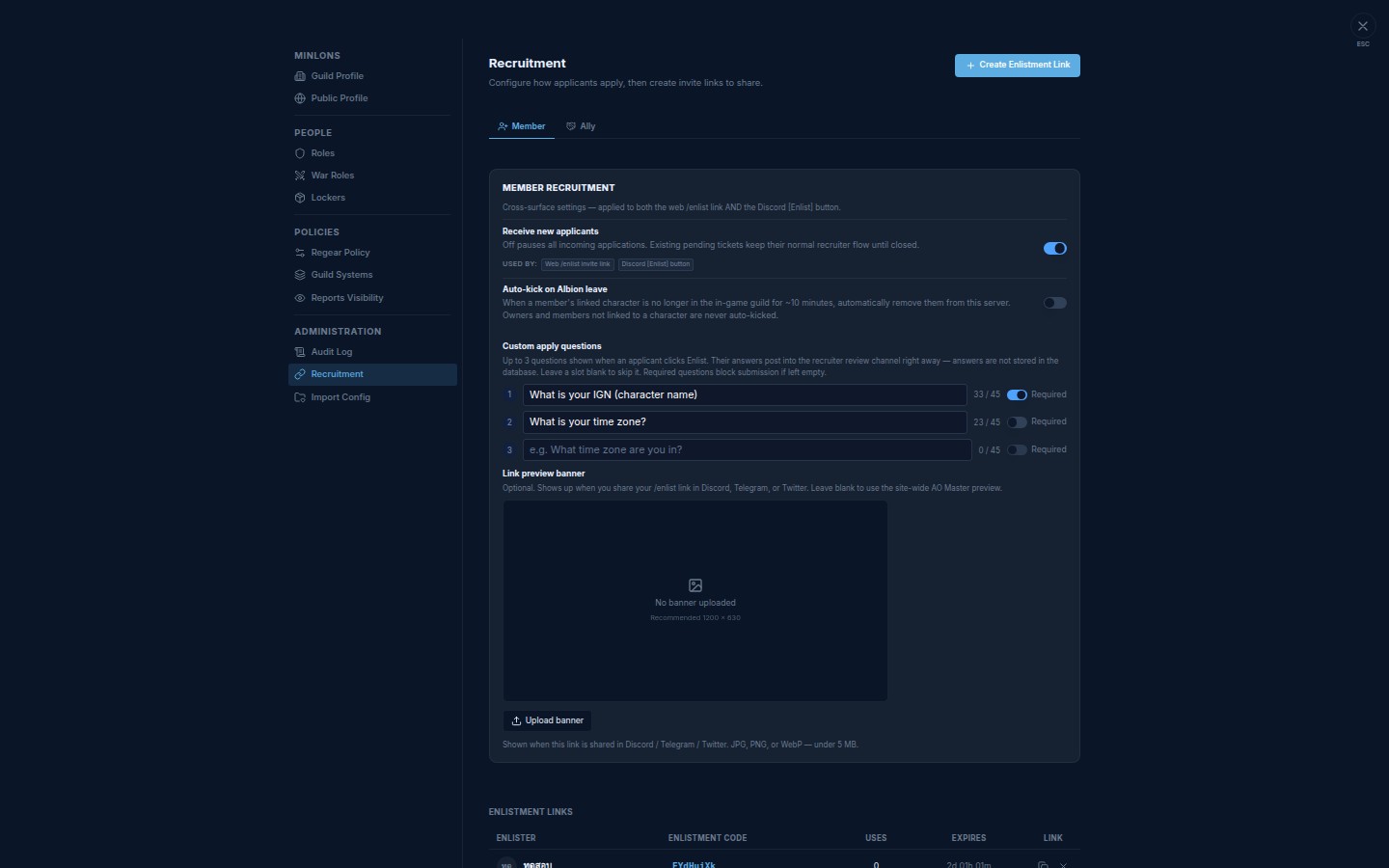
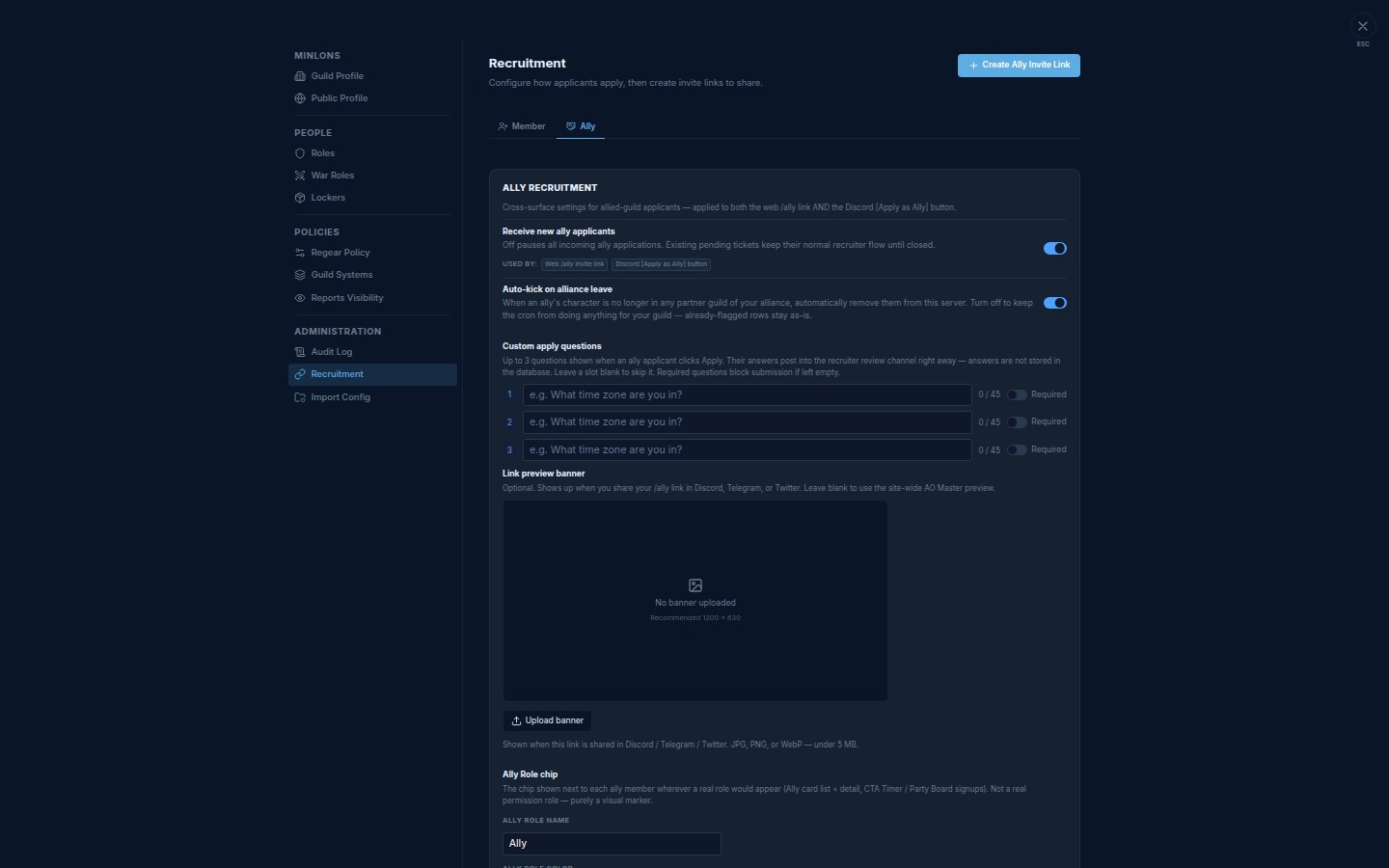
- 选中与你要分享的链接相匹配的选项卡 — Member(对应
/enlist)或 Ally(对应/ally)。 - 滚动到 Link preview banner 卡片。
- 点击 Upload banner。
- 选一张小于 5 MB 的 JPG、PNG 或 WebP。推荐尺寸 1200 × 630(标准分享卡片宽高比)。
- 新横幅会立刻出现在预览里 — 你在 Discord 里的
/enlist(或/ally)链接会在一分钟内刷新。
Member 选项卡
Ally 选项卡
替换或移除横幅
同一个组件涵盖以下三种情况:
- 替换 — 再次点击 Upload banner 并选一张新文件。旧文件会在存储中被覆盖,分享预览也会随之刷新。
- 移除 — 在预览下方点击 Remove。卡片会回退为该链接的站点级 AO Master 预览。
- 保持空白 — 不上传。分享卡片会显示你公会的图标 + 名称 + 描述;若你未设置图标,则回退为 AO Master 品牌标识。
为什么我的 Discord 预览仍显示旧图
Discord 会把链接预览缓存最多 24 小时。AO Master 每次你上传时都会在横幅 URL 上追加一个版本戳 — 这会强制 Discord 在下次有人分享该链接时立刻重新拉取。如果你几秒前才上传,而已有的置顶链接看起来仍是旧的,只需编辑那条消息(做任何小改动)或重新发一次链接,新预览就会跟上。
还在哪些地方有用
你在这里上传的横幅同时会作为一张更丰富的卡片出现在:
- 公开的 Member / Ally 申请页 — 同一张横幅会展示在申请表单上方。
- 公会档案页(
/g/<your-slug>)— 这里用的是你的 Public Profile banner。详见 Public Profile。
相关链接
- 成员报名流程 — 招募者点击后
/enlist链接实际是怎么运作的。 - 联盟 / 盟友流程 —
/ally的对应版本。 - 成员 — 退出、踢出与恢复 — Auto-kick on Albion leave 开关就紧挨着 Member 横幅组件。