
注册 + 验证邮箱
要使用 AO Master,你需要一个账户。注册大约只需要 60 秒。有两条路径:
- 邮箱 + 密码 — 选一个用户名,填一个邮箱,设置一个密码。然后验证邮箱。
- 使用 Discord 登录 — 一键完成,不需要单独验证邮箱。
无论走哪条路径,最终拿到的都是同一个 AO Master 账户,可以用在你加入的所有公会里。
邮箱 + 密码注册
在浏览器中打开 https://ao-master.com/register。
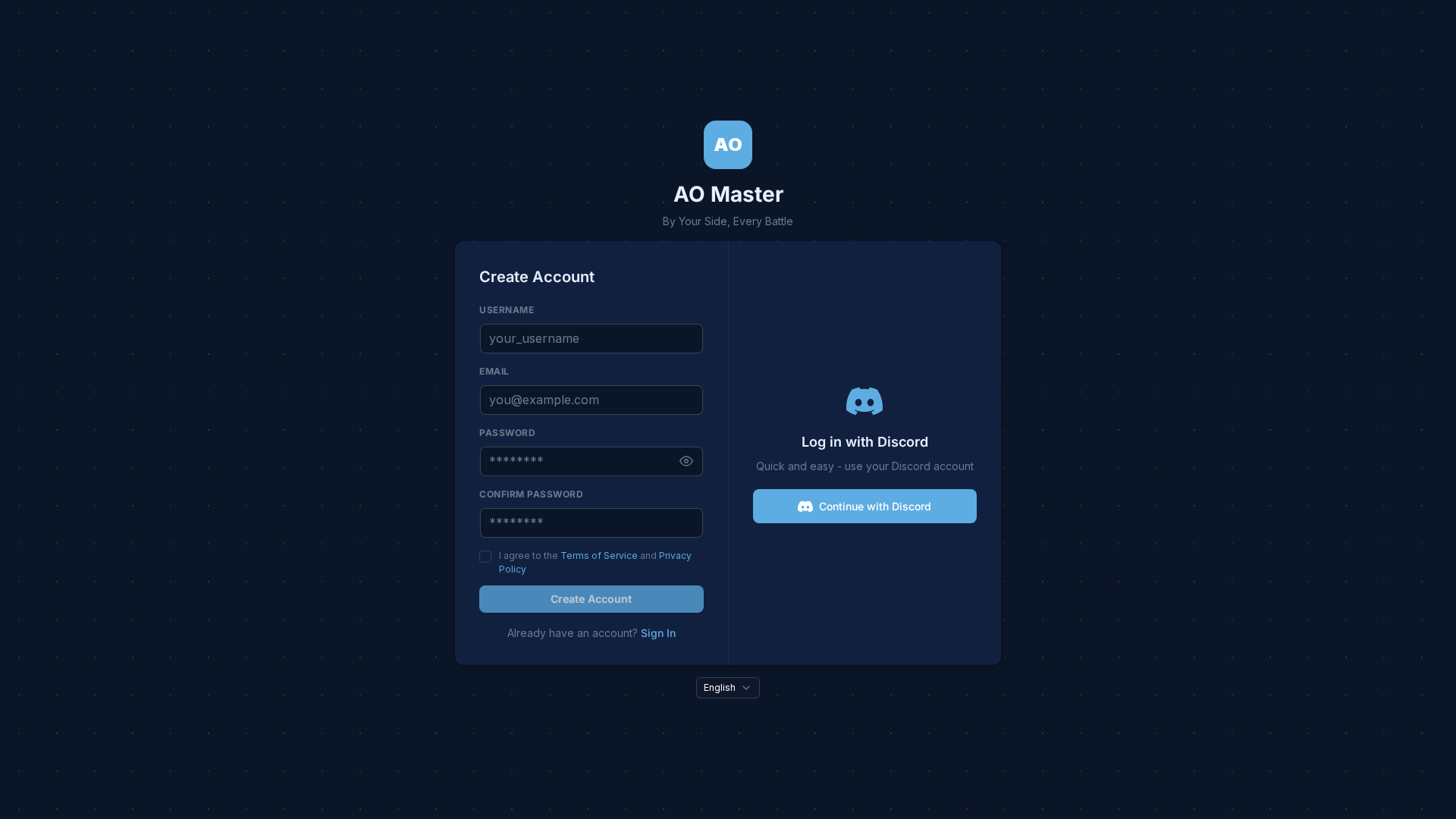
选一个用户名
用户名是你在 AO Master 上的标识。它会出现在每一个显示你名字的地方 — 公会名单、补装 卡片、出勤报告等等。
规则:
- 3-20 个字符。
- 字母、数字、句号、下划线。
- 必须以字母开头。
- 推荐小写(系统会同时保存显示形式与小写形式)。
- 全站唯一,先到先得。如果你想用的名字被占了,换一个。
之后你可以修改用户名的显示形式(只是大小写美化),但小写的基础形式一旦确定就无法更改。
用任意邮箱
邮箱仅用于登录 + 找回密码 + 偶尔的通知。AO Master 发的邮件非常少 — 基本上就是"验证邮箱"和"重置密码"两类。
- 如果担心和 Albion Online 账号混在一起,就别用 Albion 注册时的那个邮箱。AO Master 永远看不到你的 Albion 密码。
- 一次性邮箱(Mail.com、Protonmail 别名等)也完全可以用。AO Master 只需要知道某个人能收到这个邮箱里的信。
设置一个强密码
标准的密码规则。AO Master 用 bcrypt 保存密码哈希 — 你的密码永远不会以明文写入磁盘。
请使用密码管理器。"记住自己的密码"这件事如今已经有现成的解决方案了。
同意服务条款 / 隐私政策
勾选同意框。两份文件都链接在表单底部 — 如果你是仔细看条款的人,顺手扫一眼即可。
点击 Create Account
表单提交之后,AO Master 会向你填写的邮箱发送一封验证邮件。打开邮件,点击其中的链接 — 你就完成了验证并自动登录。
使用 Discord 登录
更快的路径:点击右侧面板的 Continue with Discord。Discord 会打开它的 OAuth 授权页面 → 同意 → 返回 AO Master,已登录,不需要单独记一个密码。
关于 Discord 登录的几点说明:
- AO Master 会拿到你的 Discord 用户名、头像和一个稳定的 Discord 用户 ID。仅此而已 — 不能读取消息,也不能写入服务器。
- 邮箱会从 Discord 那里取(就是你绑定 Discord 时用的那个)。它经由 Discord 预先验证 — 不需要再单独走一次"验证邮箱"步骤。
- 之后你可以在账户设置中同时关联邮箱/密码 + Discord,这样两种方式都能登录。
注册之后
注册完成,你已登录。下一个页面是 /channels/@me(你的 主页) — 在你加入公会之前是空的。
加入公会有几种方式:
- 有招募员发了一条报名链接给你? 打开链接(形如
https://ao-master.com/enlist/<code>) → 点击 Join。详见 成员报名流程。 - 有公会开放了公开主页招新? 浏览 公会发现 → 挑一个公会 → 点击 Apply。
- 想创建自己的公会? 跟着 快速上手 — 公会拥有者 走一遍。
验证邮箱遇到问题
| 现象 | 解决办法 |
|---|---|
| 没收到验证邮件 | 检查垃圾邮件 / 推广文件夹。等 2 分钟(部分邮件服务商会延迟)。在注册后页面点击 Resend。 |
| 验证链接提示"已过期" | 验证链接 24 小时后失效。使用密码登录,系统会重新发送一封新的链接邮件。 |
| 邮箱填错了 | 登录后进入账户设置 → 修改邮箱 → 重新验证。 |
| 验证前忘记密码 | 在 /login 使用 Forgot password 流程 — 即便邮箱尚未验证也能走。 |
用户名 + 显示用户名
AO Master 会保存两个相关字段:
- 用户名 — 小写的规范化形式(
demo04、albert_aom)。 - 显示用户名 — 带样式呈现的形式(
Demo04、AlbertAOM)。
修改显示形式完全是美化层面的。基础用户名一旦验证就不能再改。
交叉链接
- 成员报名流程 — 加入你的第一个公会。
- 快速上手 — 公会拥有者 — 创建你自己的公会。
- 快速上手 — 成员 — 加入公会后,作为成员的最初 5 分钟。