
制作材料规划器
制作材料规划器把"我们要造 50 件 Royal Jacket"变成一份精确的购物清单 — 每种材料、每个 tier、每个数量,按你的工匠在每个工作站实际拿到的资源返还率折算。从侧边栏 MANAGEMENT → Crafting 进入。
你可以规划一件物品、在同一行内混合多个 tier、按区域把整次制作分组,或者用一个按钮把装备库中当前低于阈值的所有物品全部拉入。
权限
- View Guild Economy — 读取已保存的规划、查看计算后的合计。
- Manage Guild Economy — 创建 / 编辑 / 删除规划、保存区域返还率设置、从低库存导入。
该频道按 tier 限制。Free tier 公会会看到升级提示;Basic 及更高 tier 可用。
三个标签
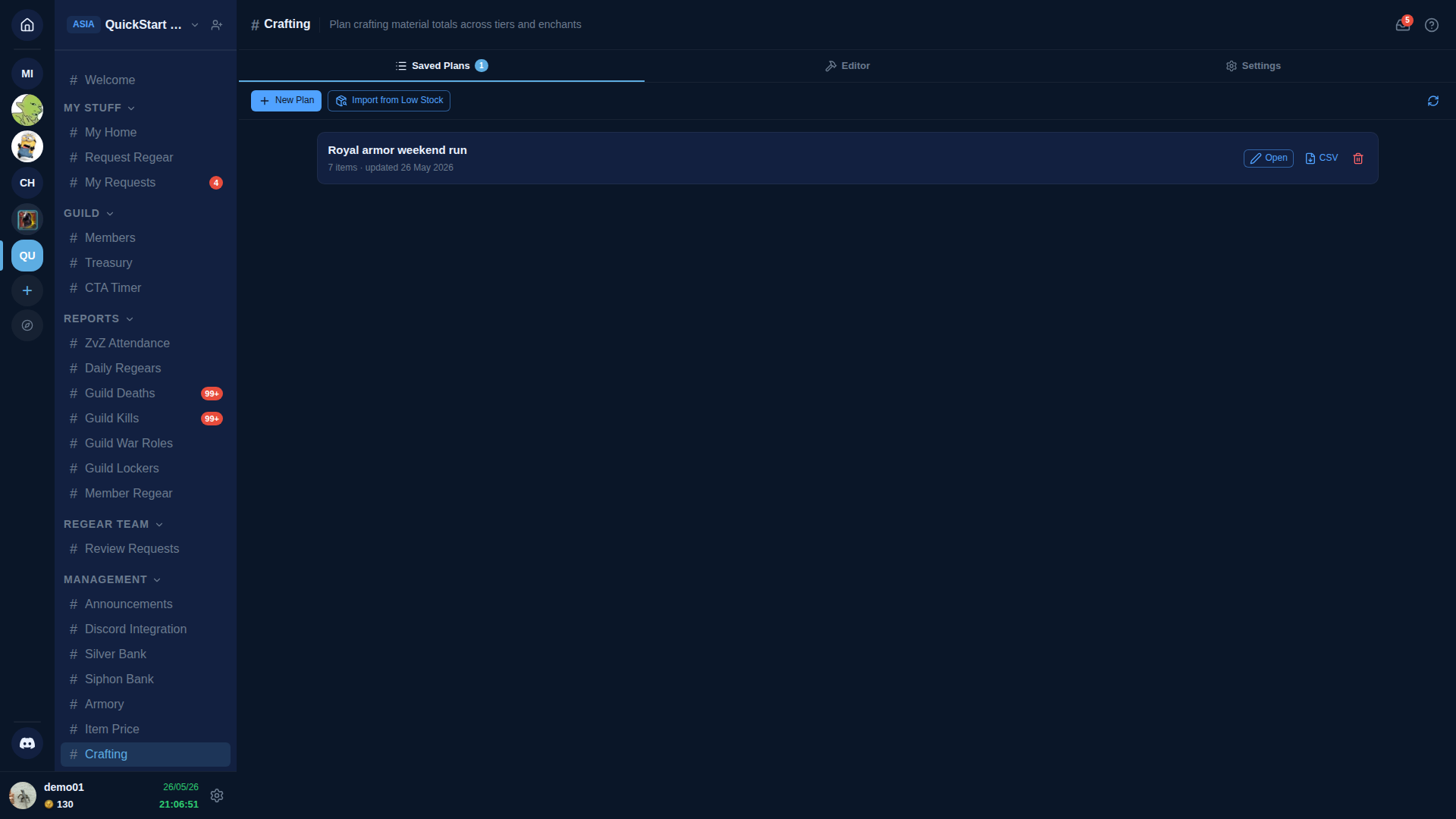
Saved Plans — 你公会保存的所有规划,最新在前。每张卡片携带规划标题、其中的物品数量,以及最近更新日期。按钮:Open(加载到编辑器)、CSV(下载)、🗑(删除)。
Editor — 活动工作区。每个物品一行,每行可有多个 tier × 附魔 批次,所有行的材料汇总。保存一个未命名的规划会弹出 Save As 模态,让你给它起名。
Settings — 每区域的资源返还率。规划器用这些数据来推算每一行所在区域的有效材料成本。
区域返还率(Settings 标签)
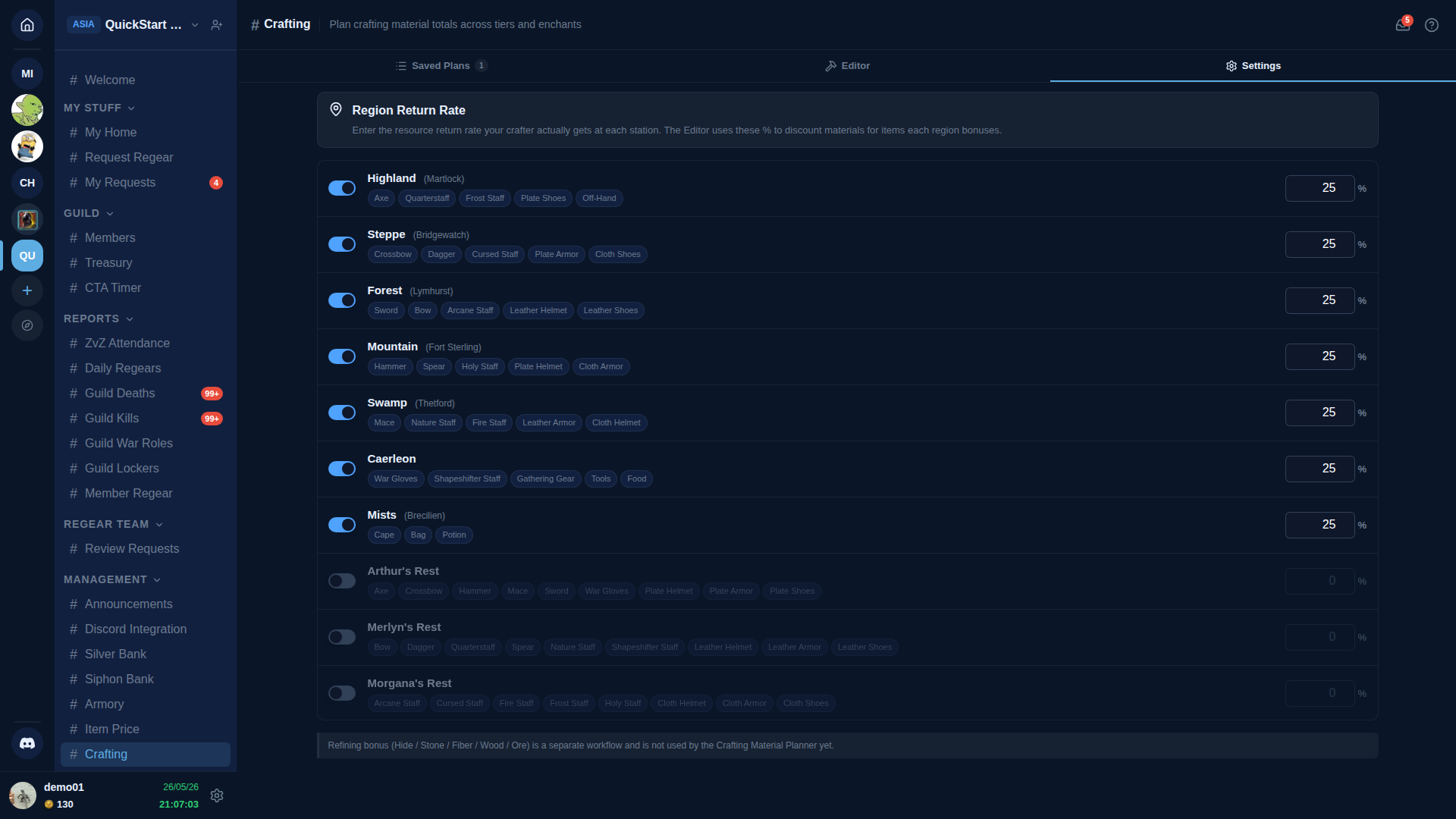
每个区域行包含三部分:
- 开 / 关 开关。 关闭时,该区域在编辑器的区域选择器中被隐藏。三个 outlands rests 默认关闭 — 大多数公会都在皇家城市制作,所以打开它们需要主动选择。
- 区域名 + 城市 — 加成地点的标签。
- 加成类别 — 列出该区域为哪些武器 / 防具 / 消耗品类别提供返还率加成的芯片(对应 Albion Online wiki 上的资源返还率表)。
- 返还率输入 — 你的工匠在游戏中实际看到的百分比。Premium、focus 和工匠声望都会影响此数值,所以不同公会会填入不同的值。通过底部的未保存更改栏保存。
底部的脚注提醒你:精炼加成(Hide / Stone / Fiber / Wood / Ore)是一套独立的流程,规划器目前尚未覆盖。
构建一个规划(Editor 标签)
添加一个物品
在编辑器控件中点击 + Add Item(如果你已添加过,则点击最后一行下方的尾部按钮)。Item Picker 打开,含搜索框、slot 芯片过滤(Bag / Cape / Head / Armor / Shoes / Main Hand / Off Hand / Mount / Potion / Food)、以及一张包含所有可制作物品的网格。点击物品卡片即可添加一行。
每个物品一行
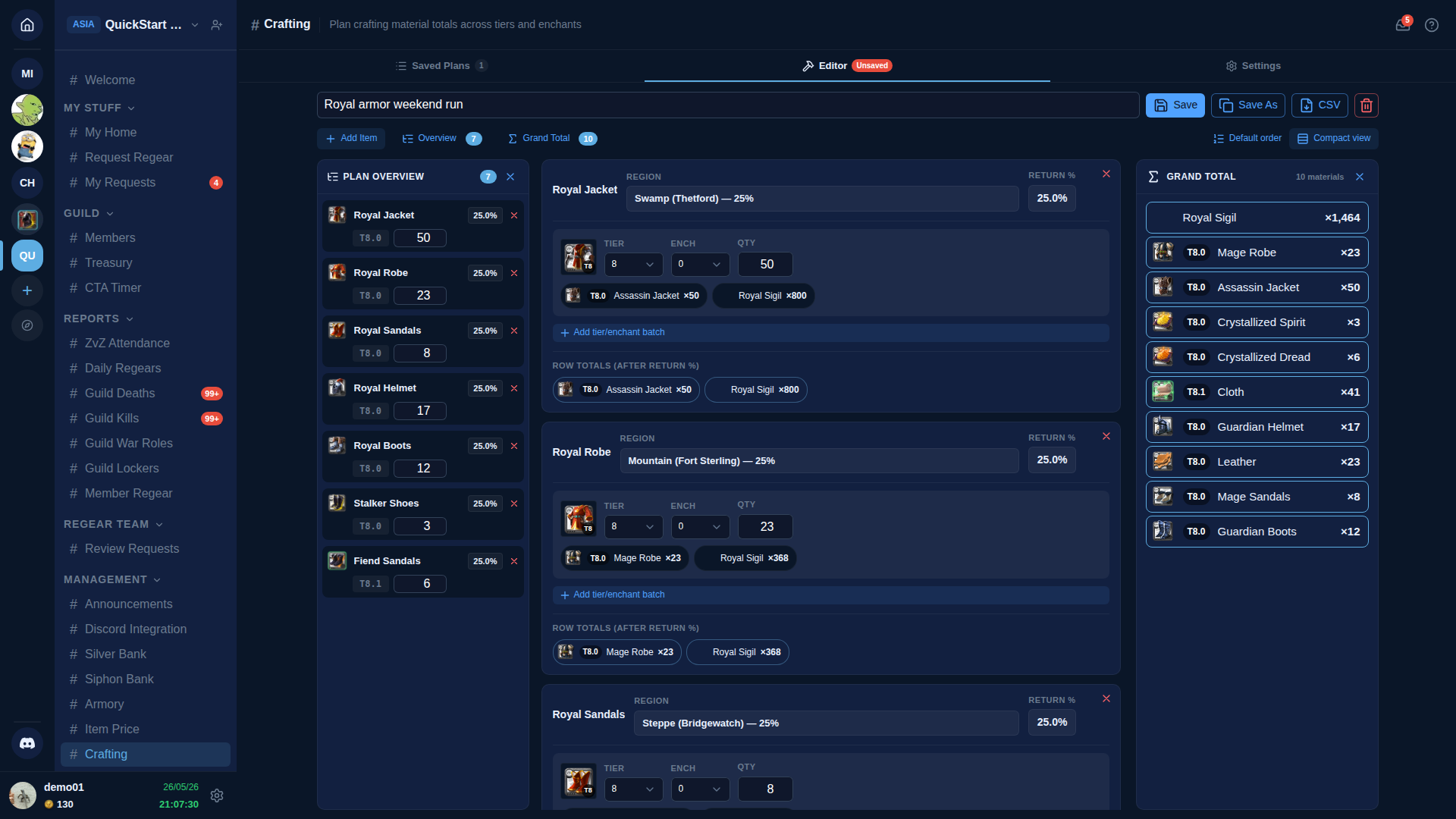
行头携带物品名加 Region 选择器,选择器只列出对该物品类别有加成的区域。大多数物品只对应一个区域(例如 Bow → Forest),此时规划器会自动选定并以静态标签展示,而非单选项下拉。当两个区域都对同一类别有加成(例如 Bow 在 Merlyn's Rest 也有加成),选择器保持可交互,以便你在两者间选择。
行右侧的 RETURN % 显示的是规划器为该行计算实际使用的百分比 — 它读取 Settings 标签中所选区域的已保存值。
行内批次
每一行含一个或多个 tier × 附魔 批次。默认是该家族支持的最高 tier(大多数装备为 T8),附魔 0。使用 + Add tier/enchant batch 按钮添加更多 — 在你希望一行内同时造 50 × T8.0 + 20 × T8.1 Bows 时很有用。
每个批次以所选(tier、附魔)显示物品图标,让你在视觉上确认正在规划什么。
材料明细
每个批次下方(在 Compact view 关闭时)会看到该批次消耗的每种材料的芯片,且已按返还率折算。每个芯片携带:
- 处于正确 tier 的材料图标。
- 一个 T{base}.{enchant} 徽标(例如 T8.0 表示 tier 8 base、无附魔;T8.1 表示 tier 8 + 1 附魔)。
- 材料名称(按你的 AO Master 语言本地化)。
- 所需的总数量。
每一行下方的 ROW TOTALS (AFTER RETURN %) 区域把该行所有批次汇总为一组组合芯片 — 在一行包含不同 tier 的多个批次时很方便。
总计
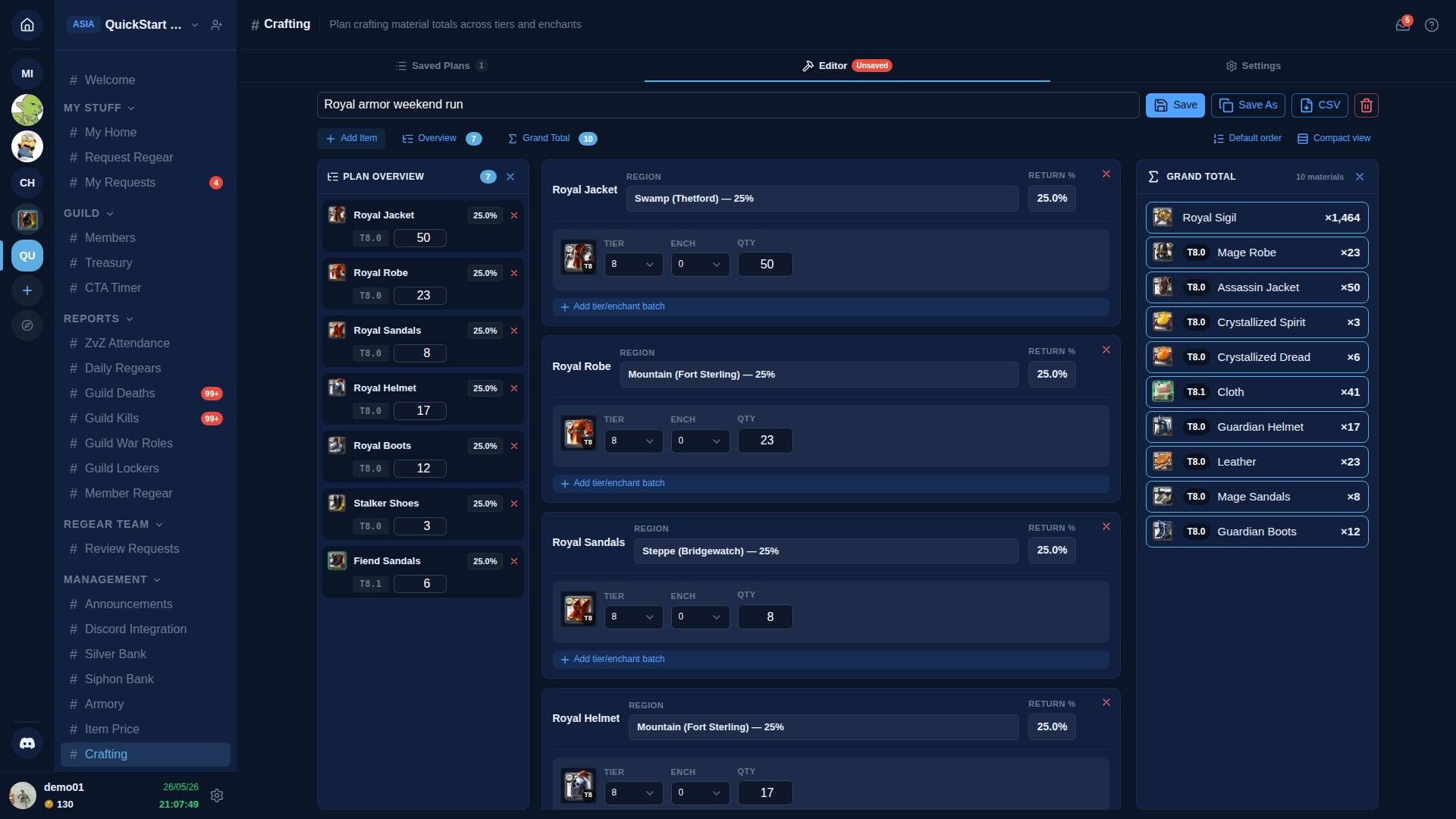
桌面端的右侧栏(或移动端的 Σ Grand Total 抽屉)列出规划中每一种材料,每行一种。每一行读作:图标 · T{base}.{enchant} 精确 tier 徽标 · 本地化名称 · × 总数。这就是购物清单 — 把这些数量精确带到银行,你就有足够材料造出规划中的一切(数学里已经留了一点安全余量)。
用编辑器工具栏中的 CSV 按钮把整个规划导出为 CSV。
Compact view + 排序
Compact view(编辑器控件中的图标开关)会隐藏每批次的材料芯片和行总计,只保留每行的父级标题和批次输入。在你建好了一份长规划、想要一屏扫完 tier × 附魔 × 数量时很有用。
Sort by region(另一个图标开关)会重新排列编辑器中的行和概览栏,把同一区域的行聚在一起。准备按工作站规划的工匠(开到 Thetford 造 Royal Jackets;开到 Bridgewatch 造 Cleric Sandals)从中获得整洁的按站读图。
Plan Overview 概览栏
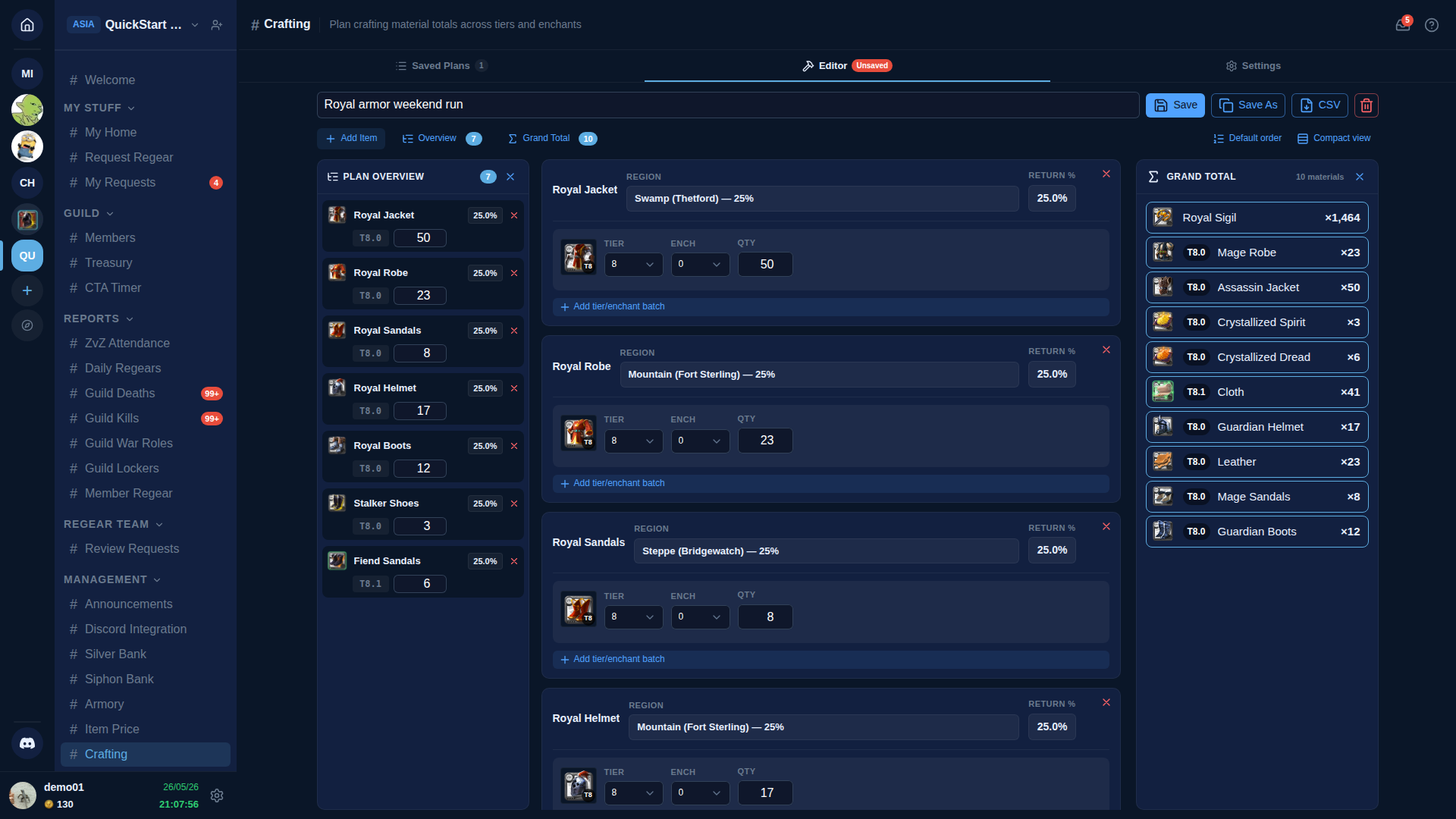
桌面端的 Plan Overview 钉在编辑器左侧,给你一屏看到规划中的一切:物品 · 有效返还率 · 批次 · 数量。在移动端,它以抽屉形式从右侧滑入 — 在编辑器控件中点击 Overview 按钮即可呼出。
点击概览中的物品名会把编辑器滚动到该行的完整卡片,方便你编辑批次或更换区域。
从低库存导入
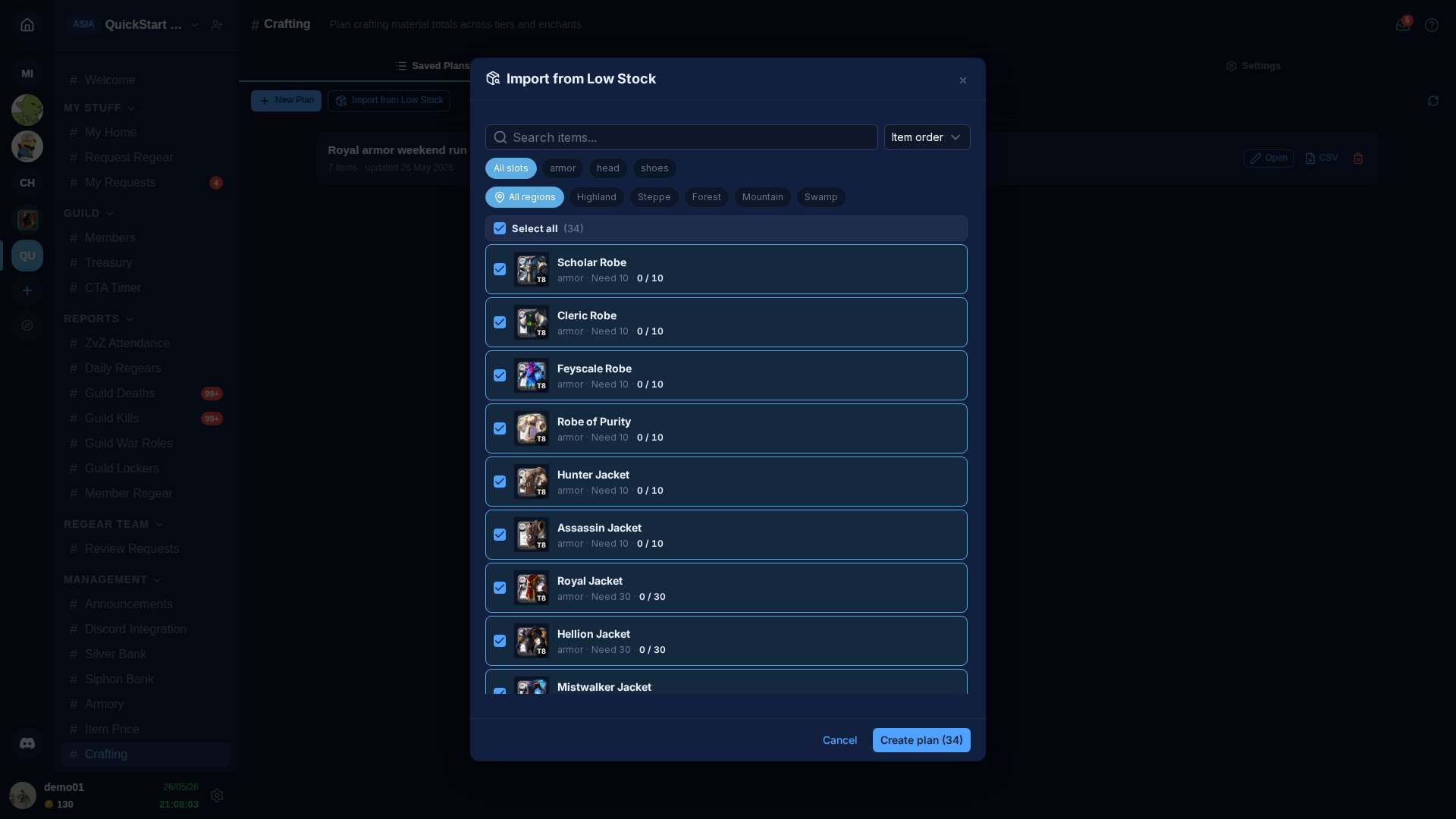
Saved Plans 标签上的 + Import from Low Stock 按钮会打开一个选择器,列出你装备库中所有低于其低库存阈值的物品。确认后,规划器创建一份新规划,每选中一个物品就是一行,批次按缺口(= 阈值 − 当前库存)预填。规划在编辑器中打开,命名为 Low Stock — YYYY-MM-DD — 你可以随时重命名。
模态中:
- Select all 默认开启。取消勾选你这次不想包含的行。
- Search 按物品名或家族搜索。
- Slot chips 按库存 slot 过滤(Armor / Head / Shoes / Main Hand / Off Hand / Bag / Cape / Mount / Potion / Food)。
- Region chips 过滤为只覆盖某一个加成区域的物品,这样你就能一键搭建一份按工作站的规划 — 选 "Steppe" 就只显示 Bridgewatch 加成的物品。
- Sort 下拉可在 Item order(默认)、Name A→Z、Qty low→high 之间切换。
只有在公会的装备库系统开启 且 你至少配置了一条低库存阈值时,此按钮才会出现。没有阈值就没东西可导。
保存 + 分享
- Save 把当前规划写入你的公会。规划标题必填。
- Save As 以新标题克隆当前打开的规划。
- CSV 把规划下载为表格 — 每种材料一行,含数量。便于把购物清单交给不使用 AO Master 的工匠。
- 🗑 删除当前打开的规划。需要重输标题以确认。
规划对公会内拥有 View Guild Economy 的所有人可见;编辑需要 Manage Guild Economy。其他员工实时看到你的修改 — 无需刷新。
相关链接
- 装备库 + 低库存 — 喂入从低库存导入按钮的库存。
- #Armory 频道参考 — 快速查询。
- 订阅 tier + 账单 — 制作功能需要 Basic tier 或更高。