
Planificador de materiales de crafting
El Planificador de materiales de crafting convierte «necesitamos craftear 50 Royal Jackets» en una lista de la compra exacta — cada material, cada tier, cada cantidad, descontada por la tasa de retorno de recursos que tu crafter consigue realmente en cada estación. Ábrelo desde la barra lateral bajo GESTIÓN → Crafting.
Puedes planificar un solo ítem, mezclar tiers dentro de una fila, agrupar toda una ronda de crafting por región o importar con un botón todo lo que esté por debajo del umbral en el Armory.
Permisos
- View Guild Economy — leer planes guardados, ver totales calculados.
- Manage Guild Economy — crear / editar / eliminar planes, guardar ajustes de tasa de retorno por región, importar desde bajo stock.
El canal está restringido por tier. Los gremios en tier gratuito ven un prompt de mejora; Basic y superiores tienen acceso.
Tres pestañas
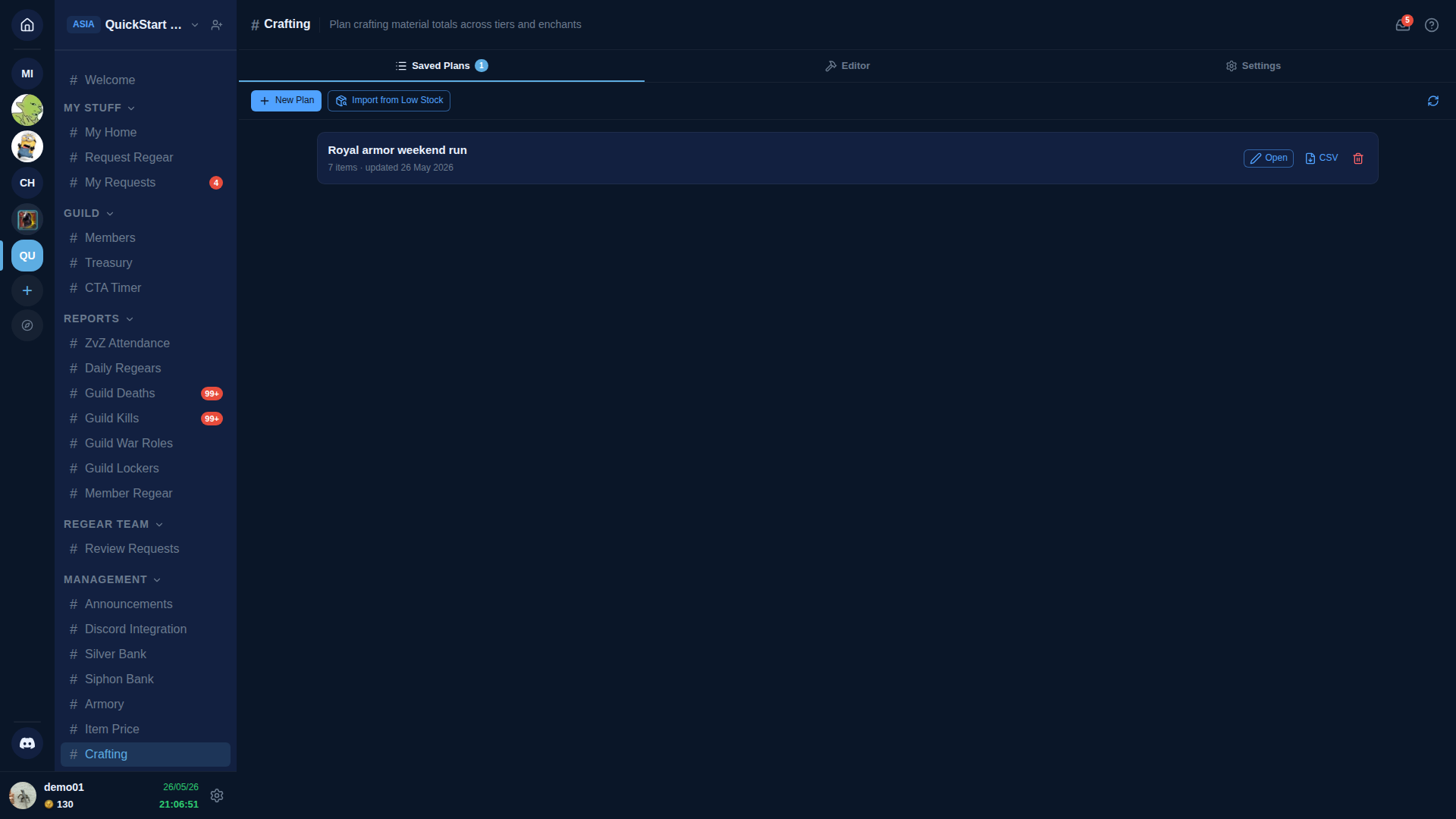
Planes guardados — cada plan que tu gremio ha guardado, más nuevo primero. Cada tarjeta lleva el título del plan, el recuento de ítems en él y la fecha de última actualización. Botones: Abrir (cárgalo en el editor), CSV (descargar), 🗑 (eliminar).
Editor — el espacio de trabajo activo. Una fila por ítem, múltiples lotes tier × encantamiento por fila, materiales totalizados a través de todas las filas. Guardar un plan con título vacío abre un modal Guardar como para que lo nombres.
Configuración — tasas de retorno de recursos por región. El planificador las usa para calcular el coste efectivo de material para la región de cada fila.
Tasa de retorno por región (pestaña Configuración)
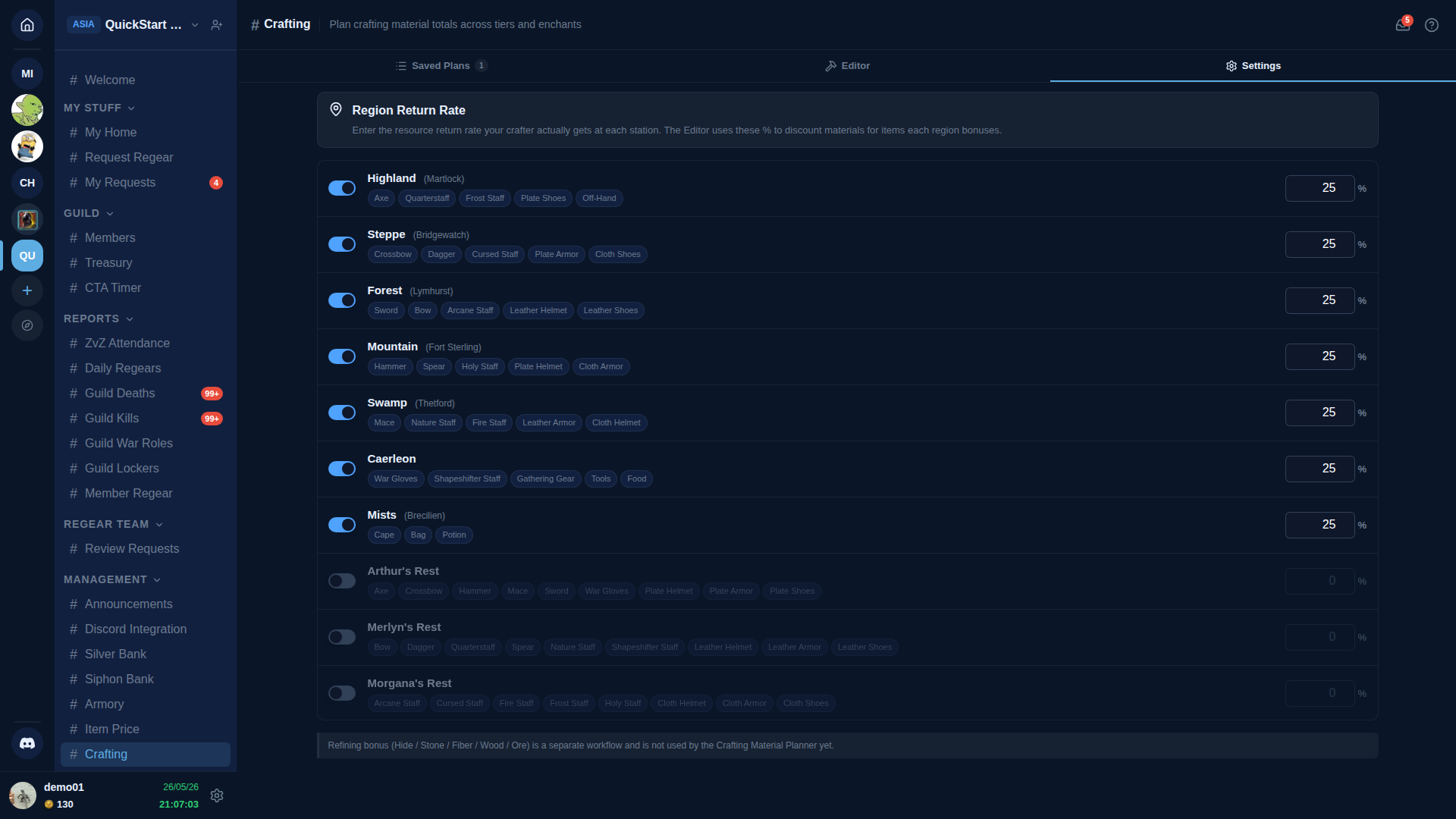
Cada fila de región tiene tres piezas:
- Interruptor on / off. Cuando está apagado, la región se oculta del selector de región del editor. Los tres outlands rests empiezan apagados — la mayoría de gremios craftean en ciudades reales, así que activarlos es opt-in.
- Nombre de región + ciudad — la etiqueta de la ubicación de bono.
- Categorías de bono — chips para cada categoría de arma / armadura / consumible que esa región otorga un bono de tasa de retorno (coincide con la tabla de tasa de retorno de recursos del wiki de Albion Online).
- Entrada de tasa de retorno — el porcentaje real que tu crafter ve en juego. La premium, el focus y la fama de crafteado afectan a este número, así que distintos gremios introducen valores distintos. Guarda con la barra de cambios sin guardar al pie.
Una nota al pie te recuerda que el bono de refinado (Cuero / Piedra / Fibra / Madera / Mineral) es un flujo separado aún no cubierto por el planificador.
Construir un plan (pestaña Editor)
Añadir un ítem
Haz clic en + Añadir ítem en los controles del editor (o el botón al final bajo la última fila si ya añadiste algunas). El Item Picker abre con un campo de búsqueda, filtro de chip de slot (Bolsa / Capa / Cabeza / Armadura / Botas / Mano principal / Mano secundaria / Montura / Poción / Comida) y una rejilla de cada ítem crafteable. Haz clic en una tarjeta de ítem para añadir una fila.
Una fila por ítem
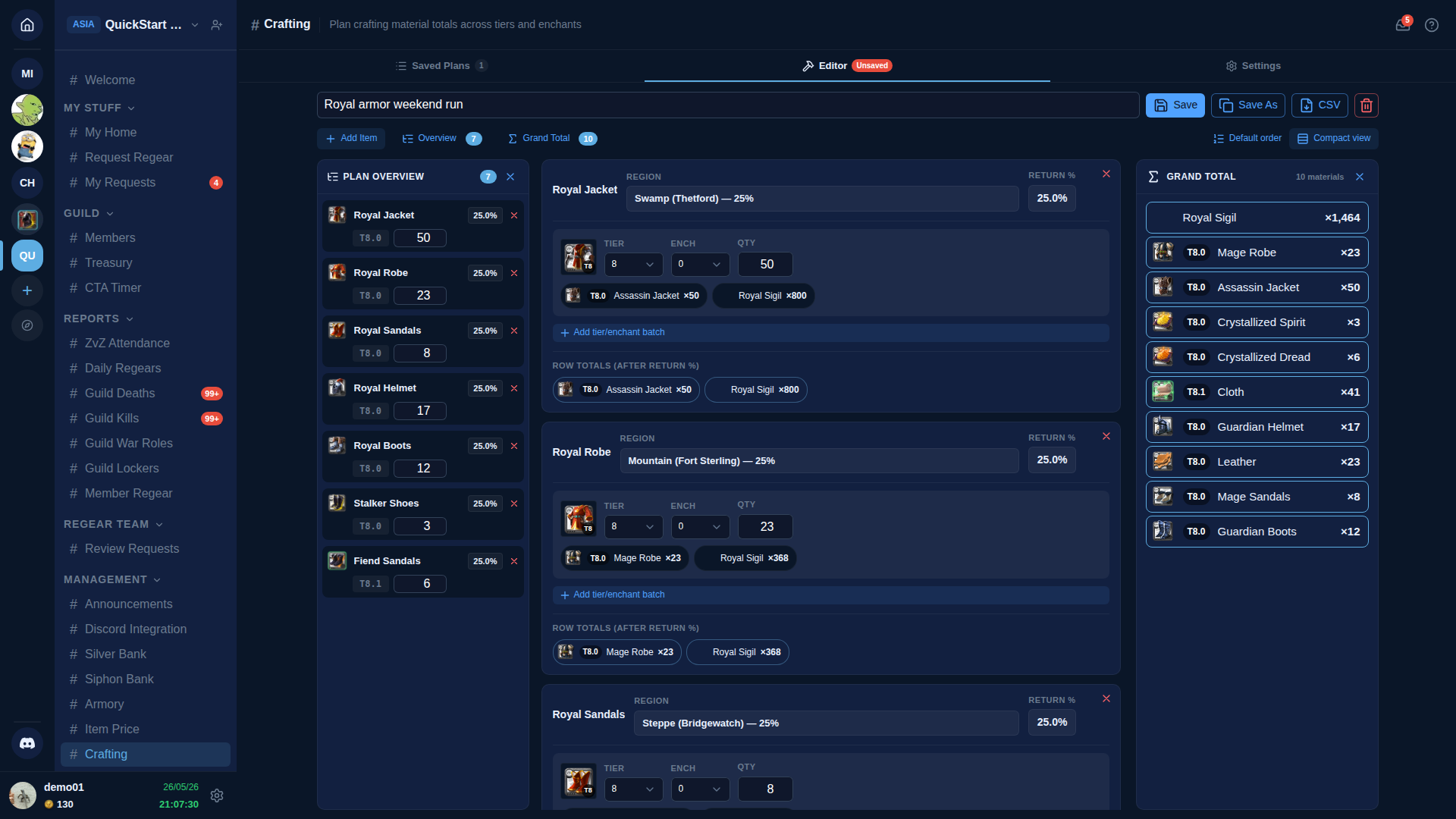
La cabecera de la fila lleva el nombre del ítem + un selector de Región filtrado a las regiones que bonifican la categoría de este ítem. Para la mayoría de ítems aplica solo una región (p. ej. Bow → Forest), así que el planificador autoelige y la renderiza como etiqueta estática en vez de un desplegable de una sola opción. Cuando dos regiones bonifican la misma categoría (p. ej. Bow también bonifica en Merlyn's Rest), el selector queda interactivo para que elijas entre ellas.
El display RETORNO % a la derecha de la fila es el porcentaje real que usa el planificador para la matemática de la fila — lee el valor guardado de la pestaña Configuración para la región elegida.
Lotes dentro de una fila
Cada fila tiene uno o más lotes tier × encantamiento. El por defecto es el tier más alto que soporta la familia (T8 para la mayoría del equipo) en encantamiento 0. Usa el botón + Añadir lote tier/ench para añadir más — útil cuando quieres craftear, p. ej., 50 × T8.0 + 20 × T8.1 Bows en una fila.
Cada lote muestra el icono del ítem al (tier, encantamiento) seleccionado para que confirmes visualmente qué estás planificando.
Desglose de materiales
Bajo cada lote (cuando Vista compacta está apagada) verás chips por cada material que consume el lote, tras aplicar la tasa de retorno. Cada chip lleva:
- El icono del material al tier correcto.
- Un badge T{base}.{ench} (p. ej. T8.0 significa tier 8 base, sin encantar; T8.1 significa tier 8 + 1 de encantamiento).
- El nombre del material (localizado al idioma de tu AO Master).
- El recuento total necesario.
La sección TOTALES DE FILA (TRAS RETORNO %) bajo cada fila suma todos los lotes de la fila en un conjunto combinado de chips — útil cuando una fila tiene múltiples lotes a tiers distintos.
Total general
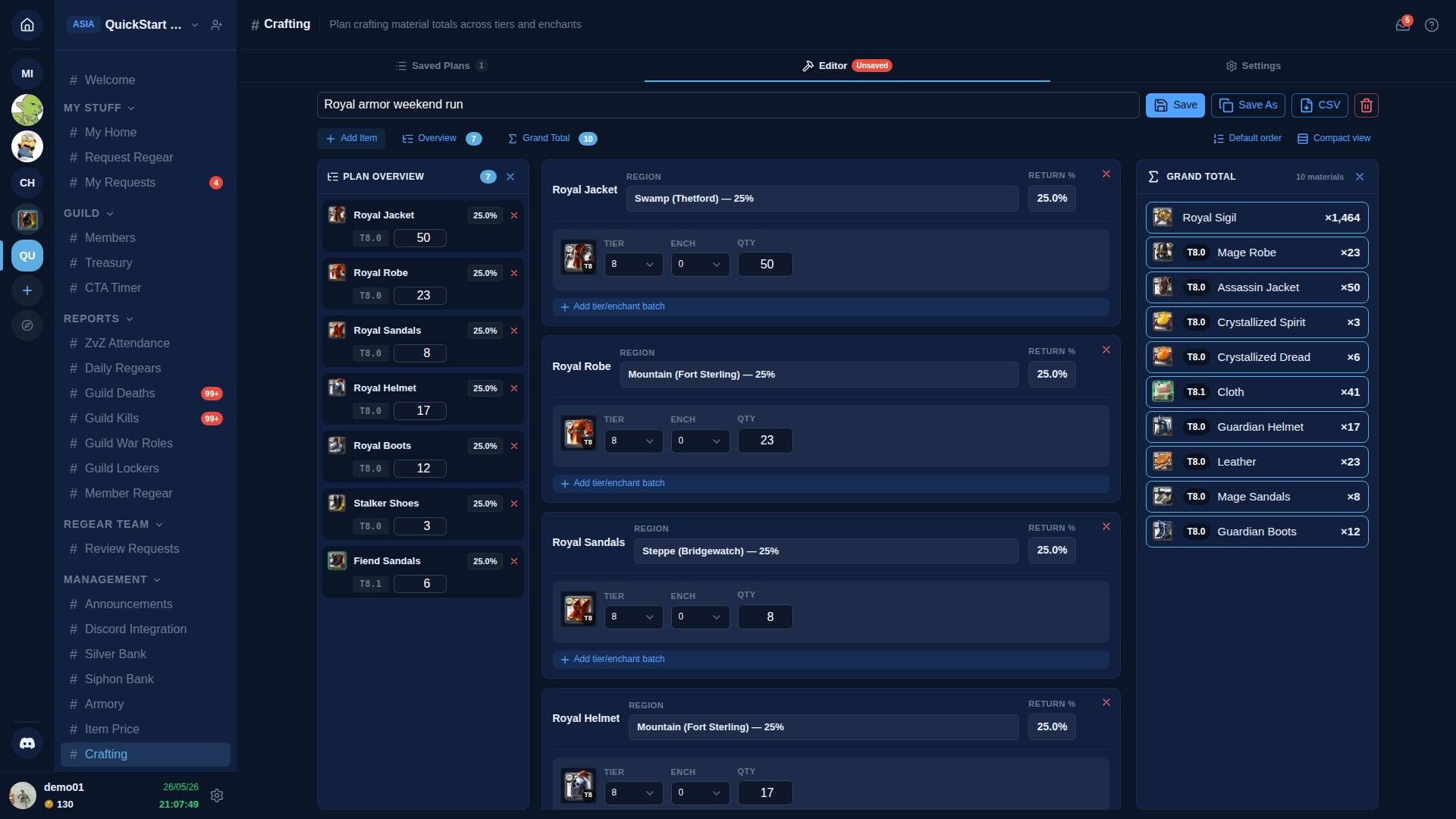
El raíl derecho (escritorio) o el cajón Σ Total general (móvil) lista cada material del plan, uno por fila. Cada fila lee: icono · badge de tier preciso T{base}.{ench} · nombre localizado · × total. Esta es la lista de la compra — lleva exactamente estos recuentos al banco y tendrás suficiente para craftear todo lo del plan (con un pequeño margen de seguridad incluido en la matemática).
Exporta el plan entero como CSV con el botón CSV en la barra de herramientas del editor.
Vista compacta + orden
Vista compacta (interruptor de icono en los controles del editor) oculta los chips de material por lote y los totales de fila, colapsando cada fila a su cabecera padre + entradas de lote solamente. Útil cuando has construido un plan largo y quieres escanear tier × encantamiento × cantidad en una pantalla.
Ordenar por región (el otro interruptor de icono) reordena las filas del editor + el raíl de resumen para que todas las filas en la misma región se agrupen. Los crafters que hacen una sesión de planificación estación-por-estación (conducir a Thetford, craftear Royal Jackets; conducir a Bridgewatch, craftear Cleric Sandals) obtienen una lectura limpia por estación.
Raíl de Resumen del plan
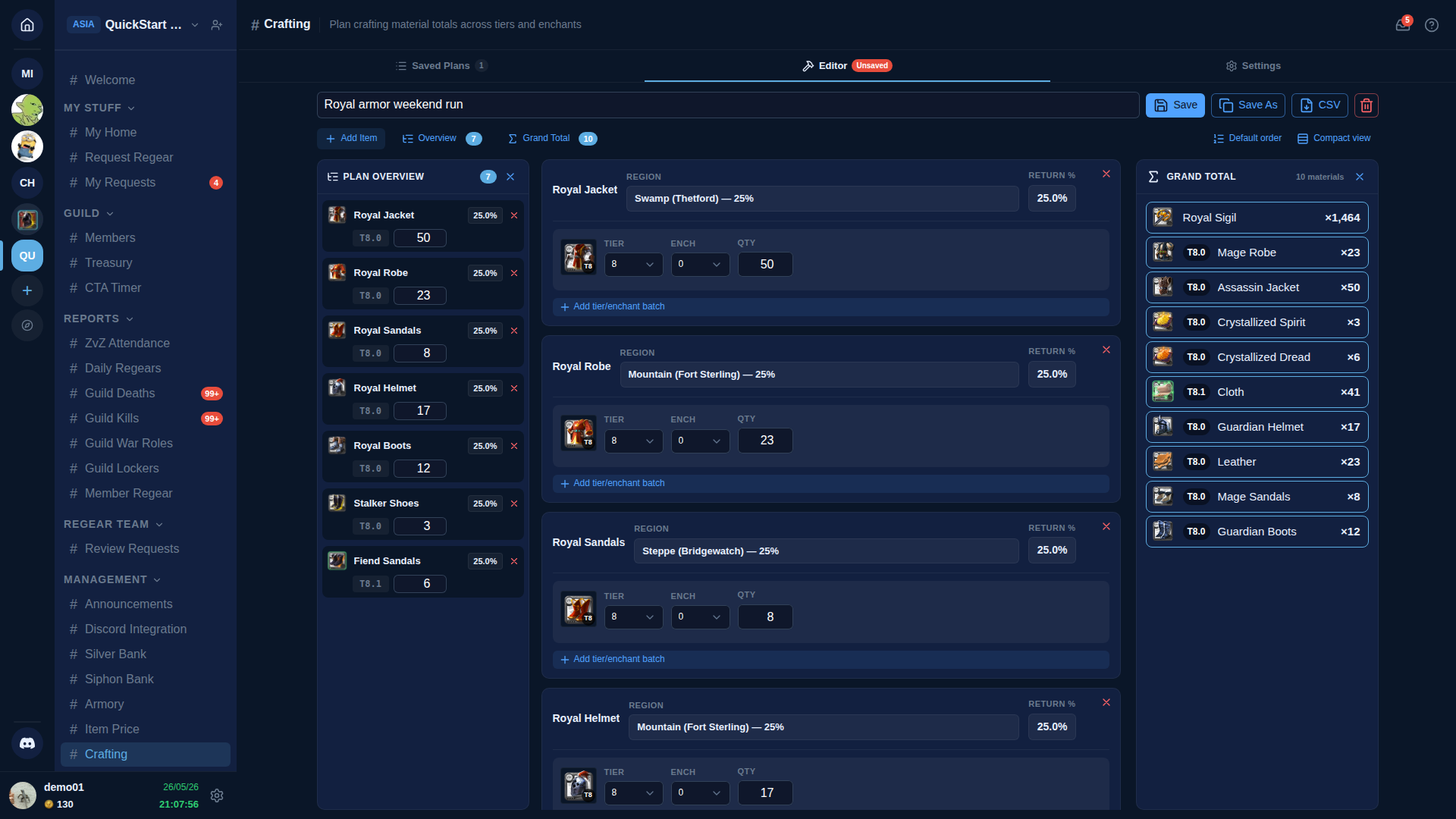
En escritorio el Resumen del plan se ancla a la izquierda del editor y te da una vista en una pantalla de todo lo del plan: ítem · tasa de retorno efectiva · lotes · cantidades. En móvil se desliza desde la derecha como cajón cuando tocas el botón Resumen en los controles del editor.
Hacer clic en el nombre de un ítem en el resumen desplaza el editor a la tarjeta completa de esa fila para que edites lotes o cambies de región.
Importar desde bajo stock
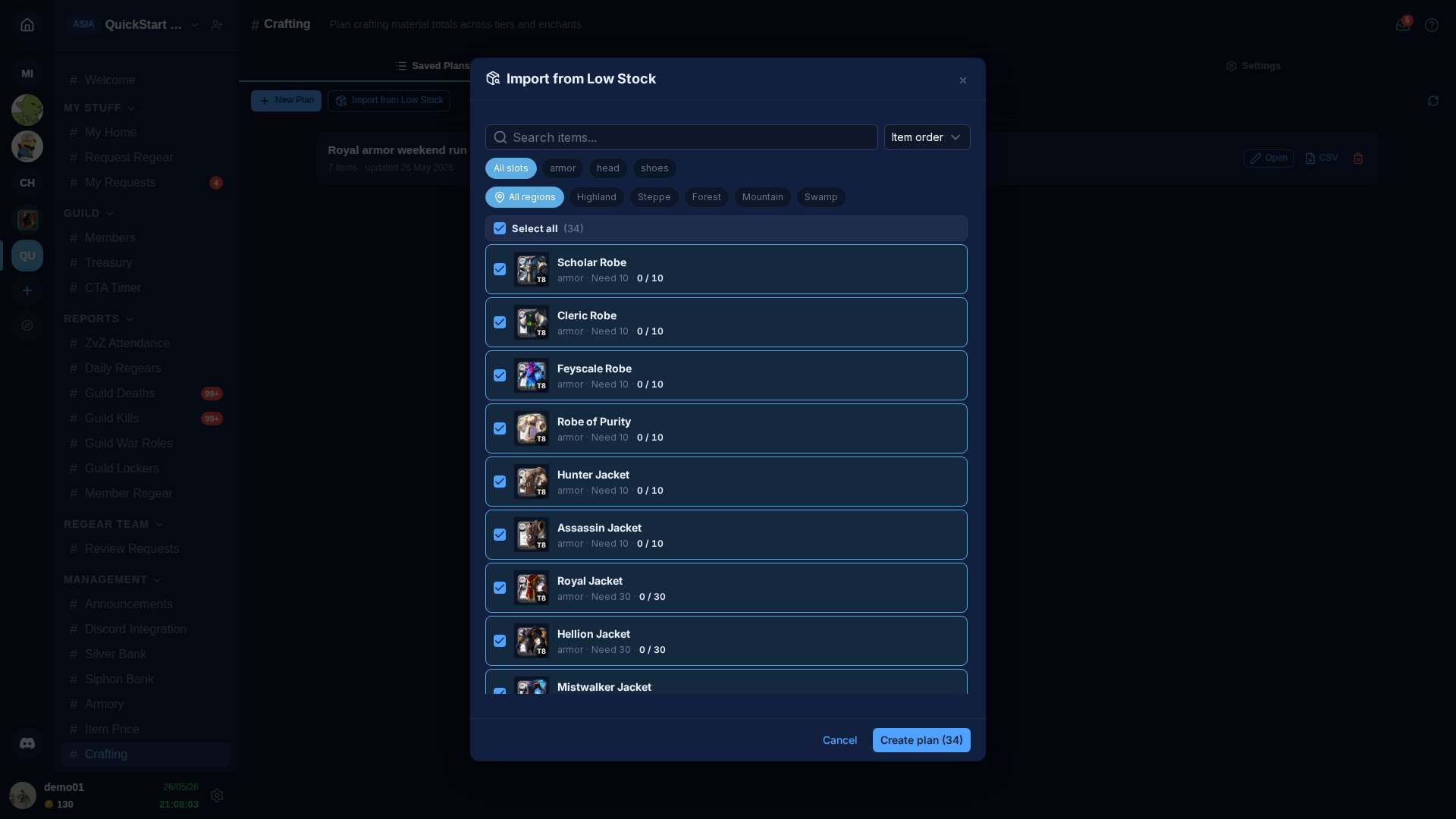
El botón + Importar desde bajo stock en la pestaña Planes guardados abre un selector que lista cada ítem en tu Armory actualmente por debajo de su umbral de bajo stock. Cuando confirmas, el planificador crea un plan nuevo con una fila por ítem seleccionado, lotes prerrellenados al déficit (= umbral − stock actual). El plan abre en el editor con el nombre Low Stock — YYYY-MM-DD — renómbralo cuando quieras.
Dentro del modal:
- Seleccionar todo está activo por defecto. Desmarca filas que no quieras incluir en esta ronda.
- Búsqueda por nombre de ítem o familia.
- Los chips de slot filtran por slot de inventario (Armor / Head / Shoes / Main Hand / Off Hand / Bag / Cape / Mount / Potion / Food).
- Los chips de región filtran a ítems que una sola región de bono cubre, para que puedas construir un plan por estación con un clic — elige «Steppe» y solo aparecen ítems que Bridgewatch bonifica.
- El desplegable Orden elige entre Orden de ítem (por defecto), Nombre A→Z y Ctd bajo→alto.
El botón solo aparece cuando el sistema Armory está activo para el gremio Y tienes al menos un umbral de bajo stock configurado. Sin umbrales, no hay nada que importar.
Guardar + compartir
- Guardar escribe el plan actual a tu gremio. El título del plan es obligatorio.
- Guardar como clona el plan abierto bajo un nuevo título.
- CSV descarga el plan como hoja de cálculo — una fila por material con cantidad. Útil para dar la lista de la compra a un crafter que no usa AO Master.
- 🗑 elimina el plan abierto. Pide confirmación reescribiendo el título.
Los planes son visibles a cualquiera con View Guild Economy en tu gremio; editar requiere Manage Guild Economy. Otros staff ven tus ediciones en tiempo real — sin refrescar.
Enlaces relacionados
- Armory + Low Stock — el inventario que alimenta el botón Importar desde bajo stock.
- Referencia del canal #Armory — búsqueda rápida.
- Suscripción + facturación — Crafting requiere tier Basic o superior.