
Modo ítem — tarea cut-off + Pick Checker + locker
En modo ítem, el staff saca físicamente los ítems del cofre del gremio, los empaca en el locker personal de cada miembro y confirma la entrega en AO Master. Esta página recorre el flujo del empaquetador de extremo a extremo: convertir regears aprobados en una Tarea Cut-off, usar la Pick List para saber qué sacar, el Pick Checker para comparar contra tu chest log y la pestaña Destinatarios para marcar a cada miembro como entregado.
Para la alternativa — pagar silver desde el Silver Bank en vez de empacar ítems — mira Modo silver — pago. Para el paso de aprobación aguas arriba, mira Staff — revisar + aprobar. Para los dos modos de un vistazo, mira Visión general del pipeline de regear.
Permisos
El flujo del empaquetador usa tres permisos, todos bajo Editar rol → Permisos:
| Acción | Etiqueta del permiso | Dónde se usa |
|---|---|---|
Crear una tarea cut-off (desde la acción masiva de #Revisar solicitudes) | Approve Regear Requests | Mismo permiso que aprobar. El botón «Crear tarea Cut-off» en la pestaña Aprobadas se controla con esto. |
| Tomar una tarea sin asignar (el botón Tomar tarea) | Claim Cut-off Tasks | Un permiso estrecho dedicado para que los gremios puedan tener staff solo-empaquetador que no puede aprobar. |
| Editar / deshacer / renombrar cualquier tarea sin importar quién la creó | Supervise Cut-off Tasks | Opcional. Sin él, el staff solo puede liberar o completar las tareas que tomó personalmente. |
| Reasignar lockers entre miembros | Manage Lockers | Mira Lockers. |
Restricción de modo
El canal #Tareas Cut-off solo aparece en la barra lateral cuando el gremio está en modo de pago = Devolución de ítems (Configuración → Política de regear → Silver Regear). En cualquiera de los modos silver, los regears aprobados se pagan con la acción Pago en #Revisar solicitudes — mira Modo silver — pago. Las tareas históricas creadas antes de un cambio de modo siguen siendo legibles para auditoría; solo se bloquea la creación nueva.
De Aprobada → Tarea Cut-off
El pipeline empieza en #Revisar solicitudes. Tras que el staff haga clic en Aprobar en una solicitud, deja la pestaña Pendientes y aterriza en la pestaña Aprobadas — esa es la cola de trabajo esperando a ser empacado.
Para convertir solicitudes aprobadas en una tarea:
- Abre
#Revisar solicitudes→ pestaña Aprobadas. - Marca las filas que quieras empacar juntas. La mayoría de gremios agrupa por ventana diaria de cut-off (p. ej. todas las aprobadas de las últimas 24h), pero también puedes agrupar por rol de guerra, por miembro o como organices tus turnos de empaquetado.
- Haz clic en Crear tarea Cut-off en la barra de acciones masivas.
- (Opcional) Escribe un nombre de tarea. Si lo dejas en blanco, el sistema la nombra automáticamente
Cut-off DD/MM HH:MMdesde el timestamp de creación.
La tarea se crea sin asignar — cualquiera con Claim Cut-off Tasks puede tomarla. Las solicitudes seleccionadas salen de la pestaña Aprobadas (para que otro staffer no las saque por duplicado) y entran en la tarea que acabas de crear.
Salvaguarda en servidor
Solo se pueden añadir a una tarea solicitudes en estado Aprobada — las pendientes, rechazadas y las que ya están en otra tarea quedan bloqueadas con un error claro. Esto protege contra pestañas obsoletas y staff concurrente haciendo clic en «Crear» sobre selecciones que se solapan.
El canal Tareas Cut-off
Abre el canal bajo EQUIPO DE REGEAR → # Tareas Cut-off.
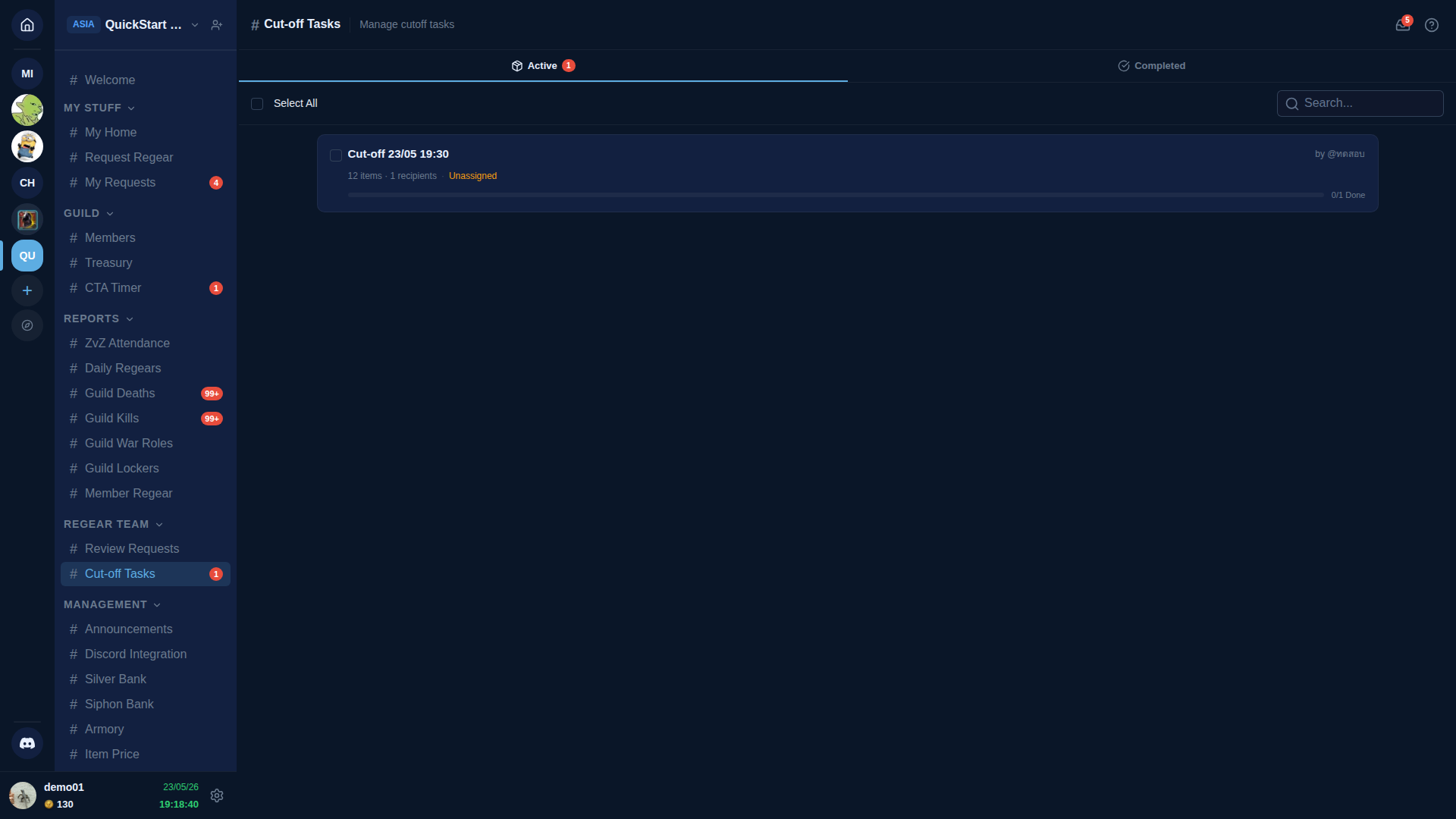
Dos pestañas arriba:
| Pestaña | Qué hay ahí |
|---|---|
| Activas | Tareas con al menos un destinatario sin entregar. La pestaña Activas es desde donde trabajan los empaquetadores. |
| Completadas | Cada destinatario en la tarea está marcado como entregado. Se conservan para auditoría; sin más acción necesaria. |
Cada tarjeta de tarea muestra:
- Nombre de la tarea (renómbrala en línea si tienes Supervise Cut-off Tasks).
- Creada por — el staff que construyó la tarea.
- Recuento de ítems + recuento de destinatarios — señal rápida de tamaño.
- Asignada a —
Sin asignar(nadie la está trabajando) o@usuario(tomada). - Barra de progreso —
N / M Hechosdestinatarios.
Haz clic en cualquier tarjeta para abrir el cajón de detalle.
Pick List — qué sacar del cofre
El cajón de detalle abre en la pestaña Pick List. Esta es la lista combinada de cada ítem que cada destinatario necesita, agregada de todas las solicitudes de la tarea:
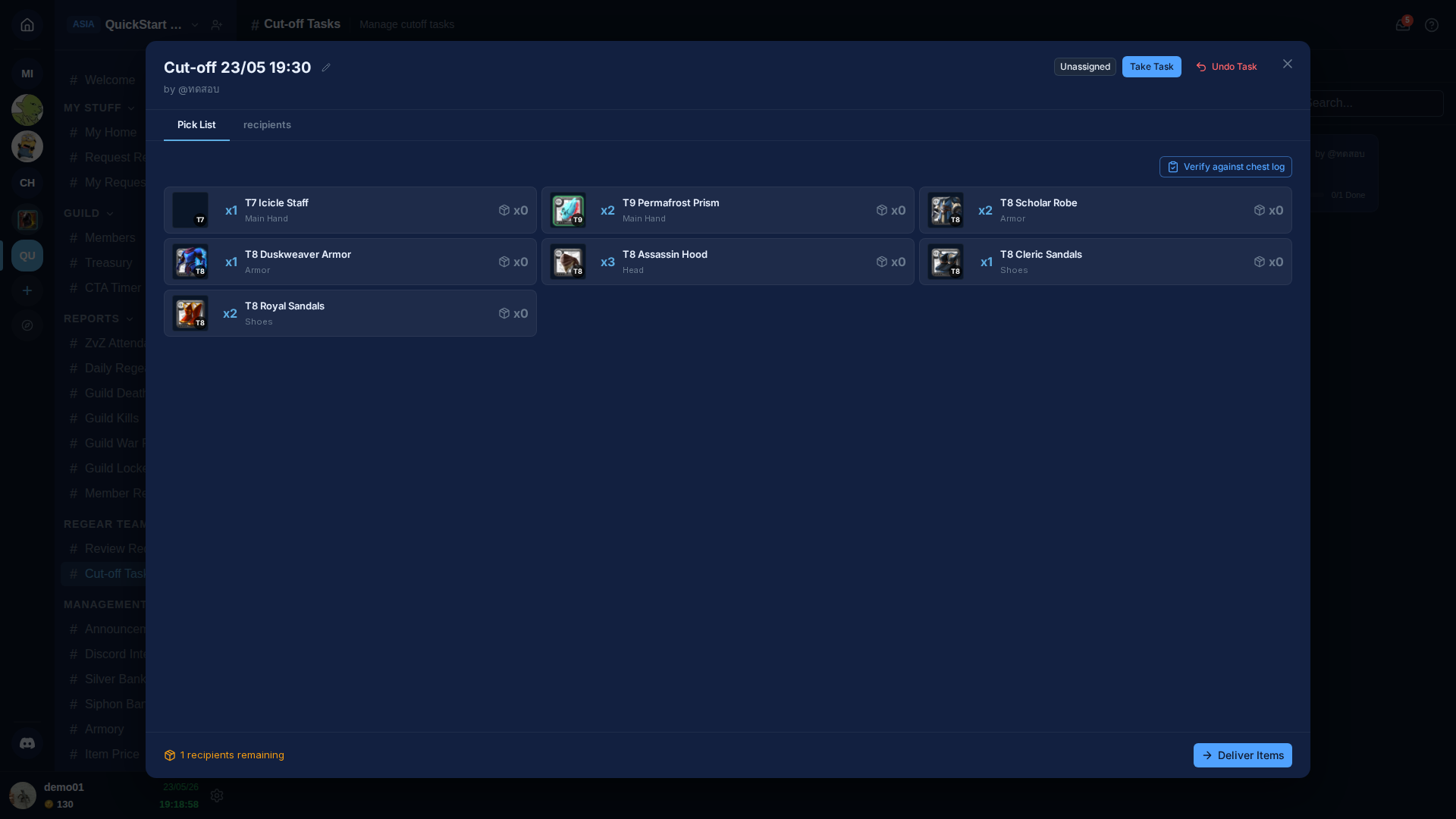
Cada tarjeta muestra el icono del ítem (consciente del tier), la cantidad necesaria (x1, x2, …), el slot al que va y — si Armory está activo — el stock actual en tu Armory (x0 cuando no hay stock o Armory está desactivado). El badge de stock es el «¿tengo suficiente para cumplir esta tarea?» del empaquetador.
La clave de agregación es (itemBaseName, totalTier). Dos destinatarios necesitando el mismo ítem al mismo sum-tier (p. ej. dos T8 Knight Armors, sin importar si son T6+2 o T7+1 o T8+0) colapsan en una fila con x2. Sum-tiers distintos se mantienen separados (T7 Icicle Staff y T8 Icicle Staff son dos tarjetas). Mira Nomenclatura de ítems + tiers para la matemática del tier.
La cabecera tiene tres botones:
| Botón | Qué hace |
|---|---|
| Tomar tarea | Reclama esta tarea — te la asigna para que otros empaquetadores vean que está siendo trabajada. |
| Liberar | Desasignar (visible cuando tienes la tarea). La liberación deja la tarea en su sitio; otro empaquetador puede reclamarla. |
| Deshacer tarea | Borra la tarea y devuelve cada solicitud vinculada a la pestaña Aprobadas en #Revisar solicitudes. Útil cuando una tarea se creó por error o necesita reagruparse. Las solicitudes no pierden su estado aprobado. |
Verificar contra chest log (Pick Checker)
Una vez has sacado los ítems del cofre origen y los has depositado en el cofre destino «For Regear», el botón Verificar contra chest log (arriba a la derecha de Pick List) abre el Pick Checker — pega el log de depósito del cofre destino y el parser te dice exactamente qué coincide, qué falta, qué sobra y qué es inesperado.
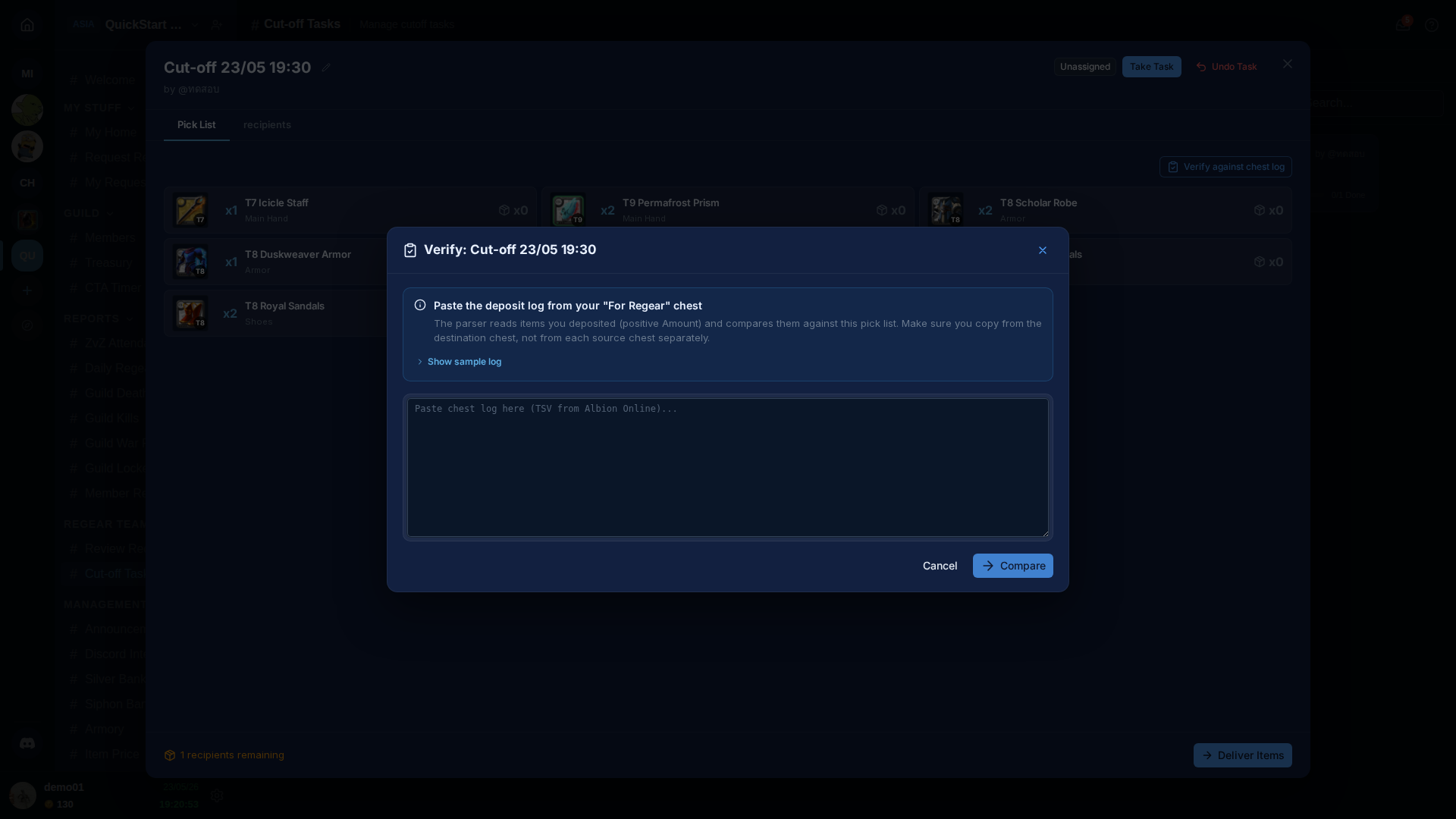
Cómo usarlo:
- En Albion, abre el cofre que usaste como destino del regear, clic derecho → Exportar log. Albion escribe un archivo TSV (separado por tabulaciones).
- Abre el archivo, copia las filas de la ventana de tiempo que empacaste y pégalas en el área de texto.
- Haz clic en Comparar. El verificador resuelve cada nombre de ítem (cualquiera de los 14 idiomas de Albion) y compara con la Pick List de la tarea en una clave
(nombre de ítem central, sum tier). Los resultados aterrizan en tres grupos:- OK — necesario = recibido. El ítem se entregó como esperado.
- Falta — necesario > recibido. Aún necesitas sacarlo del cofre origen.
- Incorrecto / Sobrante — recibido > 0 pero no está en la pick list. Probablemente sacaste el ítem o tier equivocado.
El desplegable «Mostrar log de muestra» expande una muestra real EN-US para que confirmes el formato que escribe Albion (el parser autodetecta la localización).
Para el uso diario del empaquetador, las instrucciones del modal son suficientes.
Destinatarios — quién recibe qué
Cambia a la pestaña Destinatarios para ver el desglose por miembro.
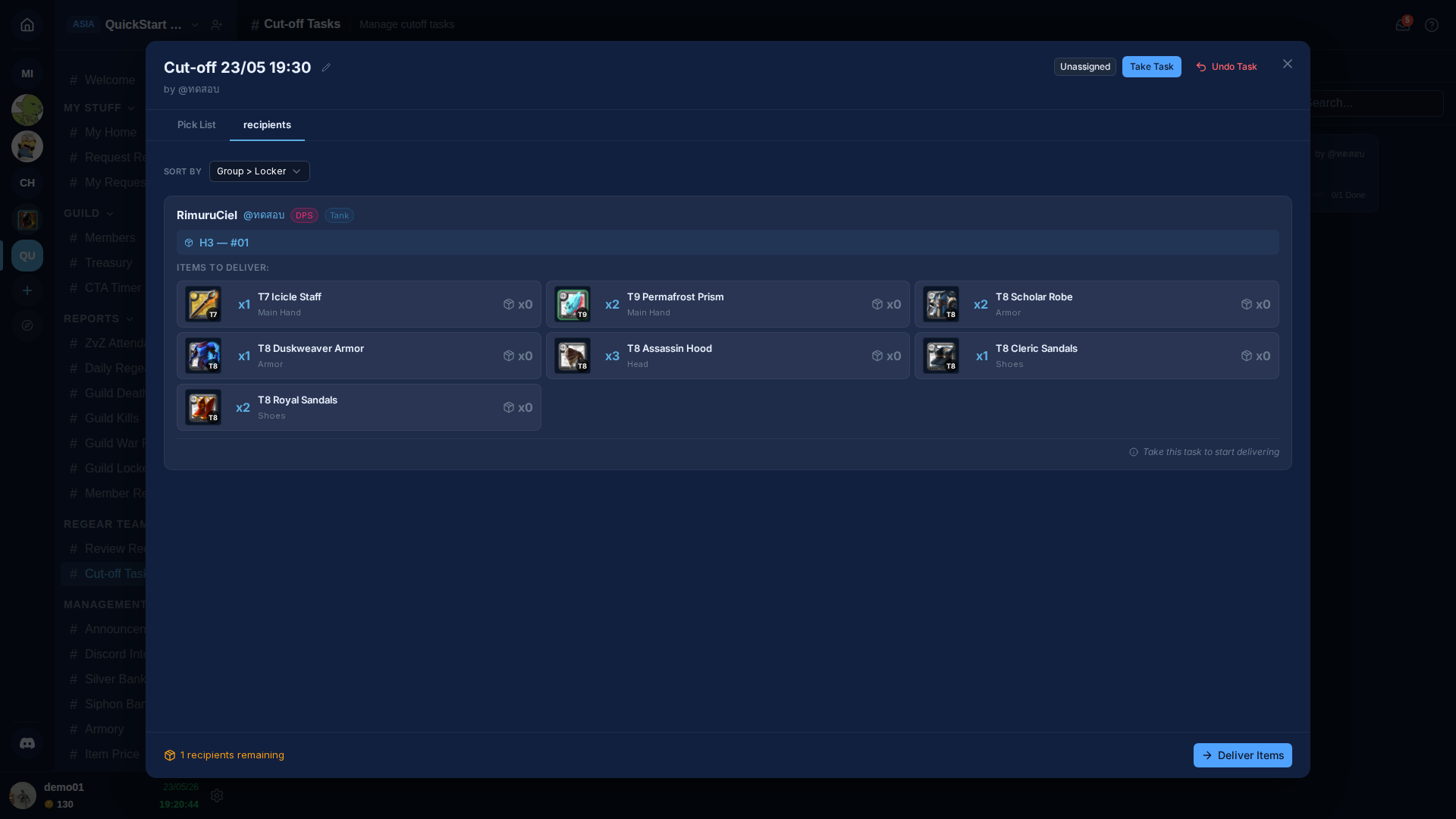
Cada fila de destinatario muestra:
- Nombre del personaje + Discord vinculado (
@usuario) + sus chips de rol de guerra para las solicitudes en esta tarea. - Badge de locker (p. ej.
H3 — #01) — el locker donde empacarás. El locker viene de la asignación de locker del miembro en#Miembros → Lockero la página dedicada#Casilleros de gremio. Vacío si el miembro aún no tiene locker asignado — arréglalo en la página Lockers antes de empacar. - Ítems a entregar — exactamente lo que este miembro debe recibir de esta tarea. La rejilla de ítems usa la misma disposición 3×4 que el overlay de envío de regear para que el empaquetador pueda echar un vistazo rápido a «todos los slots de equipo están cubiertos».
Orden
El desplegable Ordenar por elige el orden en que aparecen los destinatarios. El por defecto es Grupo > Locker — los destinatarios se agrupan por el mismo grupo físico de cofres + ordenación numérica de locker de tu página Casilleros de gremio. Esto significa que empacar la lista de arriba abajo = recorrer los cofres del gremio en orden físico. Dos alternativas:
- Rol de guerra — agrupa primero por rol de guerra (útil cuando un empaquetador se especializa en regears DPS y otro en soporte).
- Personaje A-Z — alfabético, sin agrupar.
Tu elección se recuerda por usuario en tu navegador, así que al volver a la página retoma donde lo dejaste.
Marcar un destinatario como entregado
Cuando has empacado todo en el locker de un miembro, haz clic en Marcar entregado en su fila (el botón se activa solo después de que has Tomado la tarea). Esto:
- Asigna el timestamp
completedAtpor solicitud. - Asigna el timestamp
receivedAtde la solicitud, que cambia el paso Entregada en la fila#Mis solicitudesdel miembro. - Actualiza la fila
#Mis solicitudesdel miembro en tiempo real — el badge cambia a Entregada en su navegador sin refrescar.
Si te equivocaste de clic, Deshacer en la fila del destinatario revierte — funciona mientras la tarea padre no esté aún completada.
Terminar la tarea
Cuando cada destinatario está marcado como entregado, el botón Entregar ítems en el pie del cajón se activa. Hacer clic en él:
- Cambia el estado de cada solicitud vinculada de
aprobadaacompletada. - Envía a cada dueño de solicitud una notificación persistente en la bandeja de entrada («Tu regear está listo — 1 solicitud entregada en Cut-off 23/05 19:30»).
- La tarea se mueve de la pestaña Activas a Completadas.
Salvaguarda de seguridad
La tarea no se puede completar mientras haya algún destinatario sin marcar. Si ves «N destinatario(s) aún sin completar», sube la pantalla y encuentra los checkmarks faltantes. La comprobación es segura ante carreras — incluso si un compañero desmarca a alguien en el momento que haces clic en Entregar ítems, solo uno de los dos clics gana y el otro muestra el error.
Empaquetadores concurrentes — qué es seguro
El pipeline cut-off está construido para sobrevivir a varios staff trabajando a la vez:
- Crear una tarea — si dos empaquetadores marcan solicitudes que se solapan + hacen clic en Crear tarea Cut-off al mismo tiempo, solo uno gana. El otro ve un error «ya vinculado» y solo necesita refrescar + reseleccionar.
- Tomar una tarea — el primero que haga clic en Tomar tarea gana; el segundo ve «La tarea fue tomada por otro miembro del staff».
- Liberar requiere que seas el asignado, O que tengas el permiso Supervise Cut-off Tasks. Supervise existe para el caso en que un empaquetador se desconecte a mitad de tarea y otra persona tenga que tomar el relevo.
- Marcar destinatarios como entregados también requiere que seas el asignado O un supervisor.
Por qué «Claim» + «Tomar» coexisten
El permiso se llama Claim Cut-off Tasks en el editor de Roles — el botón de acción en una tarea dice Tomar tarea. La diferencia de palabras es intencional: el nombre del permiso se lee como «¿se permite a este miembro del staff ser empaquetador?», mientras que el botón se lee como «yo personalmente voy a trabajar en esta tarea ahora». Ambos controlan la misma acción.
Lo que ve el miembro
Una vez se marca un destinatario como entregado, la fila #Mis solicitudes del miembro gana un badge verde Entregada y un resalte «📦 Ítems listos». Si tiene Notificaciones activadas, aparece una entrada en su bandeja como «Tu regear está listo — 1 solicitud entregada en Cut-off 23/05 19:30» en su menú desplegable del icono de campana.
Los ítems propiamente viven en el locker asignado del miembro. El miembro abre ese locker en juego y saca el equipo — AO Master nunca toca el inventario de Albion directamente; el locker es un cofre de gremio real de Albion al que has configurado los permisos. La asignación del locker se muestra en el panel #Mi inicio → Locker del miembro como referencia.
Cuando algo sale mal
| Síntoma | Causa | Solución |
|---|---|---|
| Botón Crear tarea Cut-off desactivado | La selección contiene solicitudes no aprobadas | Filtra a la pestaña Aprobadas; deselecciona lo demás. |
| Error «ya vinculado» en Crear tarea Cut-off | Otro staff acaba de meter una solicitud que se solapaba en una tarea | Refresca la pestaña Aprobadas + reselecciona. |
| Tarea bloqueada / «La tarea fue tomada por otro staff» | Otra persona hizo clic en Tomar antes | Refresca — su @usuario aparecerá en la tarjeta. |
| El destinatario no tiene badge de locker | A este miembro aún no se le ha asignado locker | Ve a Lockers → asigna → vuelve + empaca. |
| Pick Checker dice «Ítem incorrecto» pero lo empacaste | El log pegado incluye un ítem distinto con el mismo core_item_name + sumTier que tu pick list | Vuelve a comprobar los nombres de Albion — en casos raros, ítems distintos pueden colapsar en la misma clave central. |
| Pick Checker muestra el idioma equivocado | La cabecera del TSV faltaba o se recortó antes de pegar | Pega el log entero incluyendo la primera fila que escribe Albion; el parser la usa para detectar la localización. |
Enlaces relacionados
- Staff — revisar + aprobar — paso aguas arriba.
- Modo silver — pago — el camino de entrega alternativo.
- Visión general del pipeline de regear — ambos modos lado a lado.
- Lockers — asignar / desasignar / restablecer enlaces de locker.
- #Tareas Cut-off — referencia corta del canal.