
Configuración → Política de regear
La pestaña Política de regear es el hub único de cada ajuste del gremio que da forma a cómo fluyen los regears — desde «¿ítems o silver?» hasta «¿qué hacemos cuando un miembro envía equipo que no coincide con su rol de guerra?». Ábrela desde el modal de Configuración en POLICIES → Política de regear.
Esta página es la referencia del operador. Para los flujos que las opciones controlan, ver Modo ítem — cut-off + locker y Modo silver — pago. Para el flujo de envío a nivel de canal, ver Miembros — enviar un regear.
Permisos
Toda la pestaña Política de regear requiere Manage Guild. Cualquiera con ese permiso puede abrir la pestaña, editar cada valor y guardar. No hay gate por sección — si lo ves, lo puedes cambiar.
El sub-modal Topes de silver por rol de guerra también necesita Manage War Roles — es un editor paralelo para el Silver Cap de cada rol de guerra, que de otra forma pertenecería a la pestaña Roles de guerra.
Las cuatro secciones
La pestaña se divide de arriba abajo en cuatro secciones con nombre. Tres son siempre visibles; la tarjeta Setup Checklist solo aparece cuando has elegido un modo de pago silver.
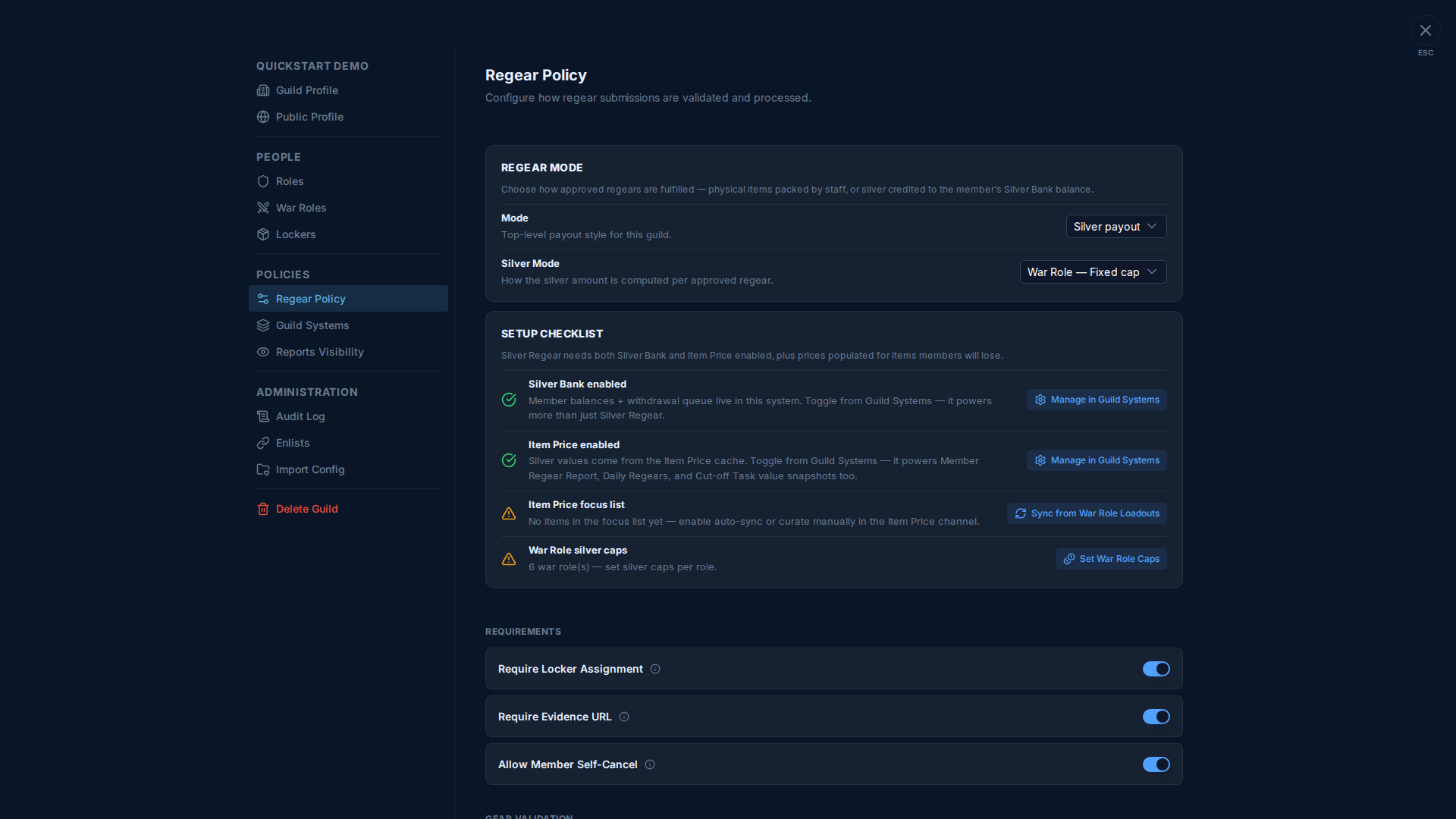
1. Modo de regear
Panel arriba de la página. El desplegable Mode elige el estilo de pago de alto nivel:
| Modo | Efecto |
|---|---|
| Item return | Los regears aprobados aterrizan en una Tarea Cut-off; el staff empaqueta ítems en casilleros. Ver Modo ítem. |
| Silver payout | Aparece un segundo desplegable Silver Mode debajo para elegir qué matemáticas de silver aplican. Los regears aprobados reciben una acción Payout en #Revisar solicitudes. Ver Modo silver. |
Cuando Mode = Silver payout, el desplegable cascada Silver Mode ofrece tres sub-modos:
| Silver Mode | Qué paga |
|---|---|
| Sum by Item Price | La suma del precio en silver de cada slot perdido (snapshot al aprobar desde el canal Precio de ítems). Rastrea valores reales de mercado. |
| War Role — Fixed cap | Una cantidad plana igual al Silver Cap del rol de guerra elegido. Ignora la pérdida real. |
| War Role — Capped by actual | El menor de (suma de snapshots de precio de ítem) o (el Silver Cap del rol). Paga lo real pero nunca sobrepasa. |
Gate de seguridad al cambiar de modo
Cambiar modos en un gremio en vivo corre una verificación antes de guardar. El cambio se bloquea cuando:
- Saliendo de modo ítem → alguna tarea cut-off tiene aún empaquetado sin resolver.
- Saliendo de modo silver → alguna solicitud silver aprobada aún no se ha pagado.
El fallo abre un toast con deep-link a la lista afectada («Paga 3 pagos pendientes antes de cambiar» / «Termina 2 tareas cut-off antes de cambiar»). Las solicitudes pendientes son agnósticas al modo — no se bloquean y simplemente usan el nuevo modo cuando se aprueben.
Los saldos de Silver Bank nunca se limpian por un cambio de modo. El banco es un sistema persistente; los saldos de miembro permanecen y siguen siendo retirables independientemente de los cambios de modo del gremio.
2. Setup Checklist (solo modo silver)
Cuando eliges cualquier sub-modo silver, aparece una tarjeta Setup Checklist bajo el panel de Modo de regear. Cada fila muestra ✓ (verde) o ⚠ (naranja) según se cumpla o no el requisito:
| Fila | Qué se verifica | Botón de acción |
|---|---|---|
| Silver Bank activado | El sistema Silver Bank está encendido para este gremio | Manage in Guild Systems — abre la pestaña Sistemas del gremio para que cambies el toggle ahí. |
| Item Price activado | El sistema Item Price está encendido para este gremio | Manage in Guild Systems — igual que arriba. |
| Item Price focus list | La lista de ítems que la caché de precios sigue | Sync from War Role Loadouts — auto-rellena la focus list desde los ítems requeridos de cada rol de guerra. Una vez activado, la fila muestra un badge verde Auto-sync enabled en vez del botón. (Solo visible tras Item Price guardado-on — la tarjeta oculta esta fila hasta entonces.) |
| Topes de silver por rol de guerra (solo modos war-role) | Cada rol de guerra tiene un valor de Silver Cap puesto | Set War Role Caps — abre un sub-modal con un input numérico por rol de guerra. |
Mostrado solo como estado para toggles cross-feature
Las filas Silver Bank activado e Item Price activado muestran estado + botón Manage in Guild Systems, pero sin toggle inline — por diseño. Ambos sistemas alimentan funciones más allá de Silver Regear (Member Regear Report, Daily Regears, el canal #Silver Bank, el canal #Item Price, snapshots de valor de Cut-off Task...), y apagarlos desde dentro de la pestaña Política de regear silenciosamente rompería esas funciones en otro sitio.
El hogar canónico de estos toggles es Configuración → Sistemas del gremio — ver Sistemas del gremio para la regla de fuente canónica.
Sub-modal de topes por rol de guerra
Hacer clic en Set War Role Caps abre un editor autocontenido. El modal tiene su propio estado dirty y su propio botón Save — los cambios aquí no dependen del Save de la página padre.
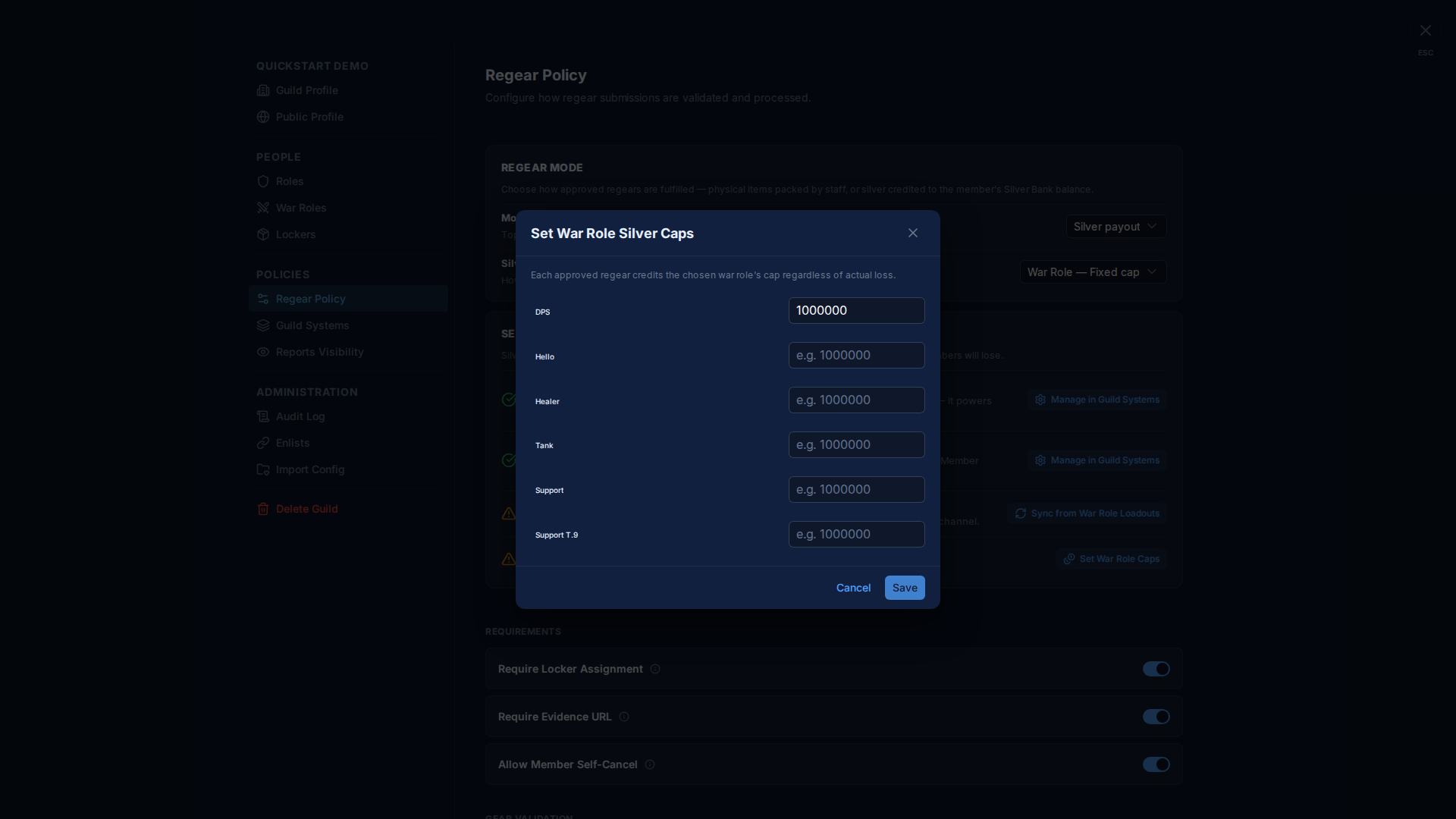
- Una fila por rol de guerra.
- La línea de explicación arriba cambia con el sub-modo activo — «Each approved regear credits the chosen war role's cap regardless of actual loss» para modo Fixed, «Caps the maximum credit at the role's cap — pays actual loss when lower» para modo Capped.
- Deja un campo vacío para limpiar el cap. Los roles sin cap bloquean el Payout (con error «War role has no silver cap configured») cuando se eligen al reclamar.
- El mismo valor también se puede editar en Configuración → Roles de guerra → Edit → Silver Cap para cada rol individual. Usa el editor que te resulte cómodo — editan el mismo campo.
3. Requirements
Tres toggles a nivel de gremio que gatean el flujo de envío:
| Toggle | Por defecto | Qué hace cuando está ON |
|---|---|---|
| Require Locker Assignment | ON | Los miembros sin asignación de casillero no pueden enviar un regear. Fuerza al staff a gestionar la asignación antes de la primera muerte del miembro. |
| Require Evidence URL | OFF | Los miembros deben pegar una URL (enlace a mensaje de Discord, clip de YouTube, hosting de captura) al enviar una solicitud de Overcharge. Los regears de muerte se auto-resuelven desde el feed público de muertes de Albion y nunca necesitan evidencia. |
| Allow Member Self-Cancel | ON | Los miembros pueden cancelar sus propias solicitudes pendientes hasta que el staff las apruebe. Con esto OFF, solo el staff puede rechazar una solicitud pendiente. |
4. Validación de equipo
Cuando un miembro envía un regear, el servidor compara cada slot con el loadout del rol de guerra. Tres desplegables de política deciden qué pasa cuando algo no coincide:
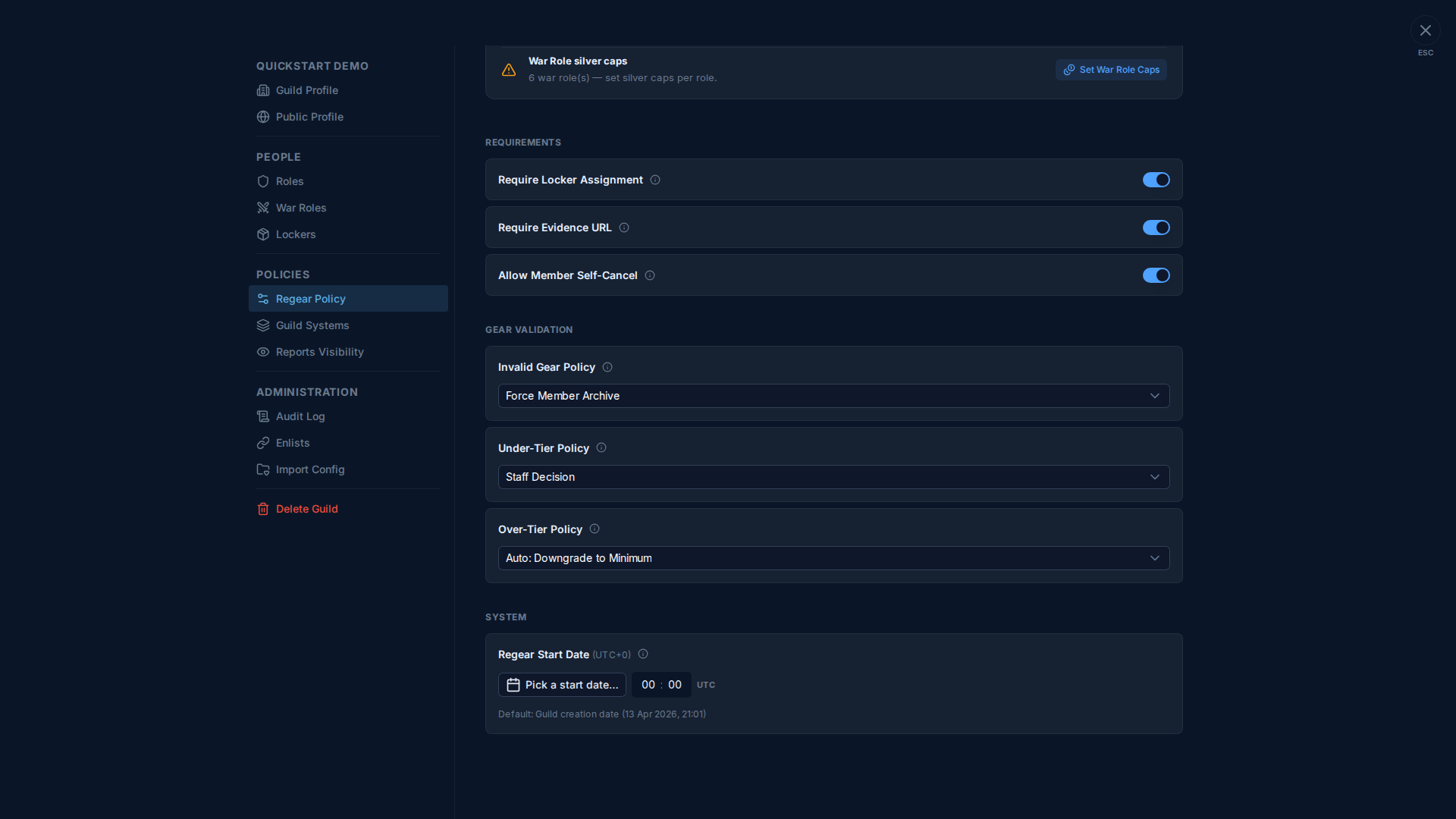
Invalid Gear Policy
Para slots donde el ítem no es parte del loadout del rol de guerra en absoluto (familia equivocada, clase de arma equivocada).
| Opción | Comportamiento |
|---|---|
| Staff Decision | El envío pasa; el staff ve la marca de violación y decide por solicitud. |
| Auto: As-Is (Sum Tier) | El envío auto-pasa; el ítem registrado es con lo que murió el miembro. |
| Force Member Archive | El envío se bloquea — el miembro ve «This regear can't be submitted — your equipment is invalid for this war role.» La muerte se auto-archiva de su pestaña Deaths. |
Under-Tier Policy
Para slots donde el tier del ítem está por debajo del mínimo del rol.
| Opción | Comportamiento |
|---|---|
| Staff Decision | El envío pasa; el staff decide. |
| Auto: Upgrade to Minimum | El servidor sube el tier registrado al mínimo del rol. Al miembro se le paga como si hubiera muerto con el tier correcto. |
| Auto: As-Is (Sum Tier) | El envío auto-pasa al tier real inferior. |
| Force Member Archive | Envío bloqueado; muerte auto-archivada. |
Over-Tier Policy
Para slots donde el tier del ítem excede el mínimo del rol (raro pero legítimo — un miembro se gastó T8 en vez del T6 mínimo).
| Opción | Comportamiento |
|---|---|
| Staff Decision | El envío pasa; el staff decide si pagar lo real o bajar de tier. |
| Auto: Downgrade to Minimum | El servidor baja el tier registrado al mínimo del rol. Al miembro se le paga el precio más barato. |
| Auto: As-Is (Sum Tier) | El envío auto-pasa al tier real superior. |
No hay opción «Force Archive» para over-tier — raramente vale la pena bloquear a alguien por gastar de más en equipo regearable.
5. Sistema
El único ajuste aquí es el corte de Regear Start Date:
- Solo las muertes ocurridas después de este timestamp UTC se pueden regerear. Las muertes anteriores se ocultan de la pestaña Deaths.
- Por defecto = la fecha de creación del gremio. La página muestra el por defecto resuelto bajo el picker.
- El botón 🔄 reset junto al picker limpia cualquier fecha custom y vuelve al por defecto.
- Útil cuando un gremio relanza una temporada, limpia la política de regear o no quiere honrar muertes de una fase de pre-prueba.
Mover la fecha hacia delante retroactivamente
Cambiar la Regear Start Date a un valor más reciente oculta los regears enviados antes de la pestaña Deaths (los miembros pierden la capacidad de reintentar un archivado), pero no borra nada del pipeline de solicitudes. Los regears aprobados / pagados permanecen en #Regear de miembro y en el libro mayor de Silver Bank.
Flujo de guardado
La página tiene una barra fija «You have unsaved changes» abajo cuando algún campo trackeado difiere del estado guardado. Haz clic en Save Changes para confirmar (el servidor valida el gate de cambio de modo; los fallos revierten el formulario). El sub-modal War Role Caps tiene su propio Save y no depende de esta barra.
Las dos filas cross-system del Setup Checklist (Silver Bank activado e Item Price activado) son solo de estado aquí — no contribuyen a la barra de cambios sin guardar incluso cuando su estado guardado cambia. Para cambiar esos toggles, usa Sistemas del gremio.
Enlaces útiles
- Modo ítem — cut-off + locker — qué pasa cuando Mode está en Item return.
- Modo silver — pago — qué pasa cuando Mode está en Silver payout (cualquier sub-modo).
- Configuración → Sistemas del gremio — hogar canónico de los toggles Silver Bank + Item Price + el patrón Bible Setup Checklist.
- Configuración → Roles de guerra — el otro sitio para editar el Silver Cap de cada rol.
- Miembros — enviar un regear — donde las políticas de validación golpean la vista del miembro.