
Enviar un regear (lado del miembro)
Cuando mueres en Albion, AO Master recoge la muerte del feed público de datos del juego y la muestra en tu canal #Solicitar Regear. Eliges la muerte, eliges el rol de guerra que llevabas y envías — el staff lo ve en #Revisar solicitudes en segundos.
Esta página es el lado del miembro del pipeline. Para el paso de aprobar / rechazar del staff, mira Staff — revisar + aprobar. Para la vista de extremo a extremo incluyendo ambos modos de regear (ítem / silver), mira Visión general del pipeline de regear.
Permisos
Necesitas el permiso Request Death Regear para ver la pestaña Muertes + enviar regears de muerte. Necesitas Request Overcharge para ver la pestaña Overcharge + enviar solicitudes OC. Ambos viven bajo la sección Member Self-Service de Editar rol → Permisos. La mayoría de gremios conceden ambos a cada miembro vía el rol @everyone.
Abre el canal Solicitar Regear
En la barra lateral de cualquier gremio, LO MÍO → # Solicitar Regear. La página tiene cuatro pestañas:
| Pestaña | Qué hay ahí |
|---|---|
| Muertes | Tus muertes recientes que el bot recogió automáticamente — envía un regear desde cualquier tarjeta. |
| Overcharge | Envía una solicitud Overcharge manualmente (subes una imagen; el staff revisa). |
| Archivadas | Muertes que descartaste (sin reclamar regear). |
| Buscar faltantes | Pega manualmente una URL de evento de Albion si una muerte no se sincronizó automáticamente. |
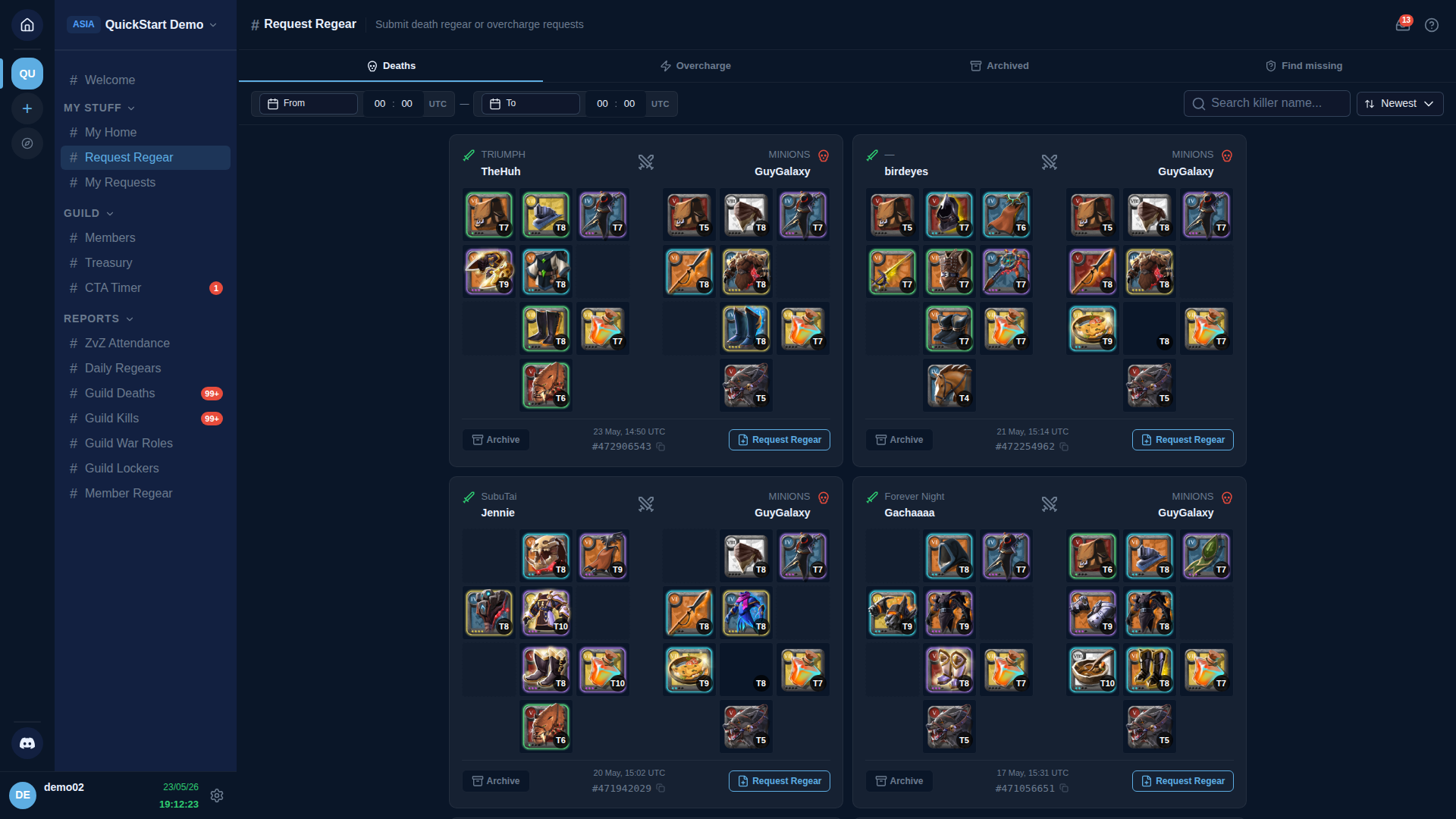
Cada tarjeta de muerte muestra cuándo ocurrió, quién te mató y el equipo que llevabas. Tres acciones:
- Archivar — oculta esta muerte (sin reclamar regear).
- Copiar — copia la URL del evento de Albion (pégala en chat para compartir).
- Solicitar Regear — abre el overlay de envío.
Envía el regear
Haz clic en Solicitar Regear en la tarjeta que quieras reclamar. El overlay muestra tu loadout como rejilla de equipo de 3×4 (la misma disposición que la UI de equipo de Albion):
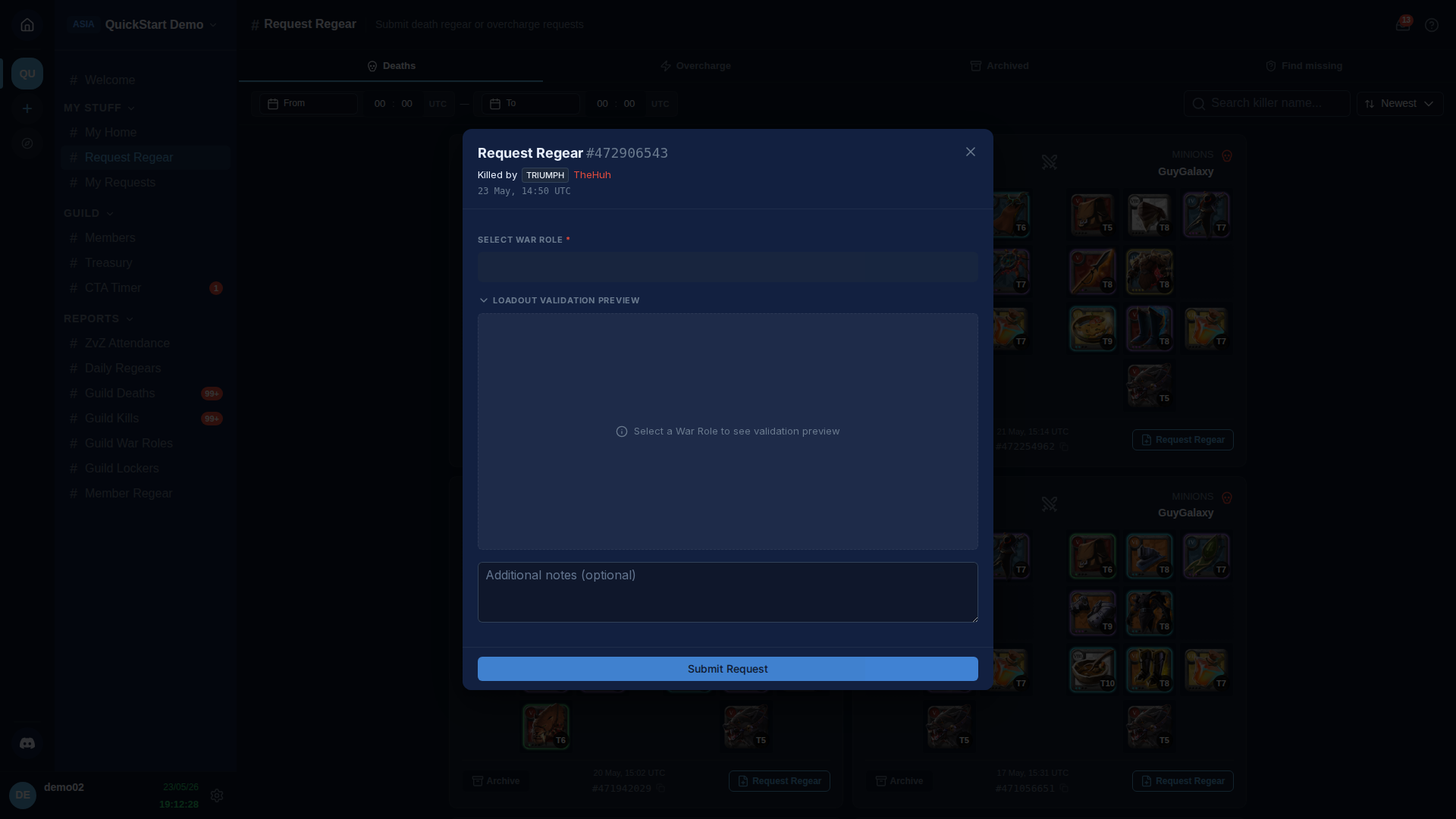
Necesitas:
- Elegir el rol de guerra que llevabas. El desplegable lista todos los roles de guerra configurados para el gremio (Configuración → Roles de guerra). El loadout de cada rol define qué ítems son válidos en cada slot y en qué tier.
- Mirar los badges de validación por slot. Cada celda de la rejilla compara con qué moriste contra el loadout del rol:
- 🟢 OK — el slot coincide con lo que el rol espera.
- 🟡 Tier bajo — el ítem es de un tier menor del que pide el rol.
- 🔵 Tier alto — el ítem es de un tier mayor (raro, tratado según política del gremio).
- 🔴 Inválido — el ítem no forma parte del loadout de este rol.
- (Opcional) Escribe una descripción corta si quieres explicar algo al staff revisor («llevé Holy Healer no Lifecurse — cambio a última hora»).
- Haz clic en Enviar.
El estado de validación de cada slot se calcula en el lado de AO Master con las mismas reglas que ve el staff, así que lo que tú ves es lo que ellos ven. Si tu loadout tiene un slot que al rol no le importa (p. ej. comida / montura), simplemente se ignora.
Qué controla la política del gremio
La Política de regear del gremio (Configuración → Política de regear) decide qué pasa con un envío que tiene problemas de validación:
- Auto-rechazar — la solicitud se rechaza inmediatamente con un motivo.
- Permitir — la solicitud pasa a la revisión del staff sin bloqueo.
- Decisión del staff — al revisor del staff se le muestra el problema y decide por solicitud.
Cada slot de política (inválido / tier bajo / tier alto) se configura independientemente. Como miembro no ves la política directamente; ves el botón Enviar bloqueado cuando la política es auto-rechazar («Este regear no se puede enviar — tu equipo es inválido para este rol de guerra»). Habla con tu staff si crees que tu loadout debería aceptarse.
Tras enviar — sigue el progreso en Mis solicitudes
Una vez haces clic en Enviar, el overlay se cierra y la solicitud aterriza en la cola #Revisar solicitudes del staff. Puedes seguir su progreso en # Mis solicitudes (también bajo LO MÍO en la barra lateral).
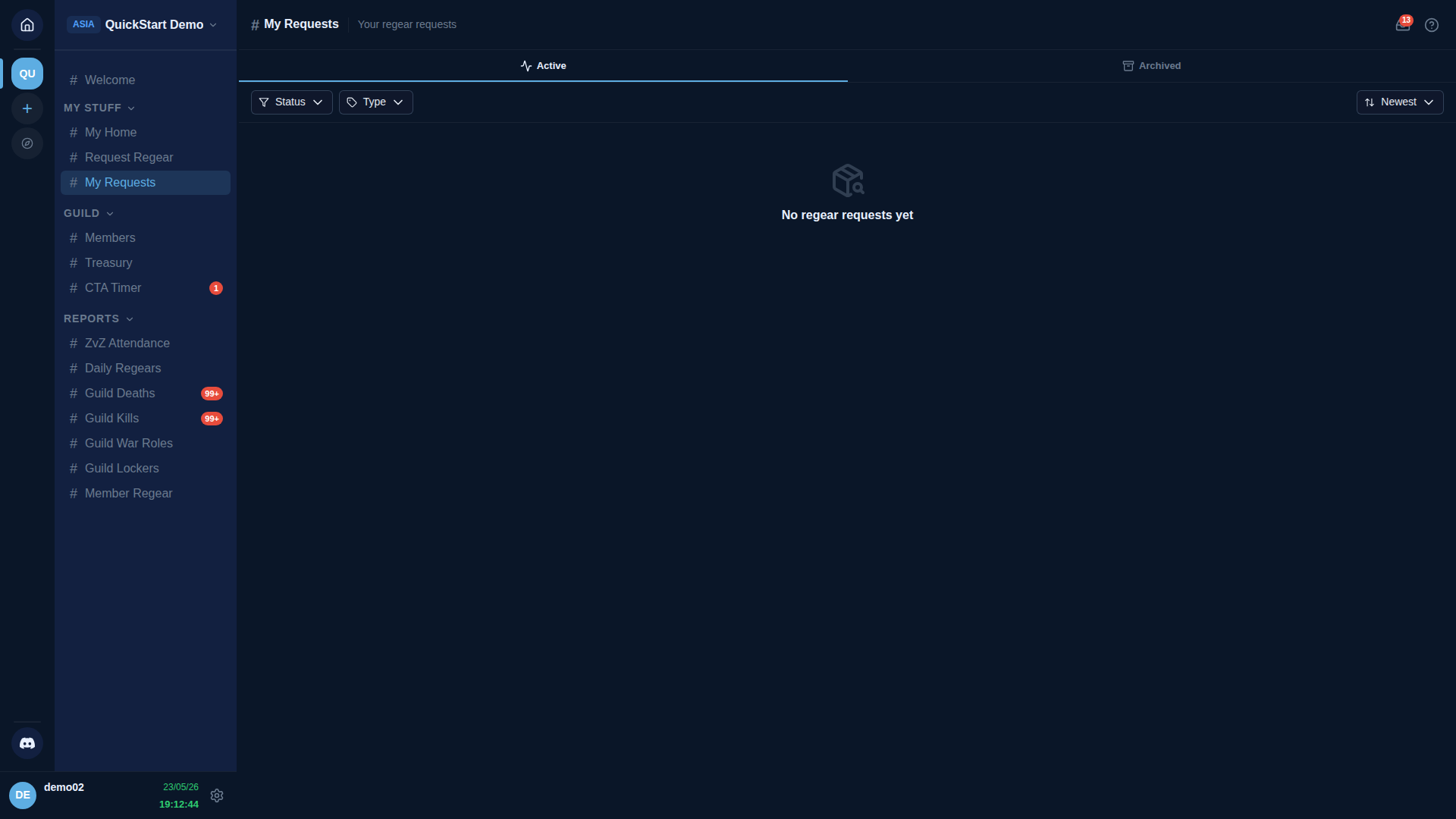
Cada fila muestra una tira de progreso de 5 pasos:
- Enviada — acabas de hacer clic en Enviar; el staff aún no ha revisado.
- Aprobada — el staff dijo sí. El siguiente paso depende del modo de regear del gremio (ver abajo).
- Cutoff (solo modo ítem) — se creó una tarea de empaquetado; un empaquetador la tomó.
- Preparada (solo modo ítem) — el empaquetador marcó los ítems empacados en tu locker.
- Entregada — los ítems están en tu locker (modo ítem) O el silver está en tu cartera de Silver Bank (modo silver).
Si tu gremio está en modo silver, los pasos cutoff / preparada se omiten — la fila muestra «💰 Acreditados X silver» tras la aprobación y el silver aterriza en tu cartera en #Silver Bank → Mi inicio. Detalle: Modo silver — pago desde Silver Bank.
Si tu gremio está en modo ítem, verás las asignaciones de locker bajo # Mi inicio → Locker cuando el empaquetador termine. Detalle: Modo ítem — cut-off + locker.
Cancelar un envío
Si puedes cancelar tu propia solicitud pendiente depende del ajuste del gremio Permitir cancelar regear (Configuración → Política de regear). Si está desactivado, solo el staff puede rechazar. Si está activo, verás un botón Cancelar junto a la fila en Mis solicitudes hasta que el staff la apruebe. Una vez aprobada, no puedes cancelar — el pack en locker / crédito silver ya está en marcha.
Solicitudes Overcharge
La pestaña Overcharge gestiona ítems consumidos (no perdidos en una muerte) — típicamente comida / poción / relacionado con siphon. El flujo es similar:
- Abre la pestaña Overcharge.
- Sube una captura de los ítems consumidos (pega del chest log o inventario en juego).
- Elige tipo de slot y cantidad.
- Envía.
El staff revisa y aprueba con entrega (ítem o silver) o rechaza con motivo. Mira Staff — revisar + aprobar para el lado receptor.
Buscar muertes faltantes
A veces el feed público de muertes de Albion se salta una muerte — batalla demasiado grande, hipo del servidor, etc. La pestaña Buscar faltantes te deja pegar la URL del evento o ID del evento manualmente; AO Master intenta traerla del lado de Albion y mostrarla en la pestaña Muertes. Detalle en el flujo de recuperación aguas arriba en Regear de miembro.
Qué viene después
- Staff — revisar + aprobar / rechazar — el otro lado de este flujo.
- Visión general del pipeline de regear — ambos modos (ítem / silver) de extremo a extremo.
- Flujo de enlistment en Discord — para el lado de unirse-y-vincular desde dentro de Discord.