
Zgłoś regear (strona członka)
Kiedy umrzesz w Albion, AO Master pobiera śmierć z publicznego feedu danych gry Albion i pokazuje ją na twoim kanale #Request Regear. Wybierasz śmierć, wybierasz war role, w której grałeś, i wysyłasz — staff widzi to w #Review Requests w kilka sekund.
Ta strona jest stroną członka. Dla kroku staffu zatwierdzenia / odrzucenia zobacz Staff — przegląd + zatwierdź. Dla pełnego widoku z oboma trybami regear (item / silver), zobacz Przegląd procesu regear.
Uprawnienia
Potrzebujesz uprawnienia Request Death Regear, żeby widzieć zakładkę Deaths + zgłaszać death regear. Potrzebujesz Request Overcharge, żeby widzieć zakładkę Overcharge + zgłaszać OC. Oba są w sekcji Member Self-Service w Edit Role → Permissions. Większość gildii daje oba każdemu członkowi przez rolę @everyone.
Otwórz kanał Request Regear
W pasku bocznym dowolnej gildii: MY STUFF → # Request Regear. Strona ma cztery zakładki:
| Zakładka | Co tam jest |
|---|---|
| Deaths | Twoje ostatnie śmierci pobrane automatycznie przez bota — zgłoś regear z dowolnej karty. |
| Overcharge | Zgłoś wniosek Overcharge ręcznie (wgrywasz obraz; staff przegląda). |
| Archived | Śmierci, które odrzuciłeś (bez wniosku regear). |
| Find missing | Wklej ręcznie URL eventu Albion, jeśli śmierć nie zsynchronizowała się automatycznie. |
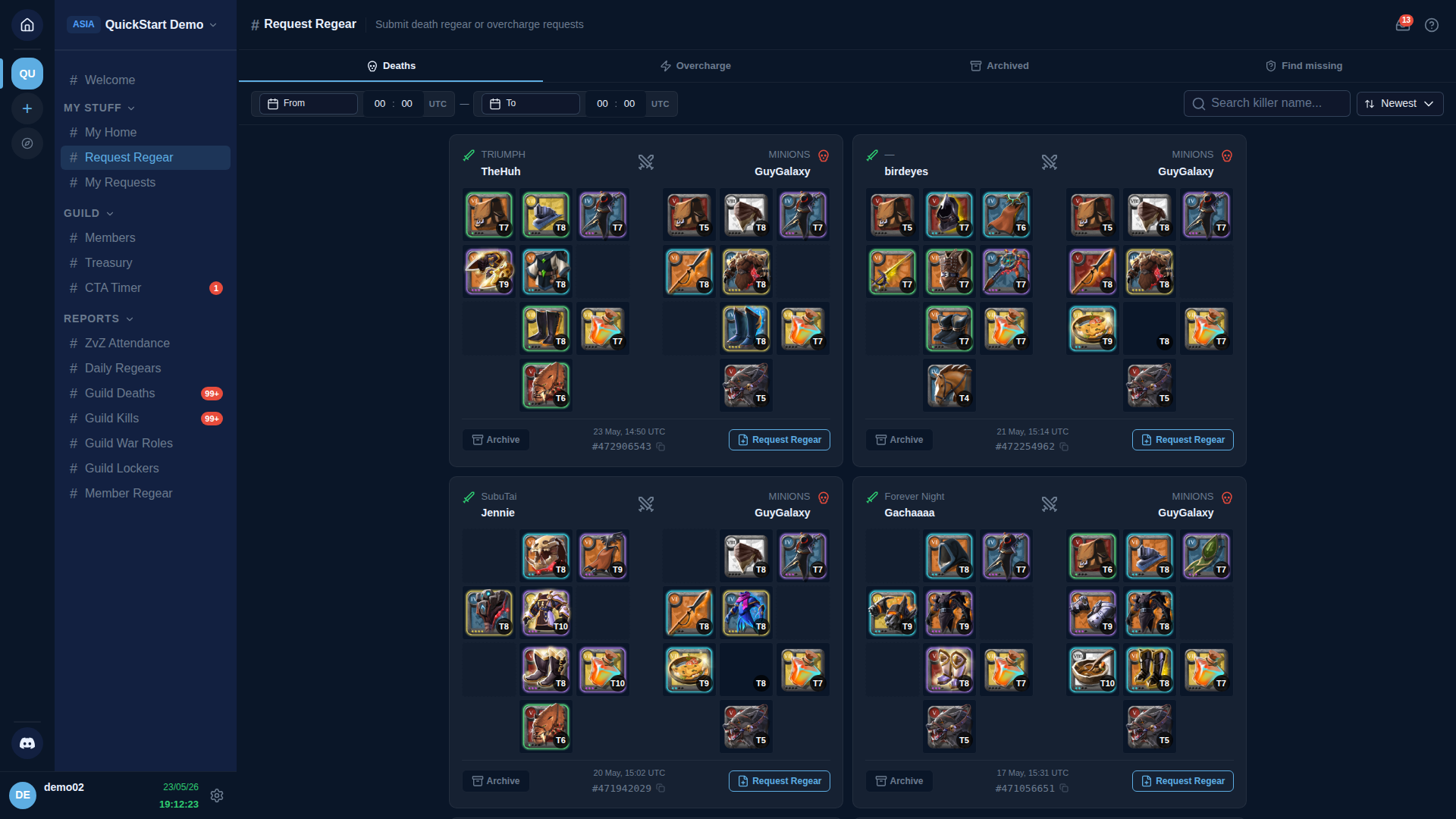
Każda karta śmierci pokazuje, kiedy się wydarzyła, kto cię zabił i jakie wyposażenie miałeś. Trzy akcje:
- Archive — ukryj tę śmierć (bez wniosku regear).
- Copy — skopiuj URL eventu Albion (wklej w chat, żeby udostępnić).
- Request Regear — otwórz overlay zgłoszenia.
Zgłoś regear
Kliknij Request Regear na karcie, którą chcesz zgłosić. Overlay pokazuje twój loadout jako siatkę wyposażenia 3×4 (ten sam układ co UI gear w Albion):
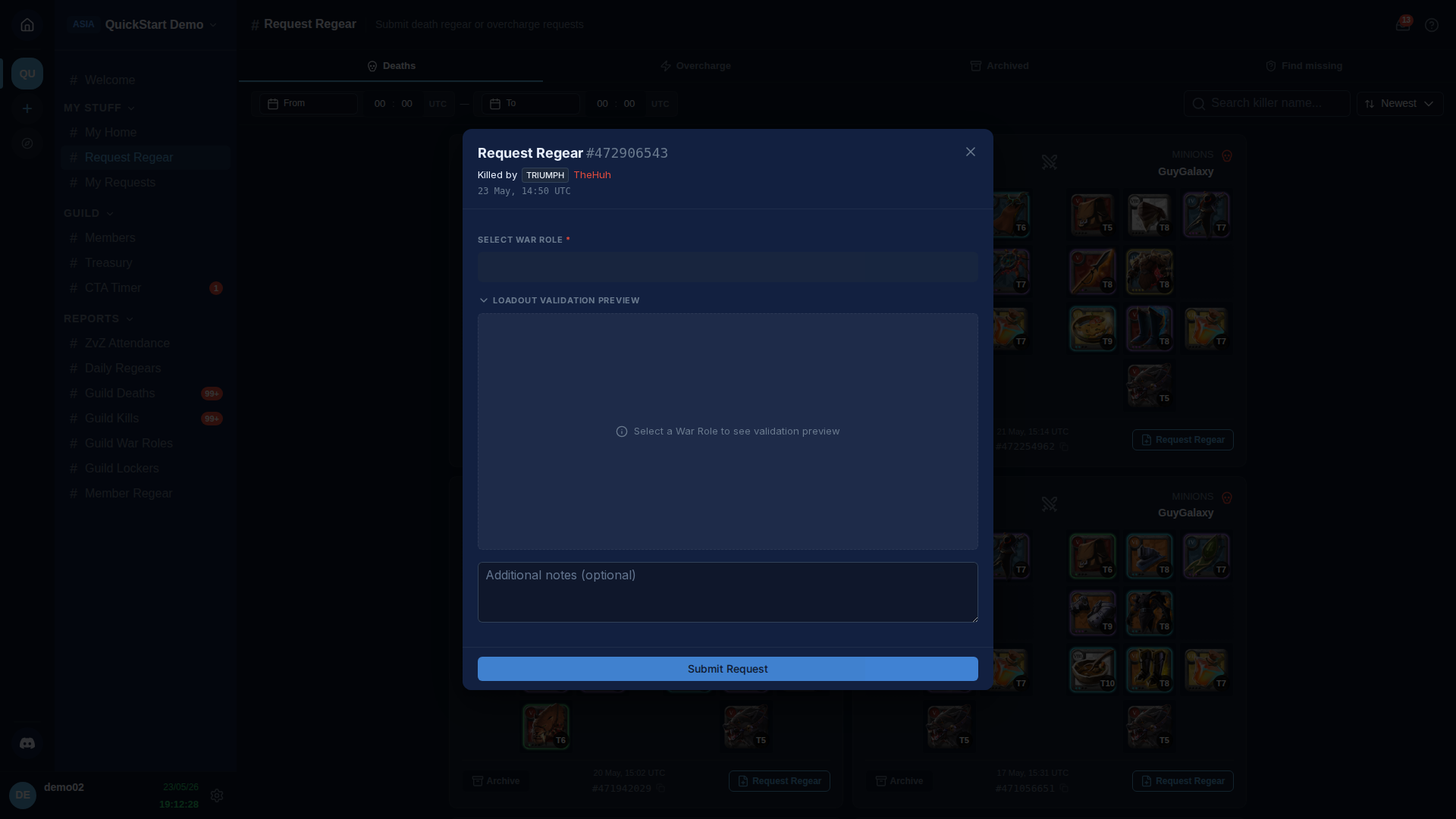
Musisz:
- Wybrać war role, w której grałeś. Dropdown listuje każdą war role skonfigurowaną dla gildii (Ustawienia → War Roles). Loadout każdej roli określa, jakie itemy są ważne dla każdego slotu i w jakim tier.
- Obserwować odznaki walidacji per-slot. Każda komórka w siatce wyposażenia porównuje to, w czym umarłeś, z loadout roli:
- 🟢 OK — slot pasuje do oczekiwań roli.
- 🟡 Under-tier — item jest niższego tier niż wymaga rola.
- 🔵 Over-tier — item jest wyższego tier (rzadkie, traktowane wg polityki gildii).
- 🔴 Invalid — item w ogóle nie jest częścią loadout tej roli.
- (Opcjonalnie) Wpisz krótki opis, jeśli chcesz coś wyjaśnić staffowi przeglądającemu ("ran a Holy Healer not Lifecurse — sub last minute").
- Kliknij Submit.
Status walidacji każdego slotu jest liczony po stronie AO Master tymi samymi regułami, które widzi staff, więc co widzisz ty, widzą oni. Jeśli twój loadout ma slot, którego rola nie obchodzi (np. jedzenie / mount), jest po prostu ignorowany.
Co kontroluje polityka gildii
Regear Policy gildii (Ustawienia → Regear Policy) decyduje, co stanie się ze zgłoszeniem mającym problemy walidacji:
- Auto-reject — wniosek jest natychmiast odrzucany z powodem.
- Allow — wniosek przechodzi do przeglądu staffu bez blokady.
- Staff decision — recenzent staffu widzi problem i decyduje per wniosek.
Każdy slot polityki (invalid / under-tier / over-tier) jest konfigurowany niezależnie. Jako członek nie widzisz polityki bezpośrednio; widzisz przycisk Submit zablokowany, gdy polityka to auto-reject ("This regear can't be submitted — your equipment is invalid for this war role"). Pogadaj ze staffem, jeśli uważasz, że twój loadout powinien być zaakceptowany.
Po wysłaniu — śledź w My Requests
Po kliknięciu Submit overlay się zamyka, a wniosek ląduje w kolejce staffu #Review Requests. Możesz śledzić postęp w # My Requests (też w MY STUFF na pasku bocznym).
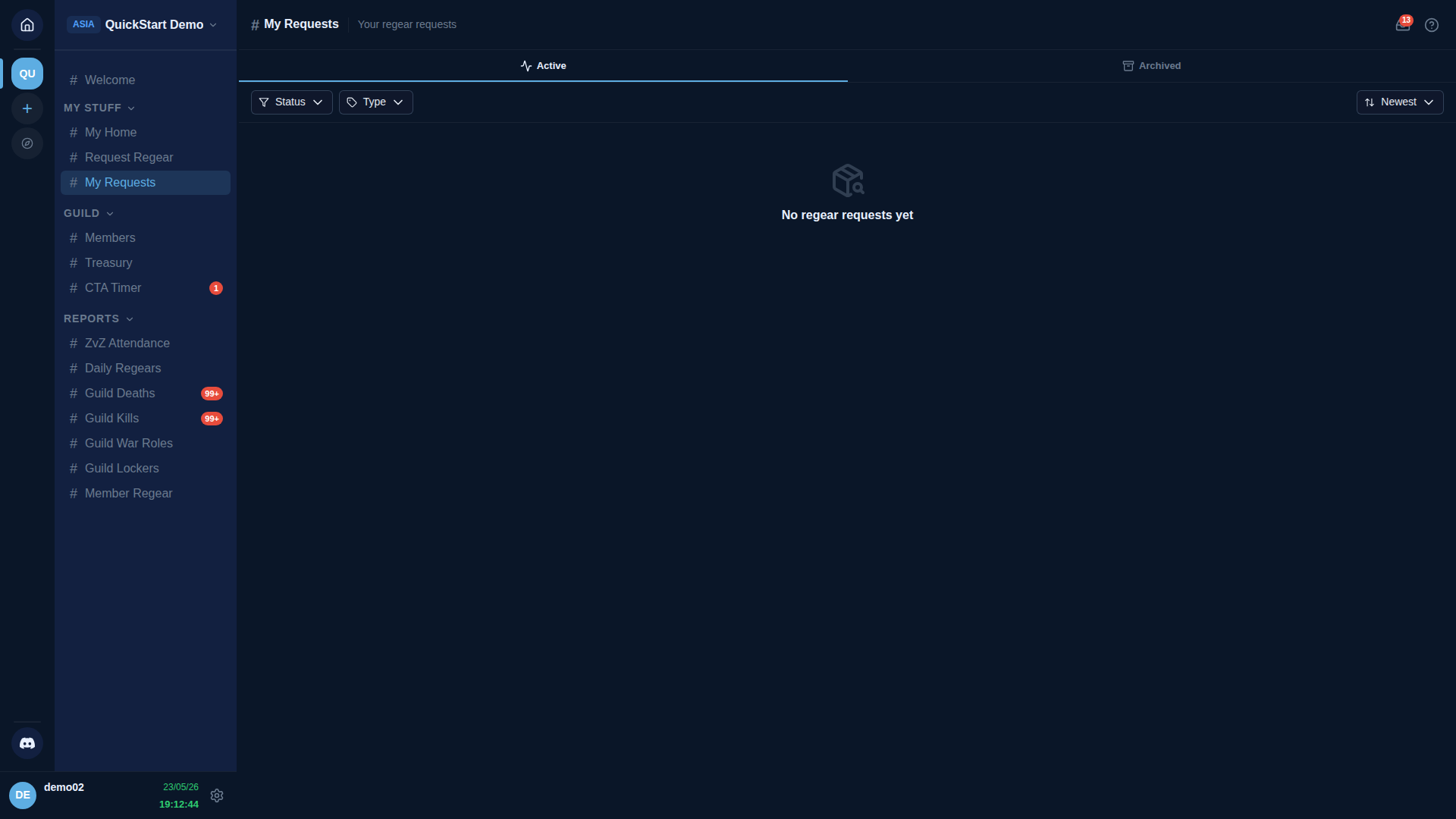
Każdy wiersz pokazuje pasek postępu 5-stopniowy:
- Submitted — właśnie kliknąłeś Submit; staff jeszcze nie przejrzał.
- Approved — staff powiedział tak. Następny krok zależy od trybu regear gildii (zobacz poniżej).
- Cutoff (tylko tryb item) — utworzono zadanie pakowania; packer przejął.
- Prepared (tylko tryb item) — packer oznaczył itemy spakowane do twojego locker.
- Delivered — itemy są w twoim locker (tryb item) ALBO silver jest w twoim portfelu Bank silver (tryb silver).
Jeśli twoja gildia jest w trybie silver, kroki cutoff / prepared są pominięte — wiersz pokazuje "💰 Credited X silver" po zatwierdzeniu, a silver ląduje w twoim portfelu na #Silver Bank → My Home. Szczegół: Tryb silver — wypłata z Bank silver.
Jeśli twoja gildia jest w trybie item, zobaczysz przypisania locker w # My Home → Locker, gdy packer skończy. Szczegół: Tryb item — cut-off + locker.
Anulowanie zgłoszenia
To, czy możesz anulować własny oczekujący wniosek, zależy od ustawienia gildii Allow cancel regear (Ustawienia → Regear Policy). Jeśli jest wyłączone, tylko staff może odrzucić. Jeśli włączone, zobaczysz przycisk Cancel obok wiersza w My Requests, dopóki staff nie zatwierdzi. Po zatwierdzeniu nie możesz anulować — pakowanie locker / kredyt silver jest już w ruchu.
Wnioski Overcharge
Zakładka Overcharge obsługuje itemy skonsumowane (nie utracone w śmierci) — zazwyczaj jedzenie / mikstury / itemy siphon. Przepływ jest podobny:
- Otwórz zakładkę Overcharge.
- Wgraj zrzut skonsumowanych itemów (wklejka chest log lub inwentarz w grze).
- Wybierz typ slotu i ilość.
- Wyślij.
Staff przegląda i albo zatwierdza z dostawą (item lub silver), albo odrzuca z powodem. Zobacz Staff — przegląd + zatwierdź dla strony odbiorczej.
Znajdź brakujące śmierci
Czasami publiczny feed śmierci Albion gubi śmierć — bitwa była za duża, server zacinka itd. Zakładka Find missing pozwala wkleić URL eventu śmierci lub ID eventu ręcznie; AO Master próbuje pobrać go ze strony Albion i pokazać na zakładce Deaths. Szczegół w ścieżce odzyskiwania w Raport regear członka.
Co dalej
- Staff — przegląd + zatwierdź / odrzuć — druga strona tego przepływu.
- Przegląd procesu regear — oba tryby (item / silver) end-to-end.
- Discord enlist flow — dla strony join-and-link z poziomu Discord.