
Enviar um regear (lado do membro)
Quando você morre no Albion, o AO Master pega a morte do feed público de dados de jogo do Albion e mostra no seu canal #Solicitar Regear. Você escolhe a morte, escolhe a war role que estava rodando e envia — a staff vê em #Revisar Solicitações em segundos.
Esta página é o lado do membro na pipeline. Para o passo de aprovar / rejeitar pela staff, veja Staff — revisar + aprovar. Para a visão ponta a ponta incluindo os dois modos (item / silver), veja Visão geral da pipeline de regear.
Permissões
Você precisa da permissão Request Death Regear para ver a aba Deaths + enviar regears de morte. Você precisa de Request Overcharge para ver a aba Overcharge + enviar solicitações de OC. Ambas ficam na seção Member Self-Service em Editar Função → Permissões. A maioria das guildas dá as duas a todos os membros via função @everyone.
Abra o canal Solicitar Regear
Na barra lateral de qualquer guilda, MY STUFF → # Solicitar Regear. A página tem quatro abas:
| Aba | O que tem |
|---|---|
| Deaths | Suas mortes recentes que o bot pegou automaticamente — envie um regear a partir de qualquer card. |
| Overcharge | Envie uma solicitação de Overcharge manualmente (você sobe uma imagem; a staff revisa). |
| Archived | Mortes que você dispensou (sem reivindicar regear). |
| Find missing | Cole manualmente uma URL de evento do Albion se uma morte não sincronizou. |
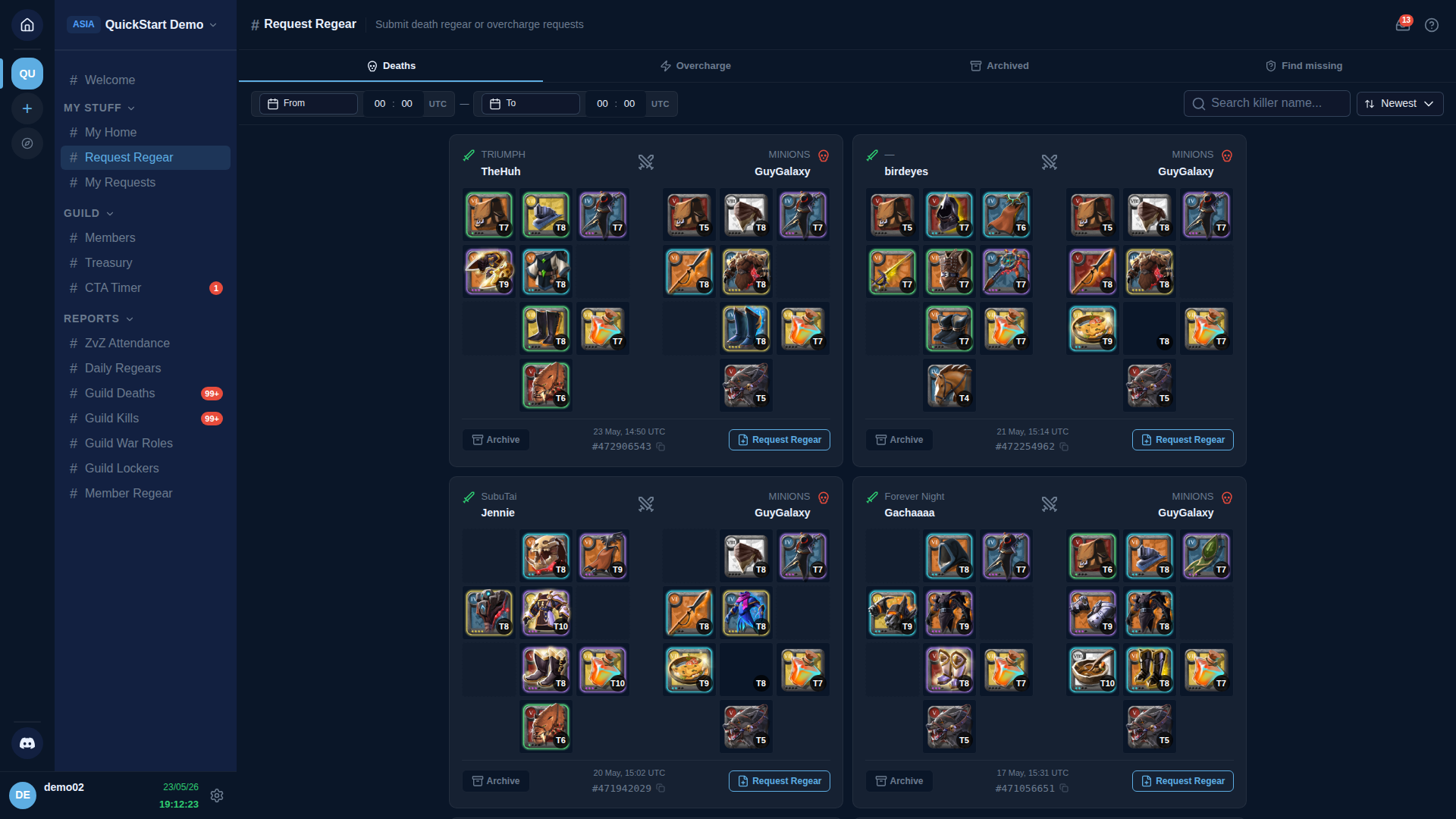
Cada card de morte mostra quando aconteceu, quem te matou e o equipamento que você estava usando. Três ações:
- Archive — esconde essa morte (sem reivindicar regear).
- Copy — copia a URL do evento Albion (cole no chat para compartilhar).
- Solicitar Regear — abre o overlay de envio.
Envie o regear
Clique em Solicitar Regear no card que você quer reivindicar. O overlay mostra seu loadout como um grid 3×4 de equipamentos (o mesmo layout do UI do Albion):
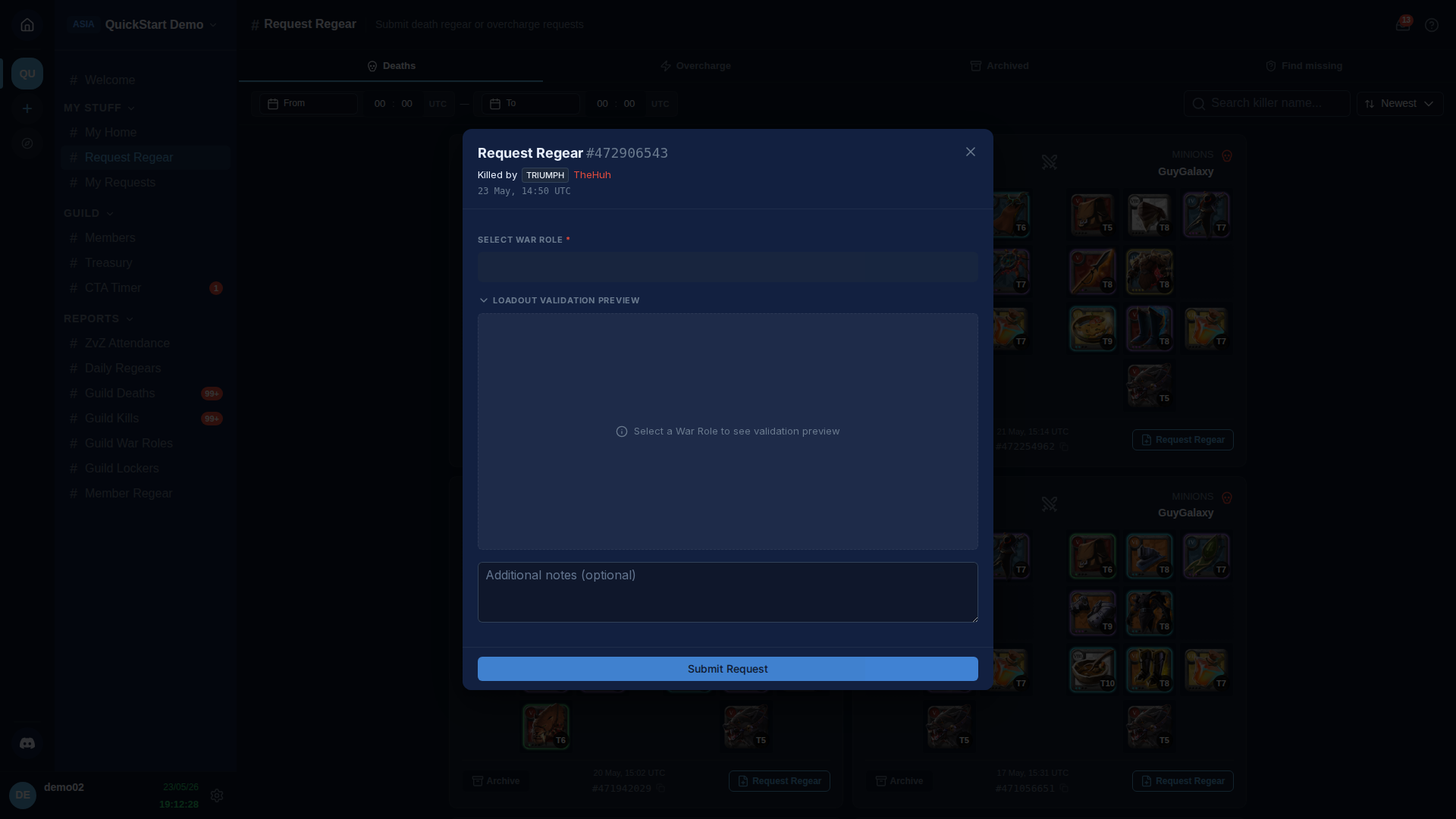
Você precisa:
- Escolher a war role que estava rodando. O dropdown lista todas as war roles configuradas para a guilda (Configurações → Funções de Guerra). O loadout de cada função define quais itens são válidos para cada slot e em qual tier.
- Observar os badges de validação por slot. Cada célula no grid de equipamentos compara o que você usava ao morrer contra o loadout da função:
- 🟢 OK — slot bate com o esperado pela função.
- 🟡 Under-tier — o item está em tier menor que o pedido pela função.
- 🔵 Over-tier — o item está em tier maior (raro, tratado por política da guilda).
- 🔴 Invalid — o item não faz parte do loadout dessa função.
- (Opcional) Digite uma descrição curta se quiser explicar algo para quem vai revisar ("rodei Holy Healer e não Lifecurse — sub de última hora").
- Clique em Enviar.
O status de validação de cada slot é calculado pelo AO Master usando as mesmas regras que a staff vê, então o que você vê é o que ela vê. Se seu loadout tem um slot que a função não se importa (ex.: food / mount), ele é simplesmente ignorado.
O que a política da guilda controla
A Regear Policy da guilda (Configurações → Regear Policy) decide o que acontece com um envio que tem problemas de validação:
- Auto-reject — a solicitação é rejeitada imediatamente com um motivo.
- Allow — a solicitação segue para revisão da staff sem bloquear.
- Staff decision — quem revisa vê o problema e decide por solicitação.
Cada slot de política (inválido / under-tier / over-tier) é configurado de forma independente. Como membro, você não vê a política direto; vê o botão Enviar travado quando a política é auto-rejeitar ("Esse regear não pode ser enviado — seu equipamento é inválido para essa war role"). Fale com a staff se acha que seu loadout deveria ser aceito.
Depois de enviar — acompanhe em Minhas Solicitações
Quando você clica em Enviar, o overlay fecha e a solicitação cai na fila #Revisar Solicitações da staff. Você acompanha o progresso em # Minhas Solicitações (também em MY STUFF na barra lateral).
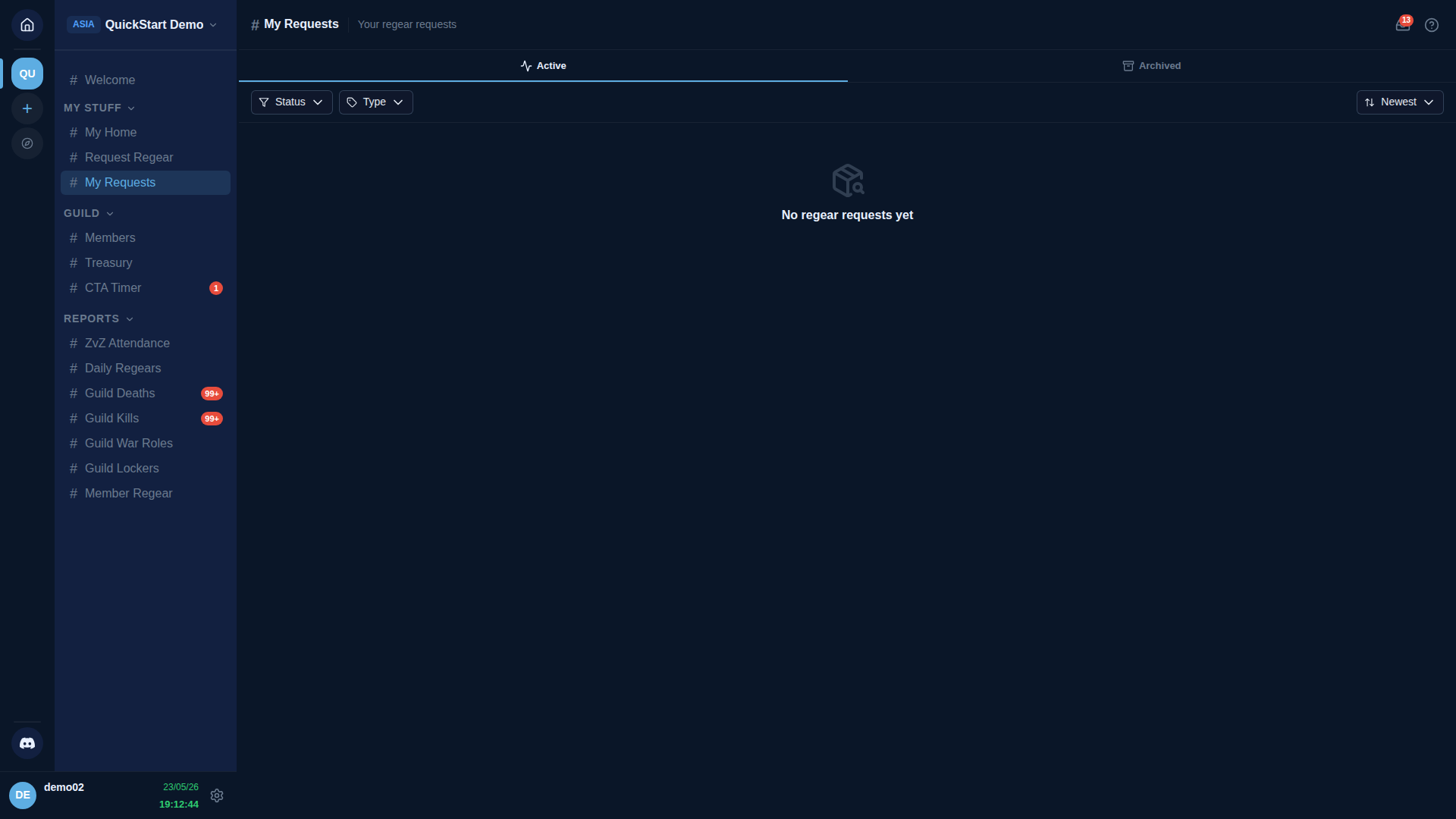
Cada linha mostra uma barra de progresso com 5 passos:
- Submitted — você acabou de clicar Enviar; a staff ainda não revisou.
- Approved — a staff aprovou. O próximo passo depende do modo de regear da guilda (veja abaixo).
- Cutoff (só modo item) — uma tarefa de empacotamento foi criada; um packer pegou.
- Prepared (só modo item) — o packer marcou os itens empacotados no seu locker.
- Delivered — itens estão no seu locker (modo item) OU silver está na sua carteira do Banco de Silver (modo silver).
Se sua guilda está em modo silver, os passos cutoff / prepared são pulados — a linha mostra "💰 Credited X silver" depois da aprovação e o silver cai na sua carteira em #Banco de Silver → Minha Home. Detalhe: Modo Silver — pagamento do Banco de Silver.
Se sua guilda está em modo item, você vê as atribuições de locker em # Minha Home → Locker quando o packer terminar. Detalhe: Modo Item — Corte + locker.
Cancelar um envio
Se você pode cancelar sua própria solicitação pendente depende da configuração da guilda Allow cancel regear (Configurações → Regear Policy). Se estiver desligada, só a staff pode rejeitar. Se estiver ligada, você verá um botão Cancel ao lado da linha em Minhas Solicitações até a staff aprovar. Uma vez aprovado, você não pode cancelar — o empacotamento / crédito silver já está em movimento.
Solicitações de overcharge
A aba Overcharge trata de itens consumidos (não perdidos em uma morte) — tipicamente food / potion / itens de siphon. O fluxo é parecido:
- Abra a aba Overcharge.
- Suba uma screenshot dos itens consumidos (paste do chest log ou inventário no jogo).
- Escolha o tipo de slot e a quantidade.
- Envie.
A staff revisa e ou aprova com uma entrega (item ou silver) ou rejeita com um motivo. Veja Staff — revisar + aprovar para o outro lado.
Find missing — mortes que sumiram
Às vezes o feed público de mortes do Albion solta uma morte — batalha grande demais, soluço de servidor etc. A aba Find missing permite colar a URL do evento ou o ID do evento manualmente; o AO Master tenta buscar do lado do Albion e jogar na aba Deaths. Detalhe no fluxo de recuperação em Regear de membro.
E agora
- Staff — revisar + aprovar / rejeitar — o outro lado deste fluxo.
- Visão geral da pipeline de regear — os dois modos (item / silver) ponta a ponta.
- Fluxo de Inscrever-se no Discord — para o lado entrar-e-vincular de dentro do Discord.