
Planejador de Materiais de Crafting
O Planejador de Materiais de Crafting transforma "precisamos craftar 50 Royal Jackets" em uma lista de compras exata — cada material, cada tier, cada quantidade, descontada pelo return rate de recurso que seu crafter realmente tem em cada estação. Abra na barra lateral em MANAGEMENT → Crafting.
Você pode planejar um único item, misturar tiers numa linha, agrupar uma rodada inteira por região, ou puxar tudo que está abaixo do limite na Armaria com um botão.
Permissões
- View Guild Economy — ler planos salvos, ver totais calculados.
- Manage Guild Economy — criar / editar / deletar planos, salvar configurações de return rate por região, importar de low stock.
O canal é controlado por tier. Guildas no tier Free veem um prompt de upgrade; Basic e acima têm acesso.
Três abas
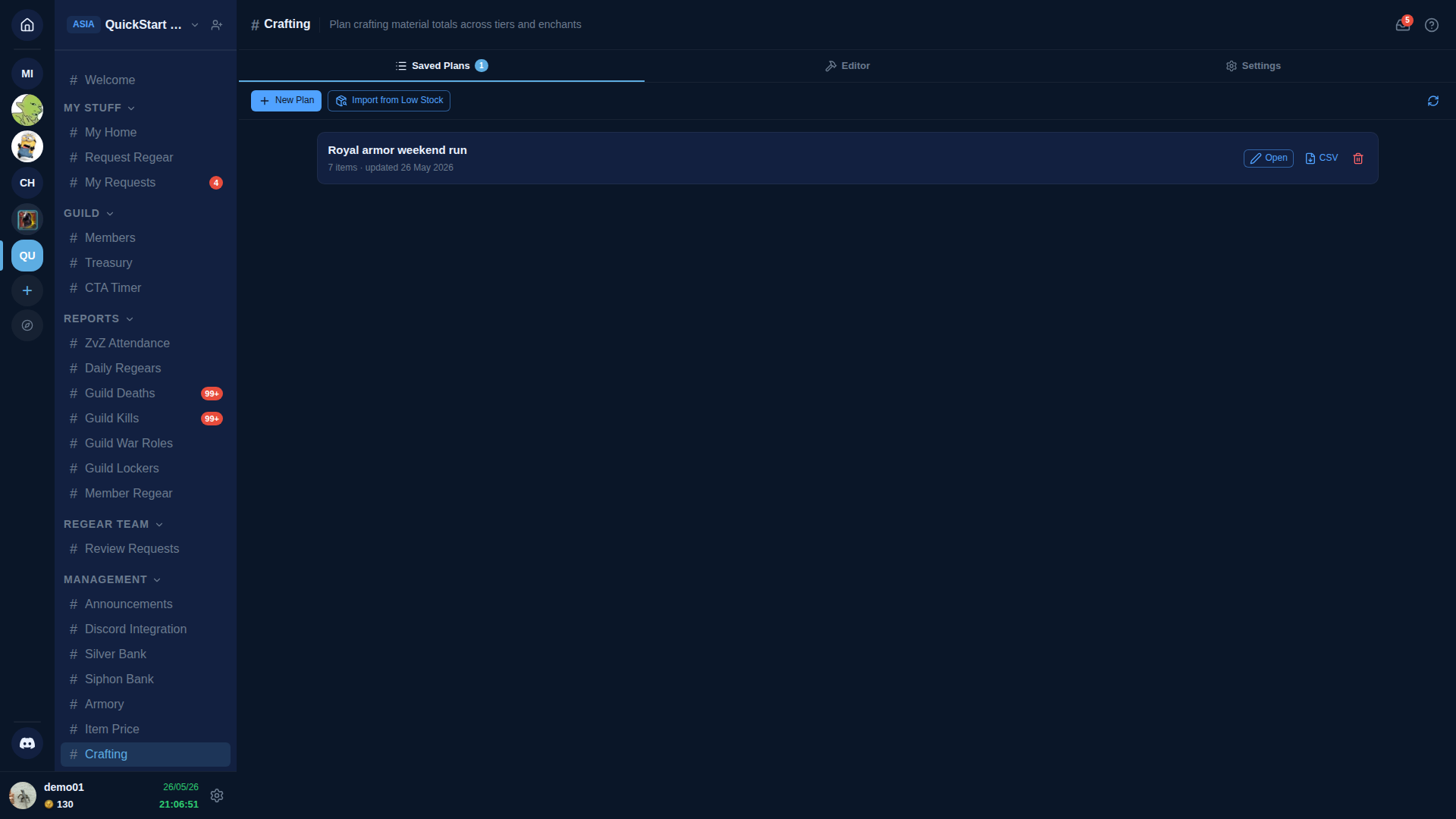
Saved Plans — cada plano que sua guilda salvou, mais novo primeiro. Cada card carrega o título do plano, a contagem de itens nele e a data da última atualização. Botões: Open (carrega no editor), CSV (baixa), 🗑 (deletar).
Editor — o workspace ativo. Uma linha por item, vários batches tier × enchant por linha, materiais totalizados entre todas as linhas. Salvar um plano de título vazio abre um modal Save As para você nomear.
Settings — return rates de recurso por região. O planejador usa esses valores para descobrir o custo efetivo de material da região de cada linha.
Return rate por região (aba Settings)
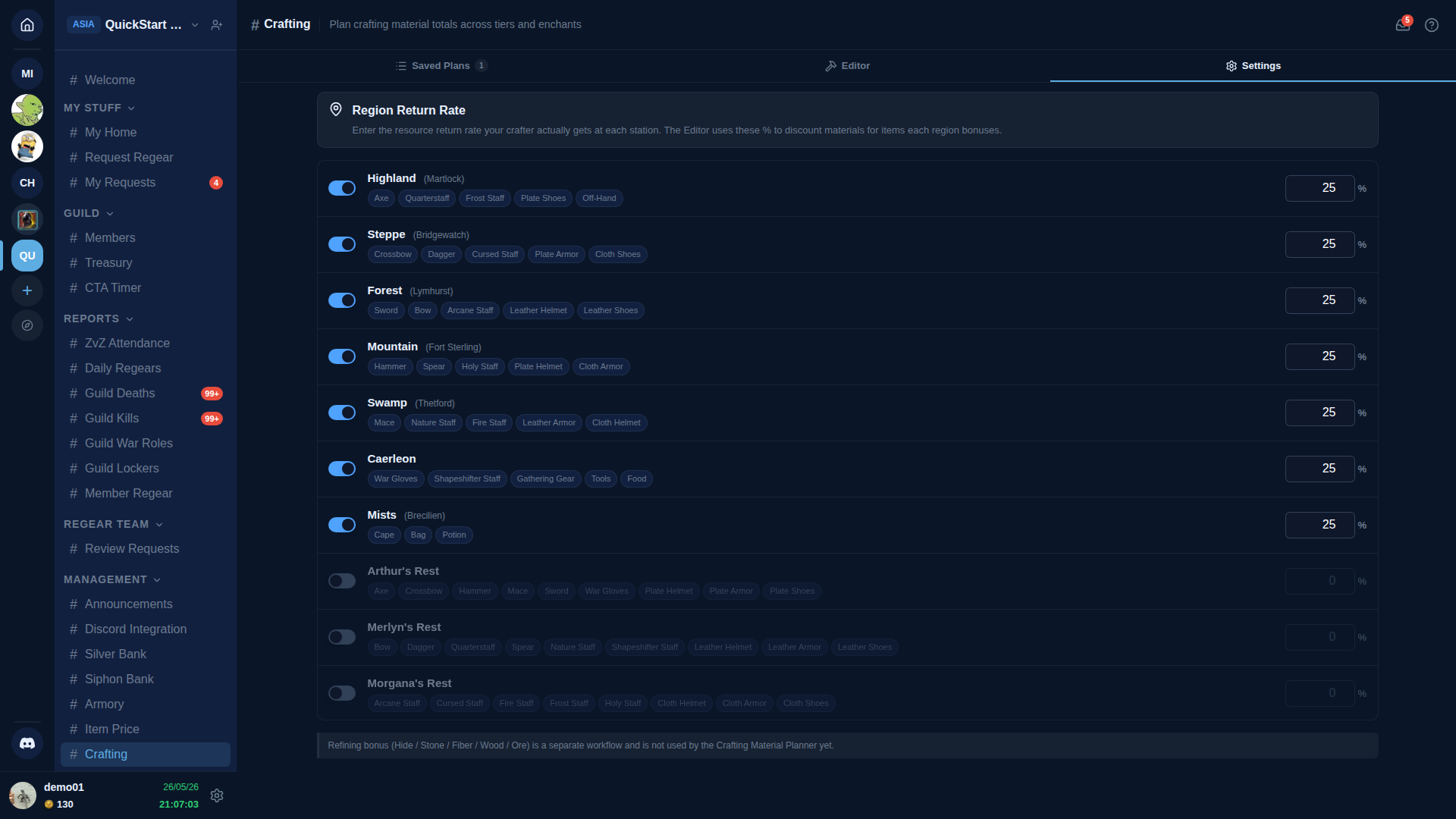
Cada linha de região tem três peças:
- Switch on / off. Quando off, a região é escondida do seletor de região do editor. Os três outlands rests começam off — a maioria das guildas crafta em cidades royais, então ligar é opt-in.
- Nome da região + cidade — o rótulo da localização de bônus.
- Categorias bonus — chips de cada categoria de weapon / armor / consumable em que a região dá bônus de return rate (combina com a tabela de return rate de recurso do wiki do Albion Online).
- Input de return rate — o percentual de fato que seu crafter vê no jogo. Premium, foco e fame de crafter afetam esse número, então guildas diferentes inserem valores diferentes. Salve com a barra de alterações não salvas no rodapé.
Uma nota de rodapé lembra que bônus de refino (Hide / Stone / Fiber / Wood / Ore) é um fluxo separado ainda não coberto pelo planejador.
Construindo um plano (aba Editor)
Adicionar um item
Clique em + Add Item nos controles do editor (ou no botão final abaixo da última linha se você já adicionou algumas). O Item Picker abre com uma busca, filtro de chips por slot (Bag / Cape / Head / Armor / Shoes / Main Hand / Off Hand / Mount / Potion / Food) e um grid de cada item craftável. Clique num card para adicionar uma linha.
Uma linha por item
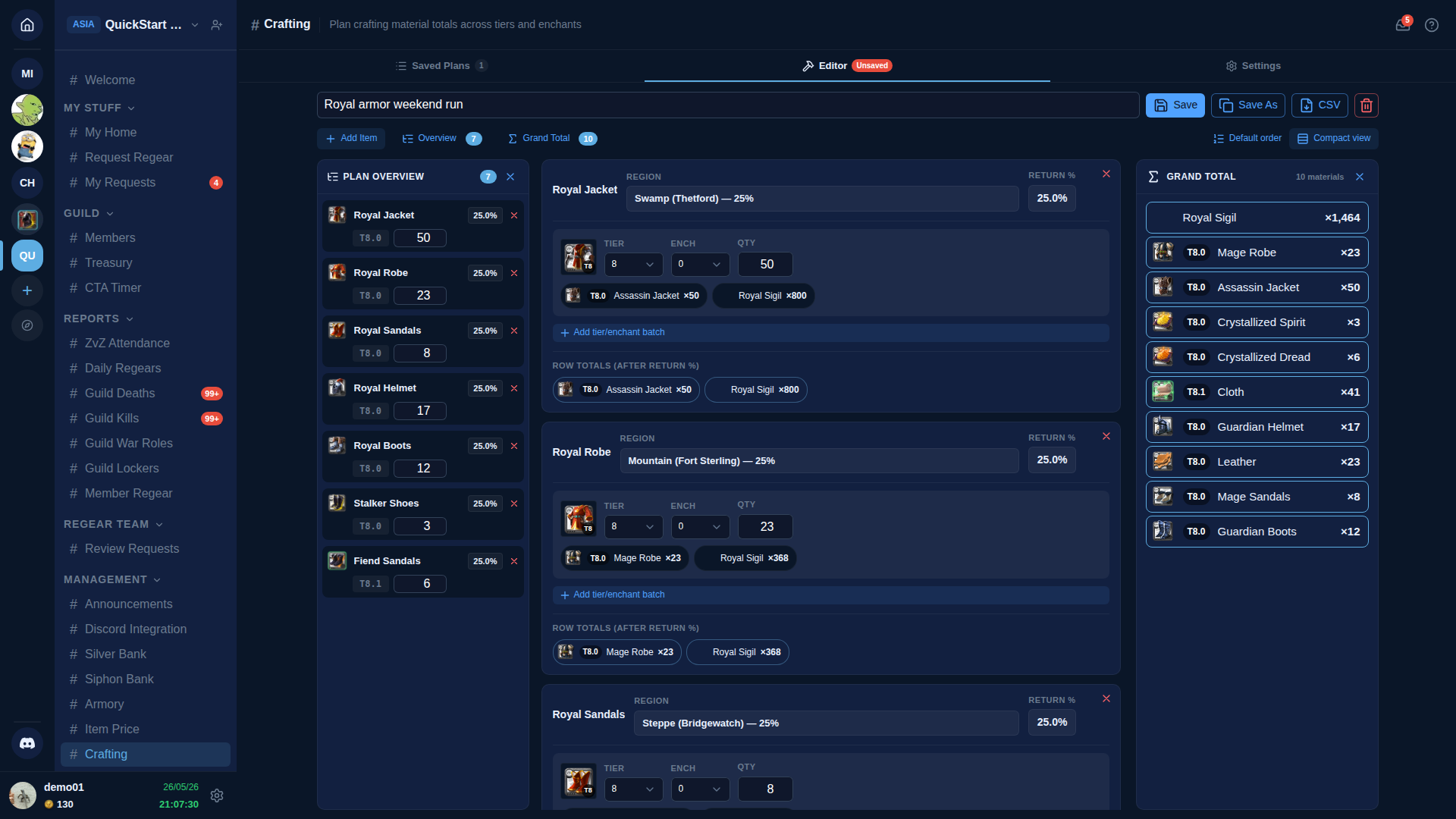
O cabeçalho da linha carrega o nome do item + um seletor Region filtrado para as regiões que dão bônus à categoria desse item. Para a maioria dos itens só uma região se aplica (ex.: Bow → Forest), então o planejador escolhe automaticamente e renderiza como rótulo estático em vez de dropdown de opção única. Quando duas regiões dão bônus para a mesma categoria (ex.: Bow também tem bônus em Merlyn's Rest), o seletor fica interativo para você escolher.
O display RETURN % à direita da linha é o percentual de fato que o planejador usa na matemática da linha — lê o valor salvo na aba Settings para a região escolhida.
Batches dentro de uma linha
Cada linha tem um ou mais batches tier × enchant. O padrão é o maior tier que a família suporta (T8 para a maioria do equipamento) no enchant 0. Use o botão + Add tier/enchant batch para adicionar mais — útil quando você quer craftar, digamos, 50 × T8.0 + 20 × T8.1 Bows numa só linha.
Cada batch mostra o ícone do item no (tier, enchant) selecionado para você confirmar visualmente.
Detalhamento de materiais
Abaixo de cada batch (quando Compact view está off) você vê chips para cada material que o batch consome, depois do return rate aplicado. Cada chip carrega:
- O ícone do material no tier certo.
- Um badge T{base}.{enchant} (ex.: T8.0 significa tier 8 base, sem enchant; T8.1 significa tier 8 + 1 enchant).
- O nome do material (localizado no seu idioma do AO Master).
- A contagem total necessária.
A seção ROW TOTALS (AFTER RETURN %) sob cada linha soma todos os batches da linha em um único conjunto de chips — útil quando uma linha tem vários batches em tiers diferentes.
Grand Total
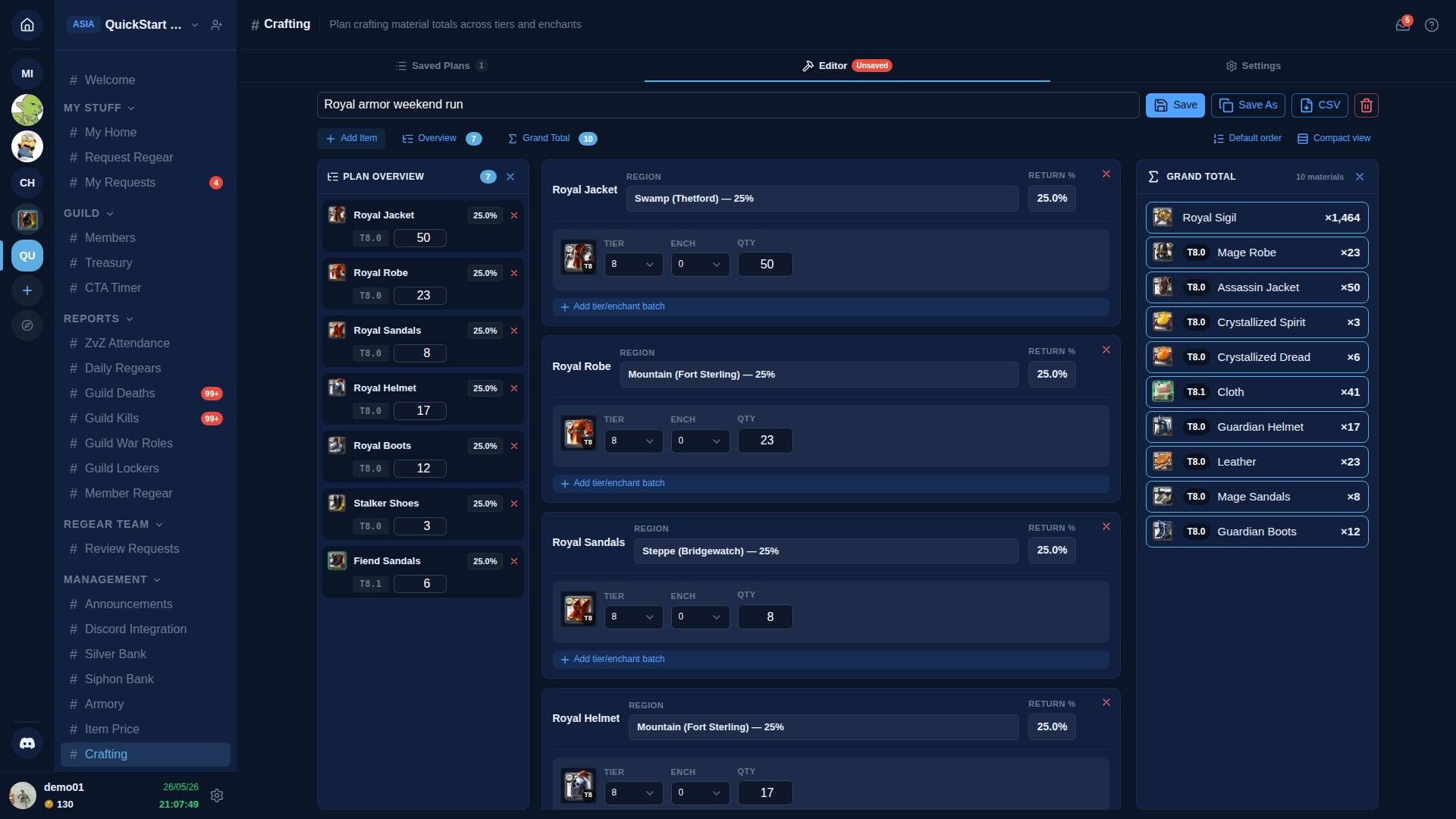
A trilha direita (desktop) ou o drawer Σ Grand Total (mobile) lista cada material do plano, um por linha. Cada linha lê: ícone · badge de tier de precisão T{base}.{enchant} · nome localizado · × total. Essa é a lista de compras — leve exatamente essas contagens para o banco e você terá o suficiente para craftar tudo no plano (com uma pequena margem de segurança embutida na matemática).
Exporte o plano inteiro como CSV com o botão CSV na toolbar do editor.
Compact view + sort
Compact view (toggle de ícone nos controles do editor) esconde chips de material por batch e totais por linha, colapsando cada linha em apenas o cabeçalho-pai + inputs de batch. Útil quando você montou um plano longo e quer escanear tier × enchant × quantidade em uma tela.
Sort by region (o outro toggle de ícone) reordena as linhas do editor + a trilha de overview para que todas as linhas da mesma região fiquem juntas. Crafters rodando uma sessão de planejamento estação-por-estação (dirige para Thetford, crafta Royal Jackets; dirige para Bridgewatch, crafta Cleric Sandals) têm uma leitura limpa por estação.
Trilha Plan Overview
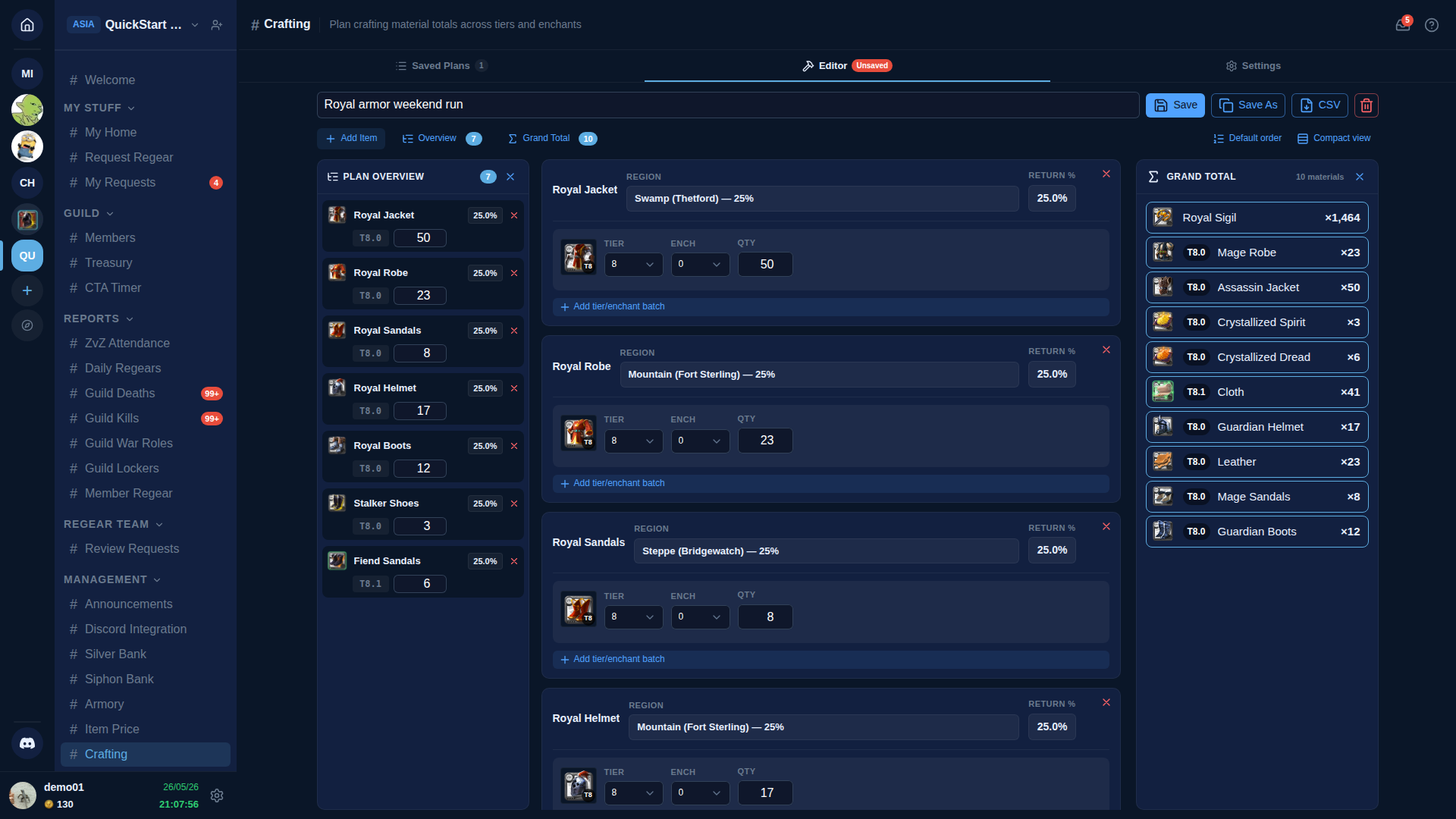
No desktop o Plan Overview fica fixado à esquerda do editor e te dá uma visão de uma tela de tudo no plano: item · return rate efetivo · batches · quantidades. No mobile ele desliza pela direita como drawer quando você toca no botão Overview nos controles do editor.
Clicar no nome de um item no overview rola o editor até o card completo dessa linha para você editar batches ou trocar a região.
Import from Low Stock
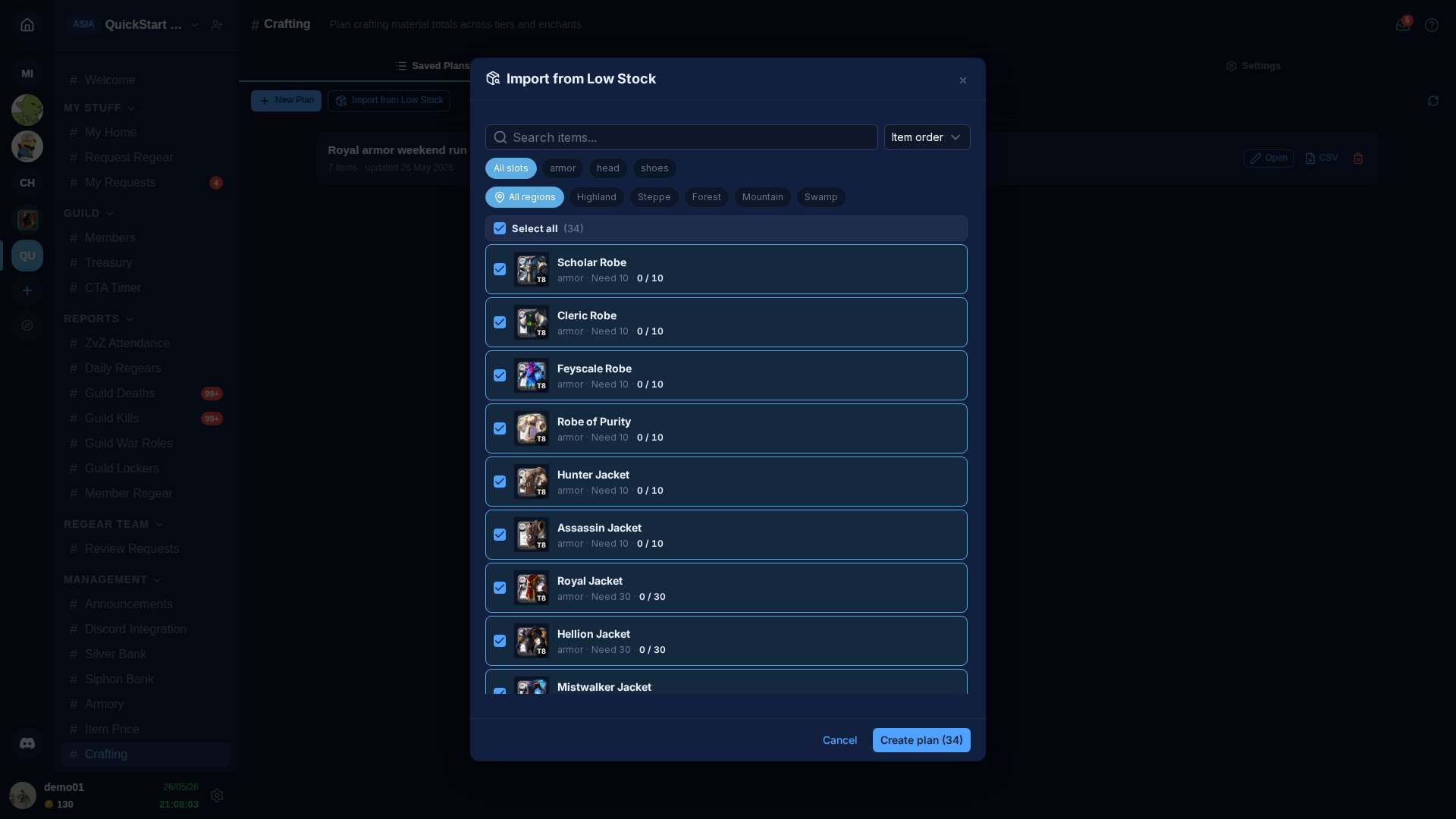
O botão + Import from Low Stock na aba Saved Plans abre um seletor que lista cada item da sua Armaria atualmente abaixo do limite de low-stock. Quando você confirma, o planejador cria um novo plano com uma linha por item selecionado, batches pré-preenchidos no deficit (= limite − estoque atual). O plano abre no editor nomeado Low Stock — YYYY-MM-DD — renomeie quando quiser.
Dentro do modal:
- Select all está ativo por padrão. Desmarque linhas que você não quer incluir nessa rodada.
- Search por nome de item ou família.
- Chips de slot filtram por slot de inventário (Armor / Head / Shoes / Main Hand / Off Hand / Bag / Cape / Mount / Potion / Food).
- Chips de região filtram para itens que uma única região de bônus cobre, então você monta um plano por estação em um clique — escolha "Steppe" e só itens que Bridgewatch dá bônus aparecem.
- Dropdown Sort escolhe entre Item order (padrão), Name A→Z e Qty low→high.
O botão só aparece quando o sistema Armaria está ativo na guilda E você tem pelo menos um limite de low-stock configurado. Sem limites, não há o que importar.
Salvar + compartilhar
- Save grava o plano atual na sua guilda. O título é obrigatório.
- Save As clona o plano aberto sob um novo título.
- CSV baixa o plano como planilha — uma linha por material com quantidade. Útil para entregar a lista de compras a um crafter fora do AO Master.
- 🗑 apaga o plano aberto. Pede confirmação reescrevendo o título.
Planos são visíveis para qualquer um com View Guild Economy na guilda; editar exige Manage Guild Economy. Outra staff vê suas edições em tempo real — sem refresh.
Cross-links
- Armaria + Low Stock — o inventário que alimenta o botão Import from Low Stock.
- Referência do canal #Armaria — consulta rápida.
- Tier de assinatura + cobrança — Crafting requer tier Basic ou maior.