
Crafting Material Planner
Il Crafting Material Planner trasforma "dobbiamo craftare 50 Royal Jacket" in una lista della spesa esatta — ogni materiale, ogni tier, ogni quantità, scontati dal tasso di ritorno risorse che il tuo crafter ottiene effettivamente a ciascuna stazione. Aprilo dalla barra laterale sotto GESTIONE → Crafting.
Puoi pianificare un singolo oggetto, mescolare tier in una sola riga, raggruppare un'intera sessione di crafting per regione, o tirare dentro tutto ciò che è attualmente sotto soglia nell'Armory con un pulsante.
Permessi
- Visualizza Economia gilda — leggi piani salvati, vedi totali calcolati.
- Gestisci Economia gilda — crea / modifica / elimina piani, salva impostazioni di tasso di ritorno per regione, importa da scorte basse.
Il canale è protetto da tier. Le gilde free tier vedono un prompt di upgrade; Basic e superiori hanno accesso.
Tre schede
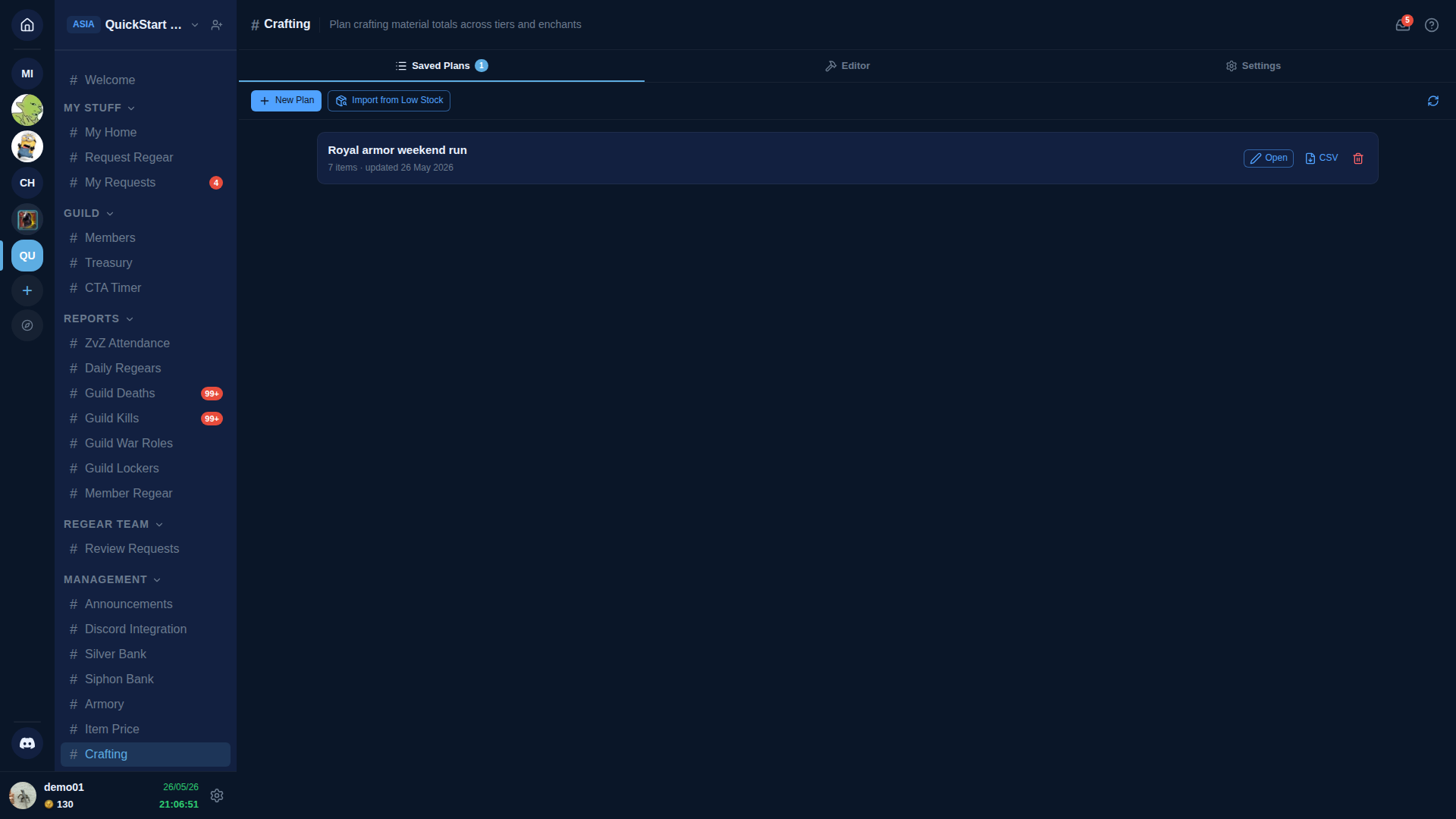
Piani salvati — ogni piano che la tua gilda ha salvato, più recente prima. Ogni card porta il titolo del piano, il conteggio degli oggetti al suo interno e la data dell'ultimo aggiornamento. Pulsanti: Apri (carica nell'editor), CSV (scarica), 🗑 (elimina).
Editor — lo spazio di lavoro attivo. Una riga per oggetto, più batch tier × incantesimo per riga, materiali totalizzati su tutte le righe. Salvare un piano con titolo vuoto fa apparire una modale Salva con nome così puoi nominarlo.
Impostazioni — tassi di ritorno risorse per regione. Il planner li usa per calcolare il costo materiale effettivo per la regione di ciascuna riga.
Tasso di ritorno per regione (scheda Impostazioni)
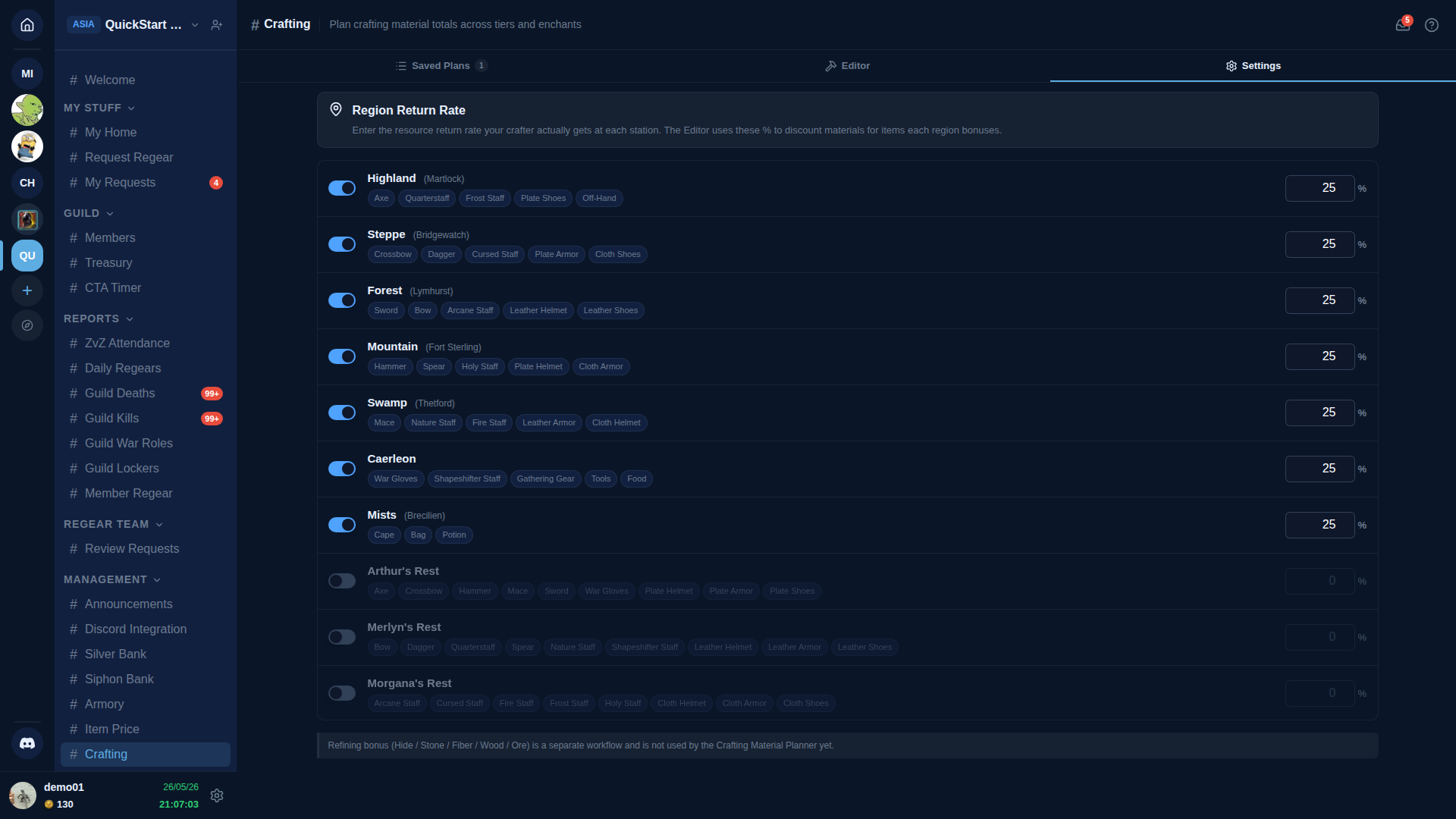
Ogni riga di regione ha tre pezzi:
- Interruttore on / off. Quando off, la regione è nascosta dal selettore di regione dell'editor. Le tre rest outlands iniziano off — la maggior parte delle gilde crafta nelle città reali, quindi attivare queste è opt-in.
- Nome regione + città — l'etichetta della località bonus.
- Categorie bonus — chip per ogni categoria armatura / arma / consumabile a cui quella regione concede un bonus di tasso di ritorno (corrisponde alla tabella resource-return-rate della wiki Albion Online).
- Input tasso di ritorno — la percentuale effettiva che il tuo crafter vede in-game. Premium, focus e fame del crafter influenzano tutti questo numero, quindi gilde diverse inseriscono valori diversi. Salva con la barra modifiche-non-salvate in basso.
Una nota in fondo ti ricorda che il bonus di raffinamento (Hide / Stone / Fiber / Wood / Ore) è un workflow separato non ancora coperto dal planner.
Costruire un piano (scheda Editor)
Aggiungi un oggetto
Clicca + Aggiungi oggetto nei controlli dell'editor (o il pulsante in coda sotto l'ultima riga se ne hai già aggiunte alcune). L'Item Picker si apre con una casella di ricerca, filtro a chip slot (Bag / Cape / Head / Armor / Shoes / Main Hand / Off Hand / Mount / Potion / Food) e una griglia di ogni oggetto craftabile. Clicca una card oggetto per aggiungere una riga.
Una riga per oggetto
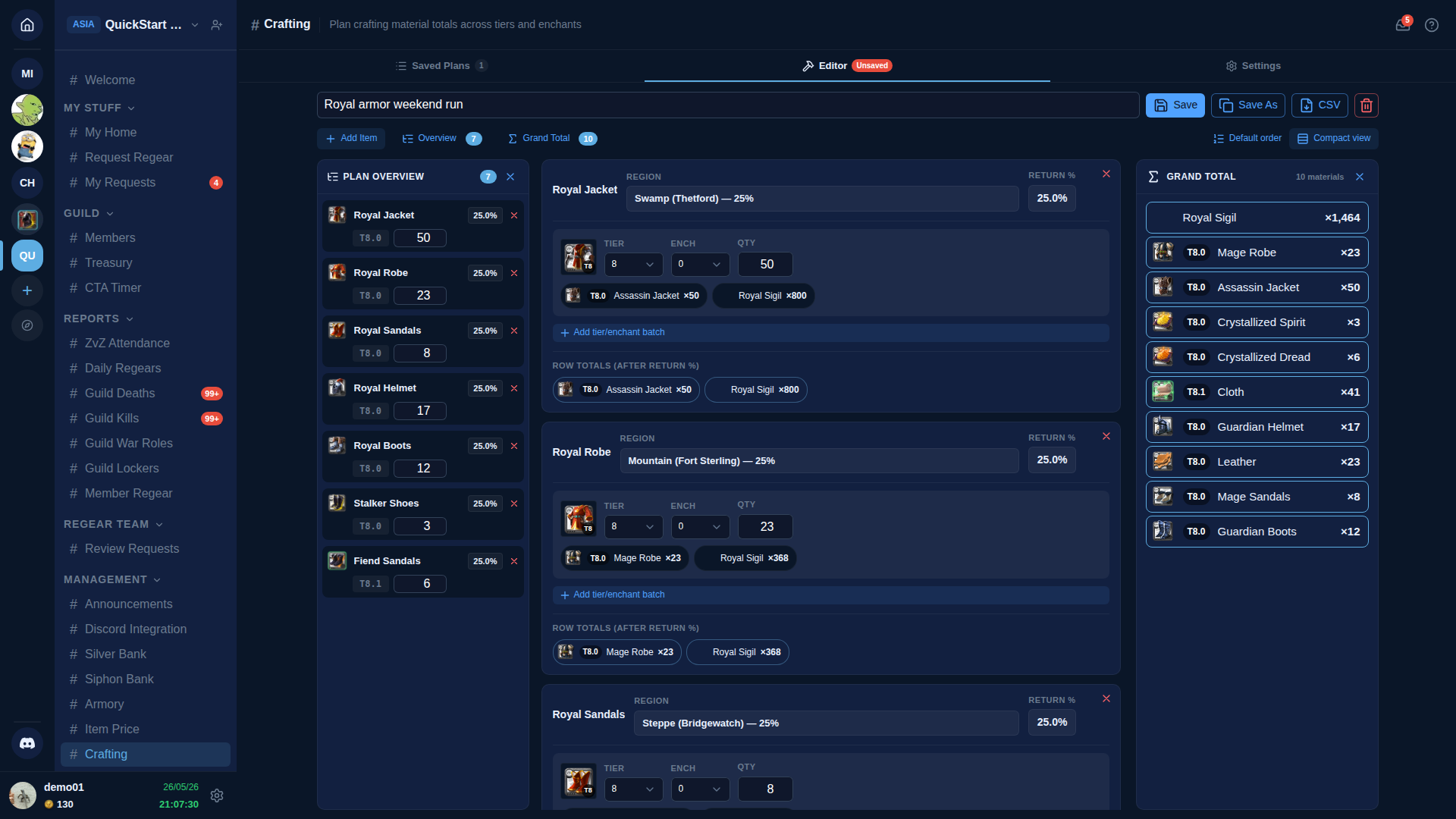
L'intestazione della riga porta il nome dell'oggetto + un selettore Regione filtrato alle regioni che bonusano la categoria di questo oggetto. Per la maggior parte degli oggetti si applica solo una regione (es. Bow → Forest), quindi il planner auto-sceglie e la rende come etichetta statica invece di un menu a discesa a opzione singola. Quando due regioni bonusano entrambe la stessa categoria (es. Bow bonusa anche a Merlyn's Rest), il selettore rimane interattivo così puoi scegliere tra loro.
Il display RETURN % a destra della riga è la percentuale effettiva che il planner usa per la matematica della riga — legge il valore salvato dalla scheda Impostazioni per la regione scelta.
Batch dentro una riga
Ogni riga ha uno o più batch tier × incantesimo. Il default è il tier più alto che la famiglia supporta (T8 per la maggior parte dell'equipaggiamento) a incantesimo 0. Usa il pulsante + Aggiungi batch tier/incantesimo per aggiungerne altri — utile quando vuoi craftare, diciamo, 50 × T8.0 + 20 × T8.1 Bow in una sola riga.
Ogni batch mostra l'icona dell'oggetto al (tier, incantesimo) selezionato così confermi visivamente cosa stai pianificando.
Suddivisione materiali
Sotto ogni batch (quando Vista compatta è off) vedrai chip per ogni materiale che il batch consuma, dopo che è stato applicato il tasso di ritorno. Ciascun chip porta:
- L'icona del materiale al tier giusto.
- Un badge T{base}.{incantesimo} (es. T8.0 significa tier 8 base, nessun incantesimo; T8.1 significa tier 8 + 1 incantesimo).
- Il nome del materiale (localizzato nella tua lingua AO Master).
- Il conteggio totale necessario.
La sezione ROW TOTALS (AFTER RETURN %) sotto ciascuna riga somma tutti i batch della riga in un set di chip combinato — comodo quando una riga ha più batch a tier diversi.
Totale generale
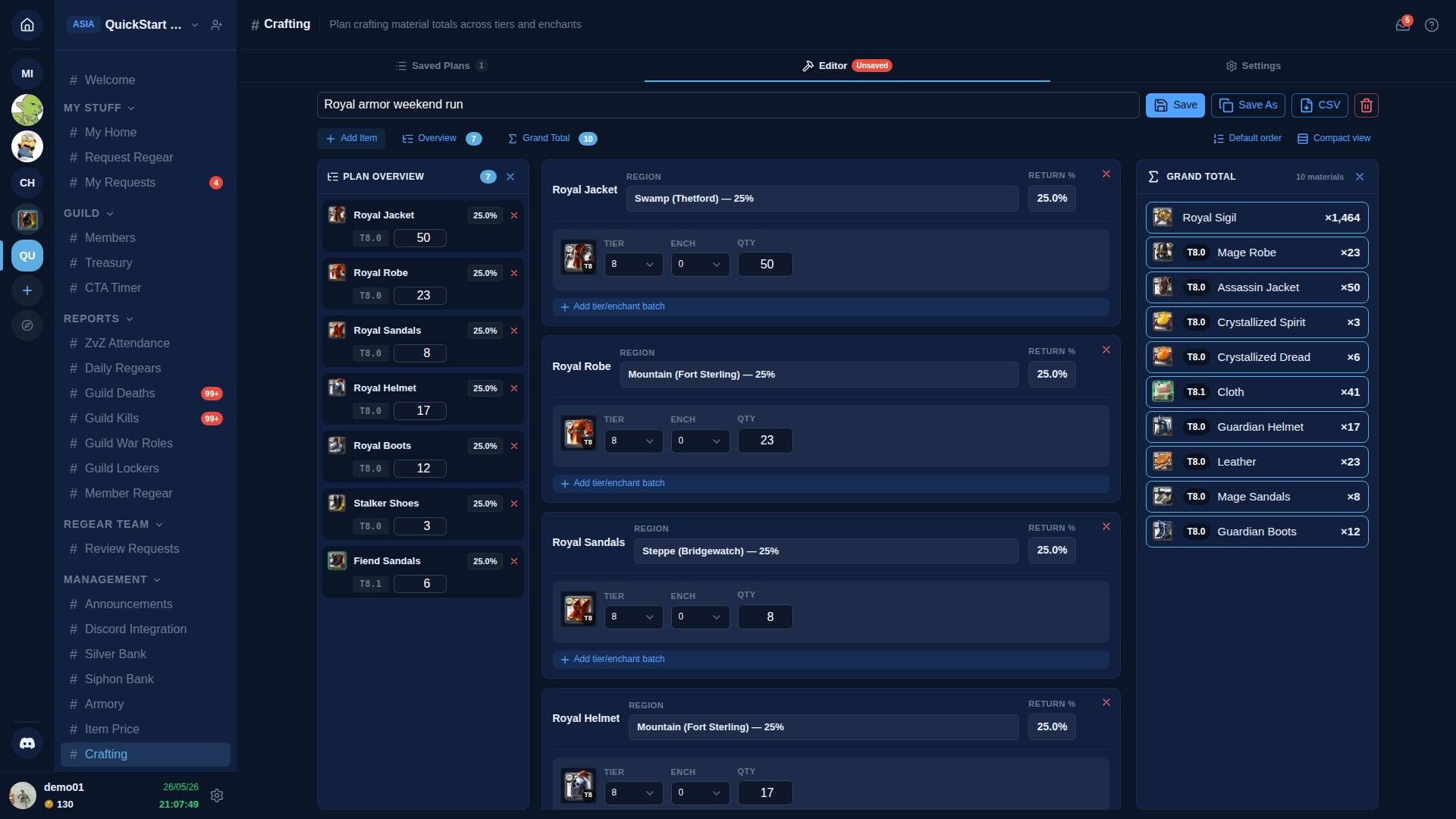
Il binario destro (desktop) o il cassetto Σ Totale generale (mobile) elenca ogni materiale nel piano, uno per riga. Ciascuna riga legge: icona · badge tier preciso T{base}.{incantesimo} · nome localizzato · × totale. Questa è la lista della spesa — porta esattamente questi conteggi alla banca e avrai abbastanza per craftare tutto nel piano (con un piccolo cuscino di sicurezza integrato nella matematica).
Esporta l'intero piano come CSV con il pulsante CSV nella toolbar dell'editor.
Vista compatta + ordinamento
Vista compatta (toggle icona nei controlli editor) nasconde i chip materiali per batch e i totali di riga, collassando ciascuna riga al solo header genitore + input batch. Utile quando hai costruito un piano lungo e vuoi scansionare tier × incantesimo × quantità in una schermata.
Ordina per regione (l'altro toggle icona) ri-ordina le righe dell'editor + il binario panoramica così tutte le righe alla stessa regione si raggruppano. I crafter che fanno una sessione di pianificazione stazione-per-stazione (vai a Thetford, crafta Royal Jacket; vai a Bridgewatch, crafta Cleric Sandals) ottengono una lettura pulita per stazione.
Binario Panoramica del piano
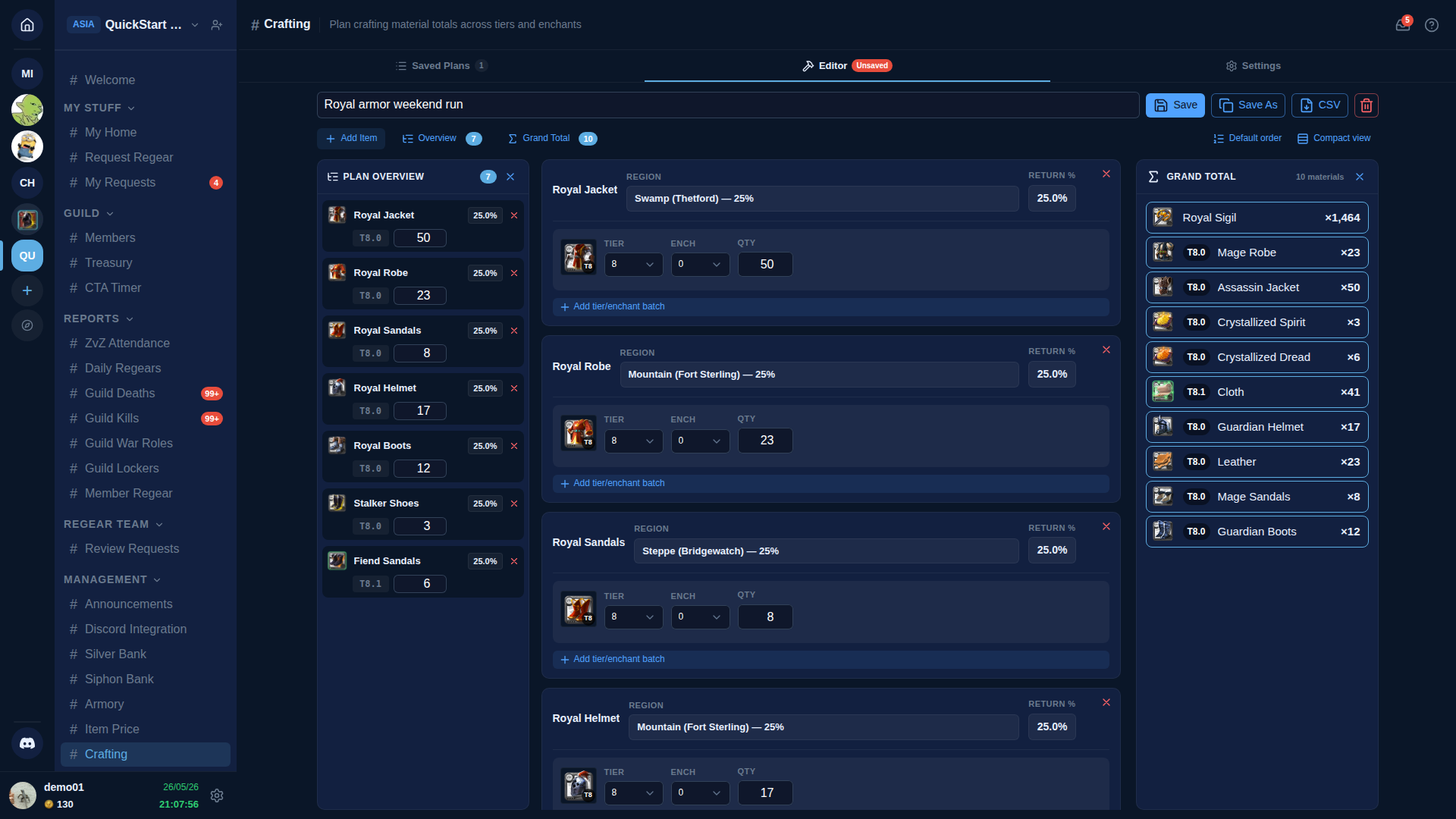
Su desktop la Panoramica del piano è ancorata a sinistra dell'editor e ti dà una vista a una schermata di tutto nel piano: oggetto · tasso di ritorno effettivo · batch · quantità. Su mobile scorre da destra come cassetto quando tocchi il pulsante Panoramica nei controlli editor.
Cliccare un nome di oggetto nella panoramica fa scorrere l'editor alla card completa di quella riga così puoi modificare i batch o cambiare regione.
Importa da Scorte basse
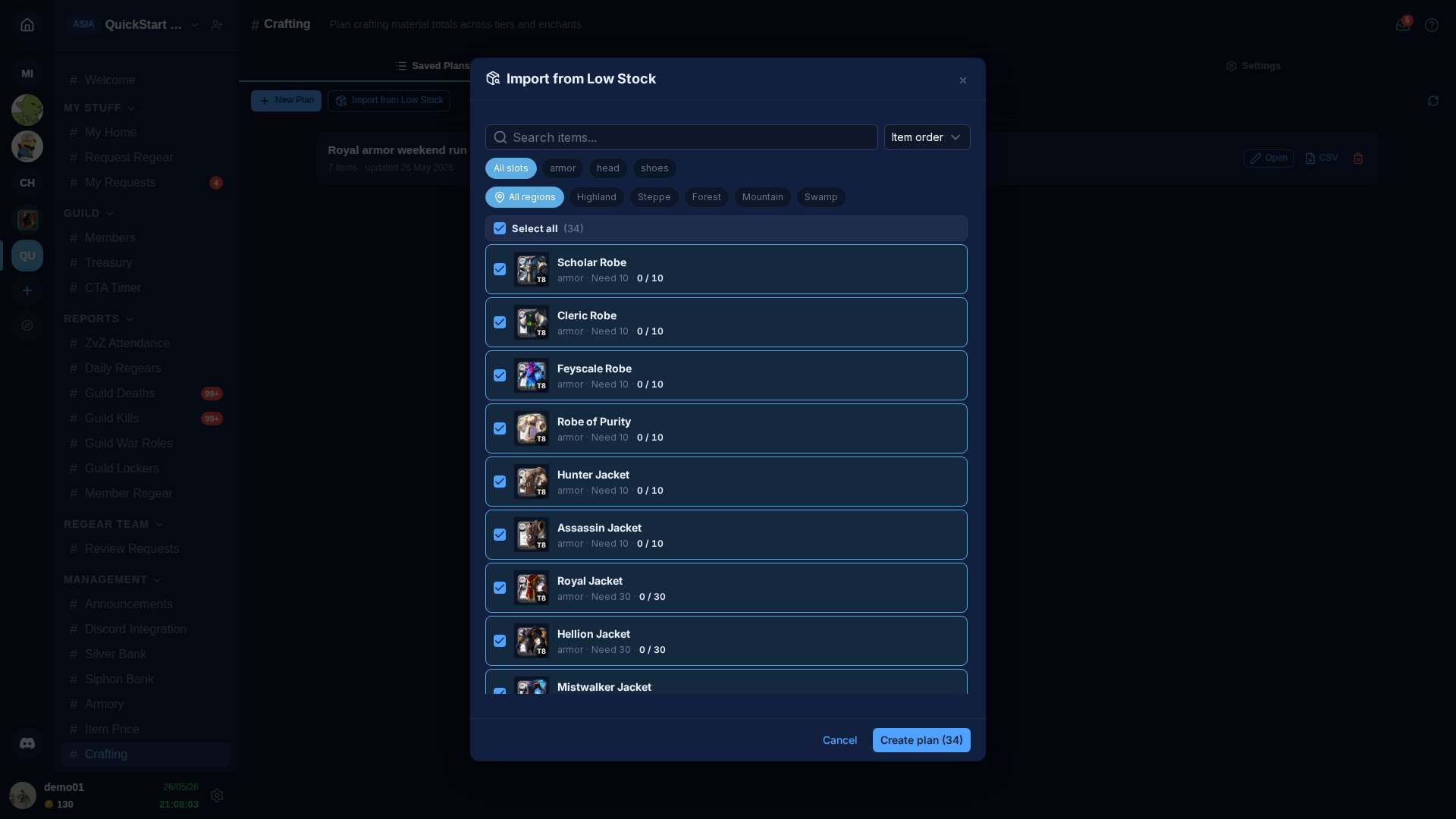
Il pulsante + Importa da Scorte basse sulla scheda Piani salvati apre un selettore che elenca ogni oggetto nel tuo Armory attualmente sotto la sua soglia di scorte basse. Quando confermi, il planner crea un nuovo piano con una riga per oggetto selezionato, batch pre-compilati al deficit (= soglia − scorta attuale). Il piano si apre nell'editor chiamato Scorte basse — YYYY-MM-DD — rinominalo quando vuoi.
Dentro la modale:
- Seleziona tutti è attivo per default. Deseleziona le righe che non vuoi includere in questa sessione.
- Cerca per nome oggetto o famiglia.
- Chip slot filtrano per slot di inventario (Armor / Head / Shoes / Main Hand / Off Hand / Bag / Cape / Mount / Potion / Food).
- Chip regione filtrano agli oggetti che una singola regione bonus copre, così puoi costruire un piano per stazione con un clic — scegli "Steppe" e appaiono solo gli oggetti che Bridgewatch bonusa.
- Menu a discesa Ordina sceglie tra Ordine oggetto (default), Nome A→Z e Qty basso→alto.
Il pulsante appare solo quando sia il sistema Armory è attivo per la gilda SIA hai almeno una soglia di scorte basse configurata. Senza soglie, non c'è niente da importare.
Salvataggio + condivisione
- Salva scrive il piano corrente alla tua gilda. Il titolo del piano è obbligatorio.
- Salva con nome clona il piano aperto con un nuovo titolo.
- CSV scarica il piano come foglio di calcolo — una riga per materiale con quantità. Utile per consegnare la lista della spesa a un crafter non-AO-Master.
- 🗑 elimina il piano aperto. Chiede conferma ridigitando il titolo.
I piani sono visibili a chiunque abbia Visualizza Economia gilda nella tua gilda; la modifica richiede Gestisci Economia gilda. Gli altri staff vedono le tue modifiche in tempo reale — nessun aggiornamento necessario.
Link utili
- Armory + Scorte basse — l'inventario che alimenta il pulsante Importa da Scorte basse.
- Riferimento canale #Armory — ricerca rapida.
- Abbonamento + fatturazione — Crafting richiede tier Basic o superiore.