
Modalità silver — pagamento dalla Banca silver
In modalità silver, AO Master paga i regear approvati come silver nel portafoglio Banca silver di ciascun membro — nessun oggetto, nessun armadietto, nessun cut-off task. Lo staff seleziona le righe approvate su #Revisiona richieste, clicca Paga e il silver atterra immediatamente. Questa pagina copre le tre sotto-modalità silver, l'azione Paga dello staff, la traccia di registro e cosa vede il membro.
Per la consegna alternativa (impacchettare oggetti negli armadietti), vedi Modalità item — cut-off + armadietto. Per il passo di approvazione a monte, vedi Staff — revisiona + approva. Per il confronto affiancato di entrambe le modalità, vedi Panoramica della pipeline regear.
Permessi + dipendenze
L'azione Paga vive sulla stessa superficie dell'approvazione e usa lo stesso permesso — "Approva richieste regear". Non c'è un permesso separato "Paga". Il motivo: in modalità silver, le decisioni approva + paga sono tipicamente una dopo l'altra, spesso dallo stesso membro dello staff.
Quello che la modalità silver richiede è la Setup Checklist — tre cose devono essere vere prima che Paga funzioni:
| Requisito | Dove attivare |
|---|---|
| Banca silver abilitata | Impostazioni → Sistemi gilda |
| Prezzi item abilitato | Impostazioni → Sistemi gilda |
| Modalità regear impostata su uno dei valori silver | Impostazioni → Regear Policy → Regear silver |
Se qualcuno è disattivato, la Setup Checklist in Impostazioni → Regear Policy farà apparire cosa manca — vedi Impostazioni → Regear Policy per l'hub completo. Il server ricontrolla ogni requisito a ogni click su Paga, così una scheda browser obsoleta non può aggirare una Setup Checklist non soddisfatta.
Le tre sotto-modalità silver
Modalità regear è un menu a discesa su Impostazioni → Regear Policy. Scegli Pagamento silver come modalità di alto livello, poi appare un menu a discesa Modalità silver con tre sotto-opzioni:
| Modalità silver | Cosa viene pagato | Adatta a |
|---|---|---|
| Somma per prezzo item | La somma del prezzo silver di ogni slot perso (snapshot al momento dell'approvazione dal canale Prezzi item). | Gilde che vogliono che il valore del regear segua i prezzi reali di mercato. |
| Ruolo di guerra — Cap fisso | Un importo fisso pari al Cap silver del Ruolo di guerra — ignora la perdita effettiva. | Gilde con budget per ruolo semplici ("ognuno nel ruolo DPS riceve 1M silver, vinca o perda"). |
| Ruolo di guerra — Limitato dall'effettivo | Il minore tra (somma degli snapshot prezzi item) o (il Cap silver del ruolo) — paga l'effettivo ma non supera mai. | Gilde che vogliono una rete di sicurezza contro sorprese costose. |
Il cap per le modalità Ruolo di guerra è impostato per ruolo di guerra sulla sotto-modale Imposta cap ruolo di guerra (Impostazioni → Regear Policy → Setup Checklist → Imposta cap ruolo di guerra), oppure sulla riga del ruolo in Impostazioni → Ruoli di guerra → Modifica → campo Cap silver. I ruoli senza cap configurato bloccheranno il pagamento con un errore "Il ruolo di guerra non ha cap silver configurato" finché il cap non viene compilato.
Il cambio di modalità è gated
Cambiare la Modalità regear su una gilda live è bloccato quando:
- Qualsiasi cut-off task ha ancora impacchettamento non risolto (lasciando la modalità item) → finisci o annulla prima tutti i task attivi.
- Qualsiasi richiesta silver approvata non è ancora stata pagata (lasciando la modalità silver) → paga o rifiuta prima ogni riga approvata.
Scegliere un nuovo valore nel menu a discesa Modalità innesca un controllo prima che il cambio sia salvato; se qualcosa lo blocca, vedrai un toast di errore con deep-link alla lista interessata. Le richieste in attesa sono agnostiche alla modalità — non vengono bloccate dai cambi di modalità e usano semplicemente la nuova modalità quando vengono approvate.
I saldi Banca silver non vengono mai cancellati da un cambio di modalità. La banca è un sistema persistente; i saldi dei membri si trasportano e restano prelevabili anche quando la gilda torna in modalità item.
Da Approvato → Paga
Il flusso inizia identico alla modalità item: lo staff revisiona su #Revisiona richieste → scheda In attesa → clicca Approva → la richiesta atterra sulla scheda Approvate. Da lì, il pulsante d'azione bulk cambia in base alla Modalità regear della gilda:
| Modalità regear della gilda | Pulsante bulk scheda Approvate |
|---|---|
| Restituzione item | Crea Cut-off Task (vedi modalità item) |
| Qualsiasi silver_* | Paga |
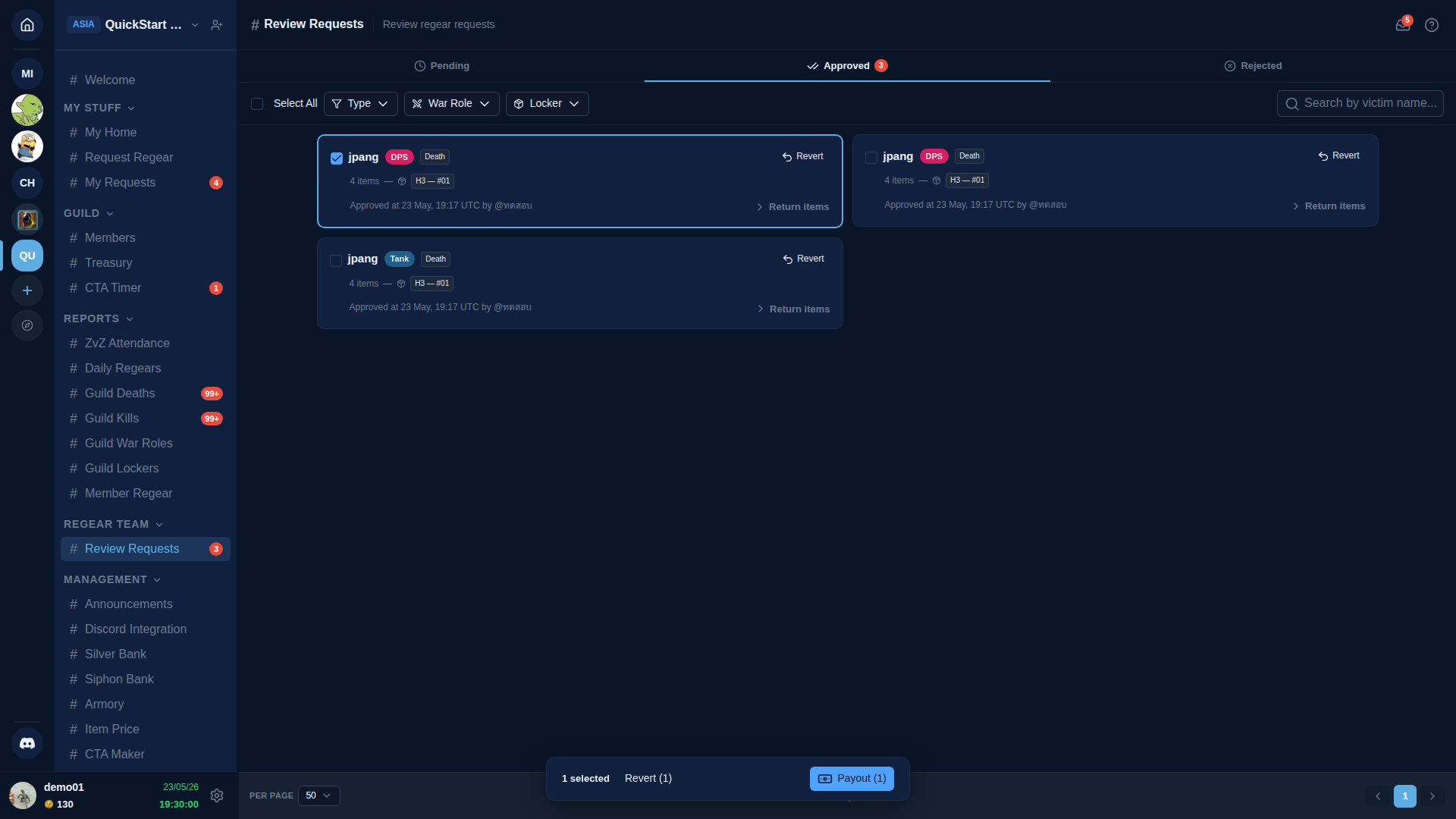
Per pagare:
- Apri
#Revisiona richieste→ scheda Approvate. - Spunta le righe che vuoi pagare. La barra bulk appare in basso con i pulsanti d'azione Annulla e Paga.
- Clicca Paga. Ogni riga selezionata viene pagata indipendentemente — il successo parziale va bene, quindi alcune righe possono avere successo mentre altre falliscono con un motivo chiaro.
Il toast per staff di ciascuna riga ti dice cosa è successo — "Pagato 3 richiesta/e — silver accreditato" su successo completo, "Pagamento fallito — 2 richiesta/e bloccata/e" con motivi quando qualcosa è andato storto.
Cosa può bloccare una singola riga
Ogni riga nel bulk ha la sua validazione. Messaggi comuni di fallimento per riga e come sistemarli:
| Il messaggio di errore dice… | Cosa è successo | Soluzione |
|---|---|---|
| Lo stato della richiesta è "approvata" — solo le richieste approvate possono essere pagate | La riga non è più in stato Approvata (qualcuno l'ha già pagata o annullata tra il momento in cui l'hai spuntata e quando hai cliccato Paga) | Aggiorna + ri-seleziona. |
| Il membro non ha un personaggio Albion collegato | Il membro che ha richiesto non ha un personaggio collegato | Il membro deve collegare il proprio personaggio Albion tramite #Membri → 🔗 Collega. Il silver atterra su un nome di personaggio, non su un account utente. |
| Il ruolo di guerra non ha cap silver configurato | Modalità Ruolo di guerra + il ruolo scelto non ha un Cap silver impostato | Imposta il cap su Impostazioni → Regear Policy → Imposta cap ruolo di guerra (oppure Impostazioni → Ruoli di guerra → Modifica). |
| Uno o più oggetti non hanno snapshot prezzo dal momento dell'approvazione | Modalità Somma per prezzo item (o Limitata) + gli oggetti non avevano dati Prezzi item quando la richiesta è stata approvata | Popola Prezzi item per quei base item + riapprova (lo snapshot viene catturato all'approvazione, non al pagamento). |
| Il credito calcolato è zero — niente da pagare | Tutti gli oggetti hanno prezzo ma la somma è 0 | Stessa soluzione del caso prezzi-mancanti — controlla il canale Prezzi item per quei base item. |
La buona notizia: le righe fallite restano in Approvate così puoi riprovarle dopo aver sistemato. Le righe già pagate nello stesso bulk non vengono annullate.
Dove atterra il silver — Cronologia Banca silver
Ogni pagamento riuscito scrive una voce di registro Banca silver — una riga Aggiungi etichettata con una nota "Pagamento regear" — che accredita il saldo del personaggio del membro. Appare in #Banca silver → Cronologia:
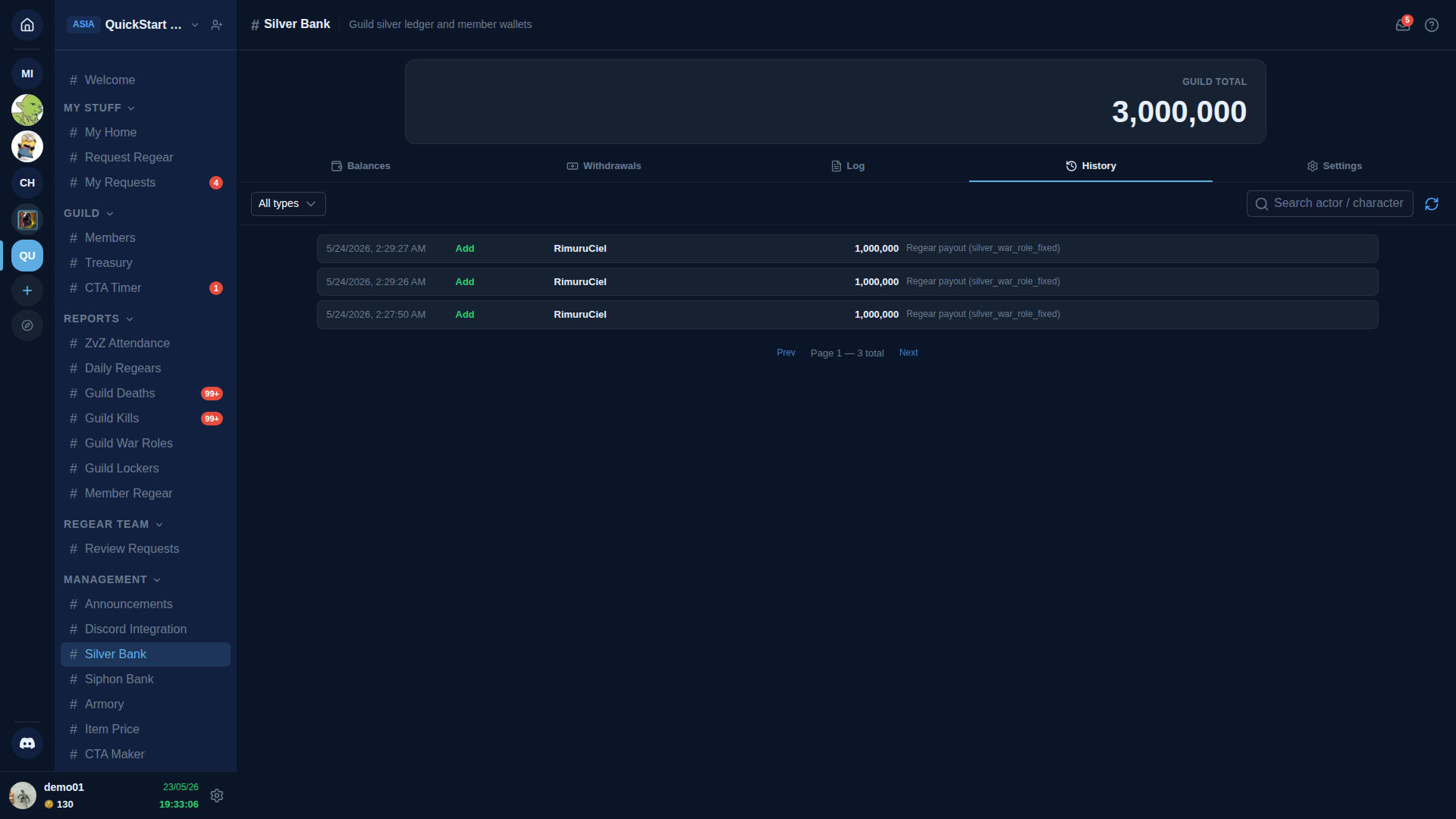
Ogni riga mostra:
- Timestamp del pagamento.
- Badge Tipo —
Aggiungiper i crediti, con il colore che corrisponde al tema flusso aggiunta della banca. - Personaggio — il nome del personaggio Albion del membro (il silver atterra per personaggio, non per utente).
- Importo in silver.
- Nota — "Pagamento regear" più il nome della sotto-modalità così l'audit successivo sa quale matematica ha prodotto il credito.
La pagina #Banca silver ha quattro schede in totale — Saldi (totali per personaggio), Prelievi (la coda di prelievi avviati dal membro), Log (buffer di parsing chest-paste grezzo — concetto diverso) e Cronologia (il registro contabile che vedi sopra). Riferimento completo: Banca silver.
Log vs Cronologia — confusione comune
Log è per il workflow chest-paste (incolla righe grezze silver in/out da una cassa di deposito, segna ciascuna "Applica" o "Disabilita", poi conferma). Cronologia è il registro finito di ogni credito/addebito atterrato nel portafoglio di un membro. I pagamenti regear saltano completamente il Log — atterrano in Cronologia direttamente, come il pulsante Aggiungi manuale.
Cosa vede il membro
Una volta completato il pagamento, la richiesta passa a Pagato e la riga #Le mie richieste del membro si aggiorna in tempo reale — nessun aggiornamento necessario:
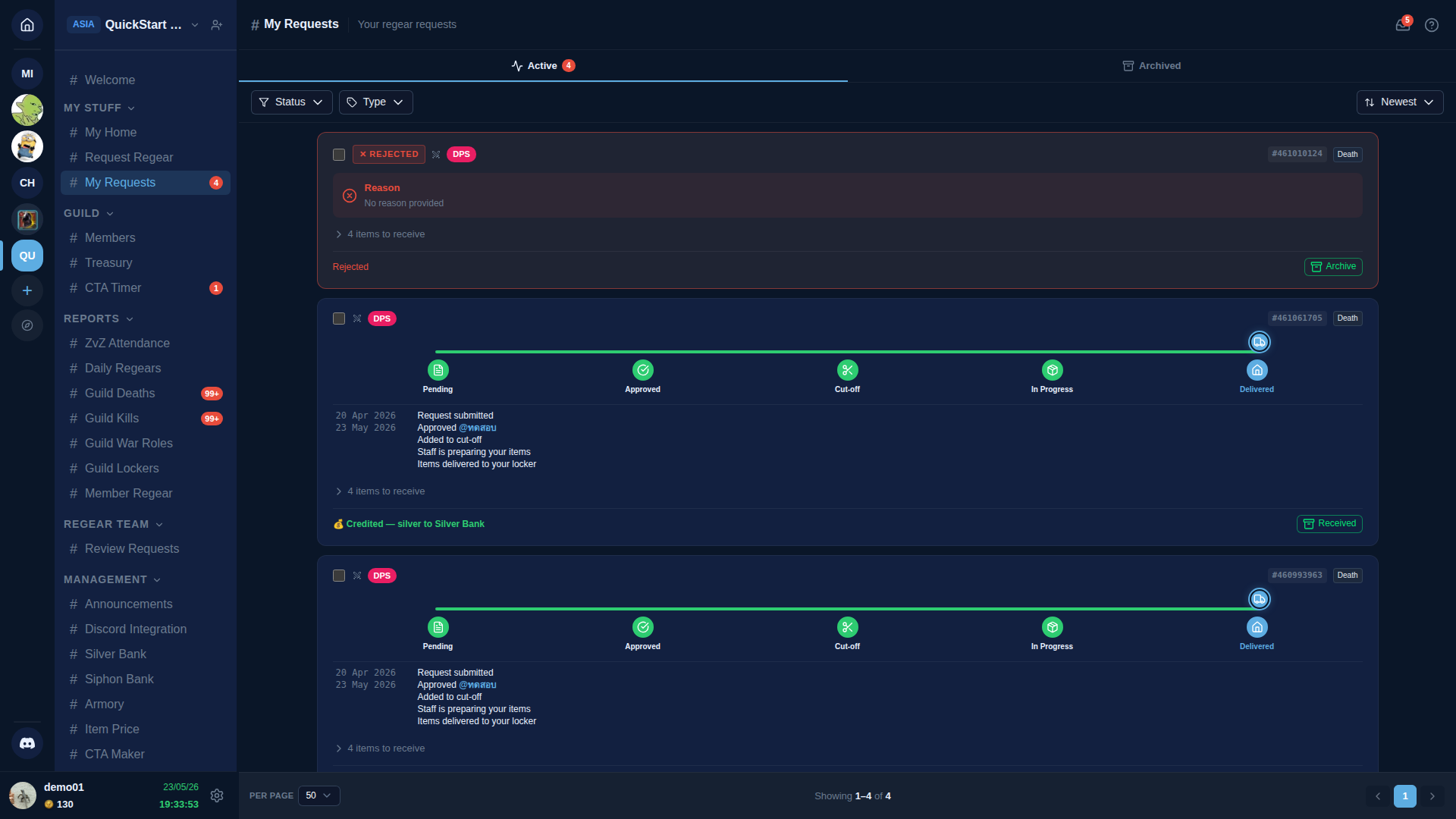
La card pagata mostra:
- Tutti i 5 passi di progresso verdi (In attesa → Approvato → Cut-off → In corso → Consegnato). In modalità silver i passi cut-off / in corso sono concettualmente saltati, ma la striscia anima dritto a Consegnato così il visivo è coerente tra le modalità.
- Una riga footer 💰 Accreditati X silver alla Banca silver. (Il campo importo mostra un trattino em per le due sotto-modalità Ruolo di guerra — il silver per oggetto non è registrato per quelle, quindi la pagina non può rendere la suddivisione; l'importo esatto è nella voce di registro Banca silver sopra. La modalità Somma per prezzo item mostra invece l'importo silver effettivo per richiesta.)
- Un pulsante d'azione Ricevuto — il membro può segnare la richiesta come confermata.
Il silver effettivo vive nel portafoglio Banca silver del membro, visibile a loro su #La mia home → Banca silver o direttamente sotto #Banca silver → Saldi. Da lì possono richiedere un prelievo tramite il flusso standard di prelievo Banca silver (vedi Banca silver).
Perché "Consegnato" per il silver?
La striscia di progresso usa lo stesso badge Consegnato per entrambe le modalità per design. Ordine di lettura: modalità item = oggetti nel tuo armadietto; modalità silver = silver nel tuo portafoglio. Entrambi sono "richiesta soddisfatta" terminali.
Affiancata alla modalità item
| Passo | Modalità item | Modalità silver |
|---|---|---|
| 1 | Il membro invia → In attesa | Il membro invia → In attesa |
| 2 | Lo staff revisiona + approva → Approvata (ancora nessun denaro/oggetto mosso) | Lo staff revisiona + approva → Approvata (ancora nessun silver mosso) |
| 3 | Lo staff raggruppa gli approvati in un cut-off task → impacchetta negli armadietti → segna consegnato | Lo staff seleziona gli approvati + clicca Paga → silver accreditato + lo stato passa a Pagato |
| 4 | Archiviata dopo la finestra di conservazione | Archiviata dopo la finestra di conservazione |
Il ciclo di vita a 2 passi (approva, poi consegna/paga) è lo stesso in entrambe le modalità — per design. Rispecchia come Stripe / PayPal / payroll separano tutti "approva" da "eroga" così un errore notato tra i due passi può essere corretto con il solo rifiuto (nessuna voce di registro compensativa necessaria).
E l'overcharge?
Le richieste Overcharge (OC) in modalità silver usano sempre la logica Somma-per-prezzo-item indipendentemente da quale sotto-modalità silver la gilda ha scelto — il cap del ruolo di guerra è una franchigia per morte, e applicarlo a invii OC per oggetto non si traduce sensatamente (un membro che ha perso una sola borsa costosa otterrebbe il cap morte completo di 1M silver).
Sotto il requisito Prezzi item attivo (che tutte le modalità silver condividono), questo è automatico: l'OC silver funziona ogni volta che la gilda è in qualsiasi modalità silver e gli oggetti persi hanno snapshot di prezzo dal momento dell'approvazione.
Link utili
- Modalità item — cut-off task + armadietto — il percorso di consegna alternativo.
- Staff — revisiona + approva — passo a monte.
- Panoramica della pipeline regear — entrambe le modalità a colpo d'occhio.
- Banca silver — prelievi, log chest-paste, impostazioni.
- Impostazioni → Regear Policy — Setup Checklist completa per il percorso silver.
- Regear membro — totali silver per membro nel tempo.