
Impostazioni → Importa configurazione
La scheda Importa configurazione ti permette di salvare la configurazione attuale della gilda (ruoli, ruoli di guerra, gruppi armadietto, regear policy) come blob riutilizzabile — poi applicare quel blob a una gilda diversa più tardi. Aprila dalla modale Impostazioni sotto AMMINISTRAZIONE → Importa configurazione.
Usala quando:
- Stai configurando una gilda sorella (account alt, capitolo sorella) e vuoi rispecchiare la configurazione di questa gilda.
- Stai recuperando dopo un wipe — salva la tua configurazione ora così un te-futuro può ripristinarla.
- Vuoi provare uno dei template ufficiali come punto di partenza.
Permessi
La scheda richiede Gestisci gilda. Sia salvare che applicare lo richiedono.
Cosa c'è nella scheda
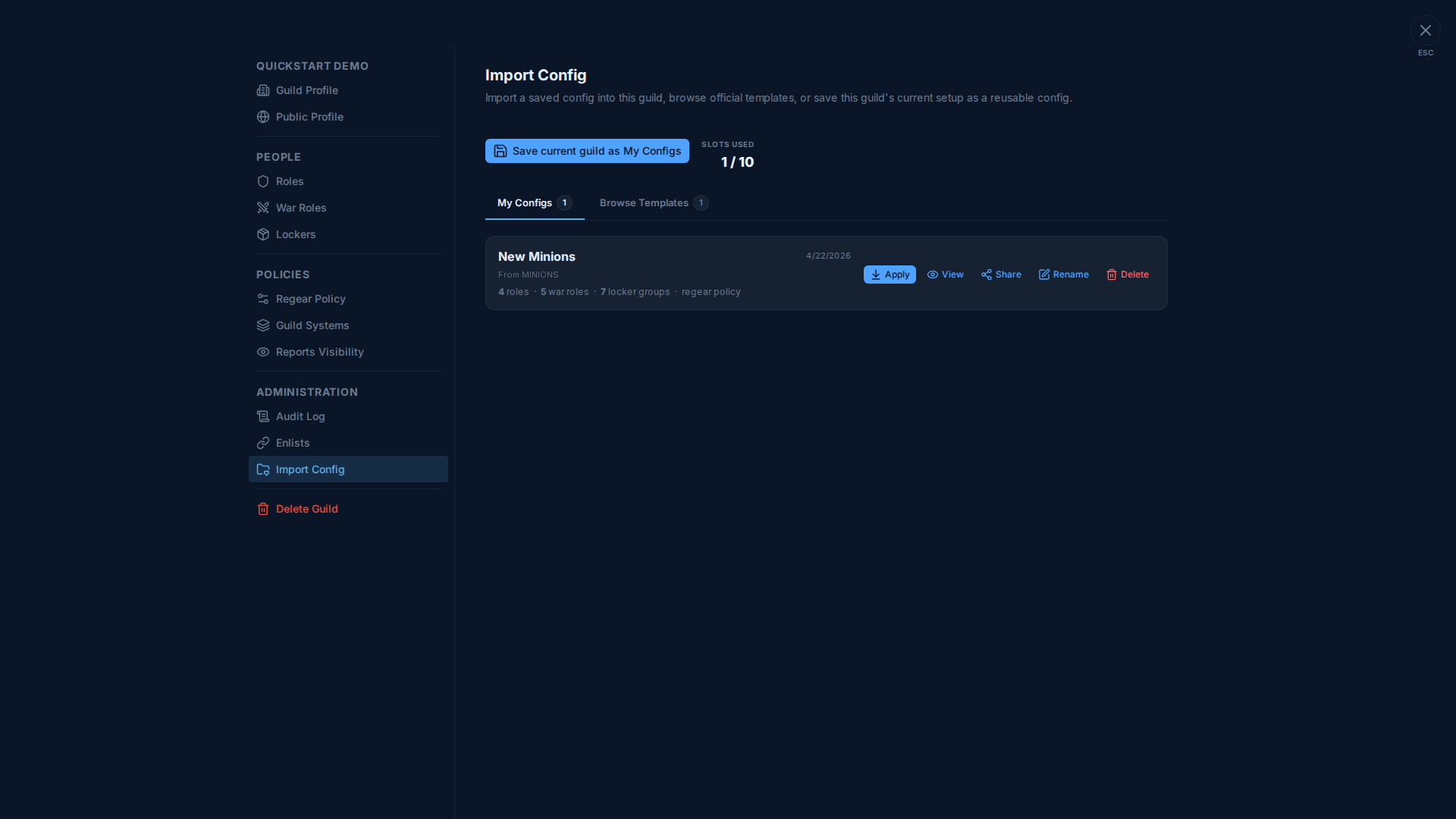
La barra strumenti ha:
- Salva gilda attuale come Le mie configurazioni — snapshot della configurazione di questa gilda in un nuovo slot.
- Slot usati N / M — la quota del tuo tier (tier gratuito = 10 slot; tier più alti di più).
Due schede sotto:
| Scheda | Cosa c'è |
|---|---|
| Le mie configurazioni | Configurazioni che hai salvato personalmente. Ogni card elenca il nome della gilda di origine, data di salvataggio e un conteggio risorse su una riga (es. "4 ruoli · 5 ruoli di guerra · 7 gruppi armadietto · regear policy"). |
| Sfoglia template | Configurazioni ufficiali di partenza pubblicate dal team AO Master per tipi di gilda comuni (PvE, ZvZ, mista, …). Sola lettura — puoi applicarli ma non modificarli. |
Azioni per-card
| Pulsante | Cosa fa |
|---|---|
| Applica | Sovrascrive le risorse corrispondenti di questa gilda con quelle della configurazione. Distruttivo — i ruoli / ruoli di guerra / gruppi armadietto / regear policy esistenti vengono sostituiti. La modale guida attraverso un'anteprima dei conflitti prima del commit. |
| Visualizza | Ispezione in sola lettura di ciò che è nel blob (ogni ruolo con i suoi permessi, ogni ruolo di guerra con il suo loadout, ecc.). Utile prima di cliccare Applica. |
| Condividi | Genera un link pubblico di condivisione https://ao-master.com/s/<code> che puoi inviare a qualcun altro — può Visualizzare + Applicare alla propria gilda senza vedere la tua. |
| Rinomina | Rinomina lo slot salvato (cosmetico — non tocca la configurazione sottostante). |
| Elimina | Rimuovi dal tuo elenco di slot. Cascade anche il link di condivisione. |
Cosa c'è in un blob configurazione
Una configurazione salvata include:
- Ruoli — nome, colore, posizione, permessi. Le assegnazioni dei membri NON sono incluse (una gilda sorella ha membri diversi).
- Ruoli di guerra — nome, colore, posizione, loadout (per-slot item + tier + flag No Regear), Cap silver. Di nuovo, nessuna assegnazione di membri.
- Gruppi armadietto — nome, colore, conteggio armadietti, ordine di ordinamento. Le assegnazioni armadietto per-membro NON sono incluse.
- Regear policy — Modalità + sotto-modalità, elementi della checklist di setup, toggle requisiti, policy di validazione equipaggiamento.
Cosa non è incluso: membri, il saldo banca silver effettivo, l'inventario armory effettivo, registro di controllo, dati storici dei canali. Applicare produce una gilda con la stessa forma della sorgente, non lo stesso stato.
Salvare la tua gilda
Clicca Salva gilda attuale come Le mie configurazioni. La modale chiede un nome (predefinito al nome visualizzato della gilda). La nuova card appare in Le mie configurazioni pronta per Visualizzare, Applicare altrove o Condividere.
Applicare una configurazione
Clicca Applica sulla card. Un percorso guidato mostra:
- Quali risorse esistenti verranno sovrascritte (ruoli con lo stesso nome dei ruoli della configurazione → sostituiti).
- Quali risorse verranno aggiunte (nuove dalla configurazione, nessuna corrispondenza attuale).
- Quali risorse verranno mantenute intatte (esistenti nella tua gilda, non nella configurazione).
Conferma e i cambiamenti vengono applicati. Il registro di controllo registra l'apply per trasparenza.
Cross-link
- Impostazioni → Ruoli · Impostazioni → Ruoli di guerra · Impostazioni → Armadietti · Impostazioni → Regear Policy — i quattro tipi di risorsa che questa scheda può salvare / applicare.
- Impostazioni → Registro di controllo — ogni Applica scrive una riga qui.