
Integrazione Discord
Il canale #Integrazione Discord è dove colleghi il tuo server Discord a questa gilda AO Master, poi configuri come i due restano sincronizzati. A differenza della maggior parte delle impostazioni, vive sul proprio canale dedicato — #Integrazione Discord sotto il gruppo GESTIONE della barra laterale — invece che all'interno della modale Impostazioni.
La maggior parte dei proprietari lo visita una volta durante l'onboarding (per il collegamento) e poi qualche altra volta man mano che la gilda cresce — per abilitare la pipeline Ally, agganciare le notifiche di consegna Regear, o aggiornare i mapping dei ruoli dopo una ristrutturazione.
Per il walkthrough approfondito su come invitare il bot ed eseguire il wizard /guild pair, vedi Discord — Installa + collega.
Permessi
Il canale richiede Gestisci integrazioni per essere aperto. Concedilo con attenzione — questo permesso è la leva di amministrazione lato Discord. Blocca il collegamento, lo scollegamento, il mapping di ruoli + ruoli di guerra, le pipeline Enlist / Ally / Regear e la ricostruzione dei messaggi fissati.
Prima del collegamento — la card di onboarding in tre passi
Quando il bot non è ancora collegato al tuo server Discord, la pagina mostra una card di onboarding in tre passi:
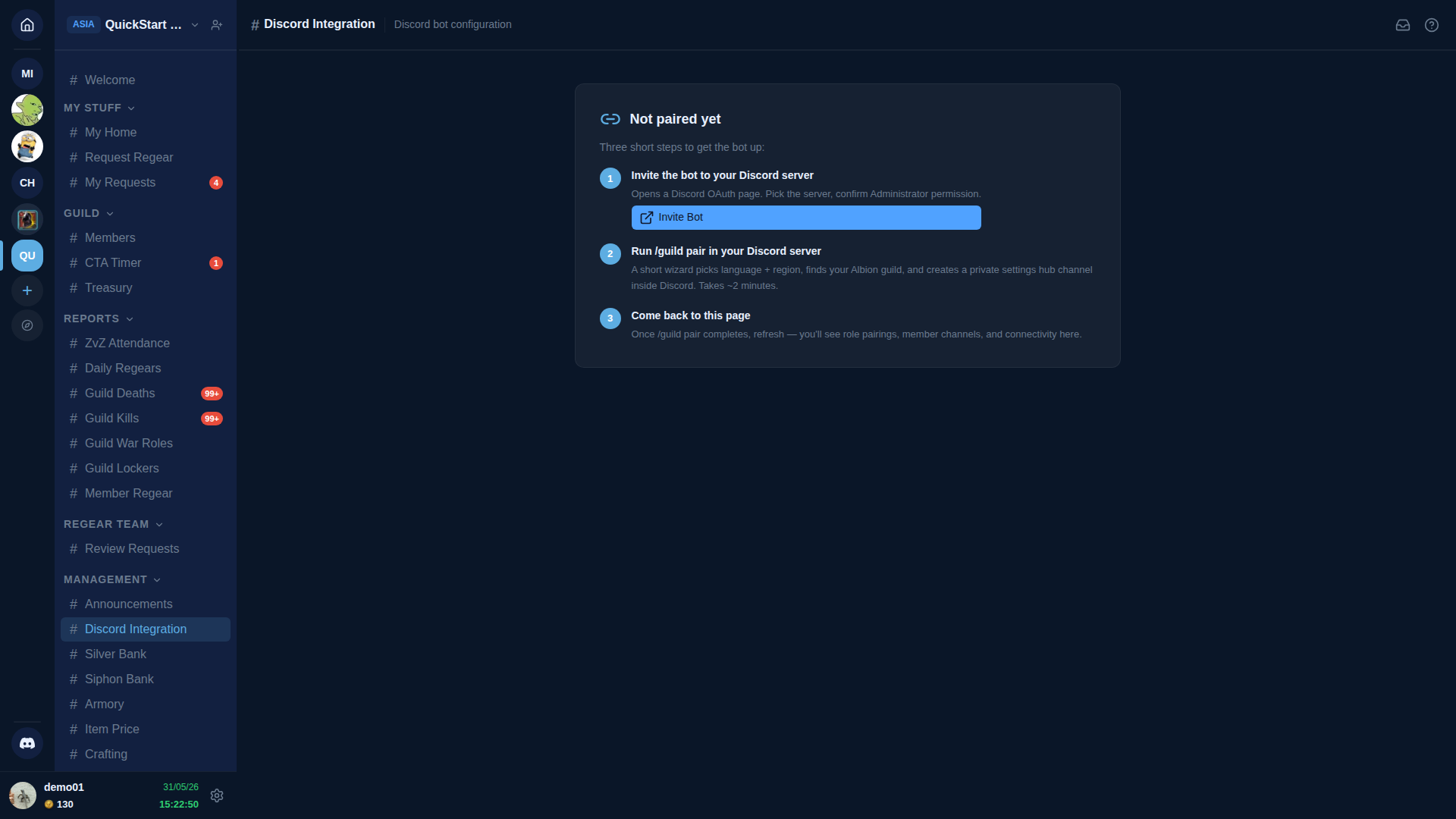
- Invita il bot al tuo server Discord — apre una pagina OAuth Discord. Scegli il server, conferma la concessione del permesso Administrator. (Il bot ha bisogno di Administrator perché gestisce canali, ruoli, permessi e webhook per tuo conto.)
- Esegui
/guild pairnel tuo server Discord — un breve wizard sceglie lingua + regione, trova la tua gilda Albion e crea un canale privato#⚙️-guild-settingssotto una nuova categoria🛡 AO Master. Ci vogliono ~2 minuti. - Torna a questa pagina — una volta che il wizard si completa, ricarica e la pagina si espande nella vista completa a cinque schede.
Il walkthrough approfondito con screenshot di ogni passo del wizard è su Discord — Installa + collega.
Se il bot è stato rimosso dal tuo server Discord
La pagina mostra una card Il bot è stato rimosso dal tuo server Discord con un singolo pulsante Re-invita Bot. Cliccandolo si rimanda il bot attraverso il flusso OAuth. Una volta che si unisce di nuovo, la pagina torna automaticamente alla vista sana a cinque schede. Non è necessario eseguire di nuovo /guild pair a meno che i tuoi dati lato Discord siano stati cancellati.
Dopo il collegamento — le cinque schede
Una volta che il bot è collegato, la pagina si espande in cinque schede nella parte superiore.
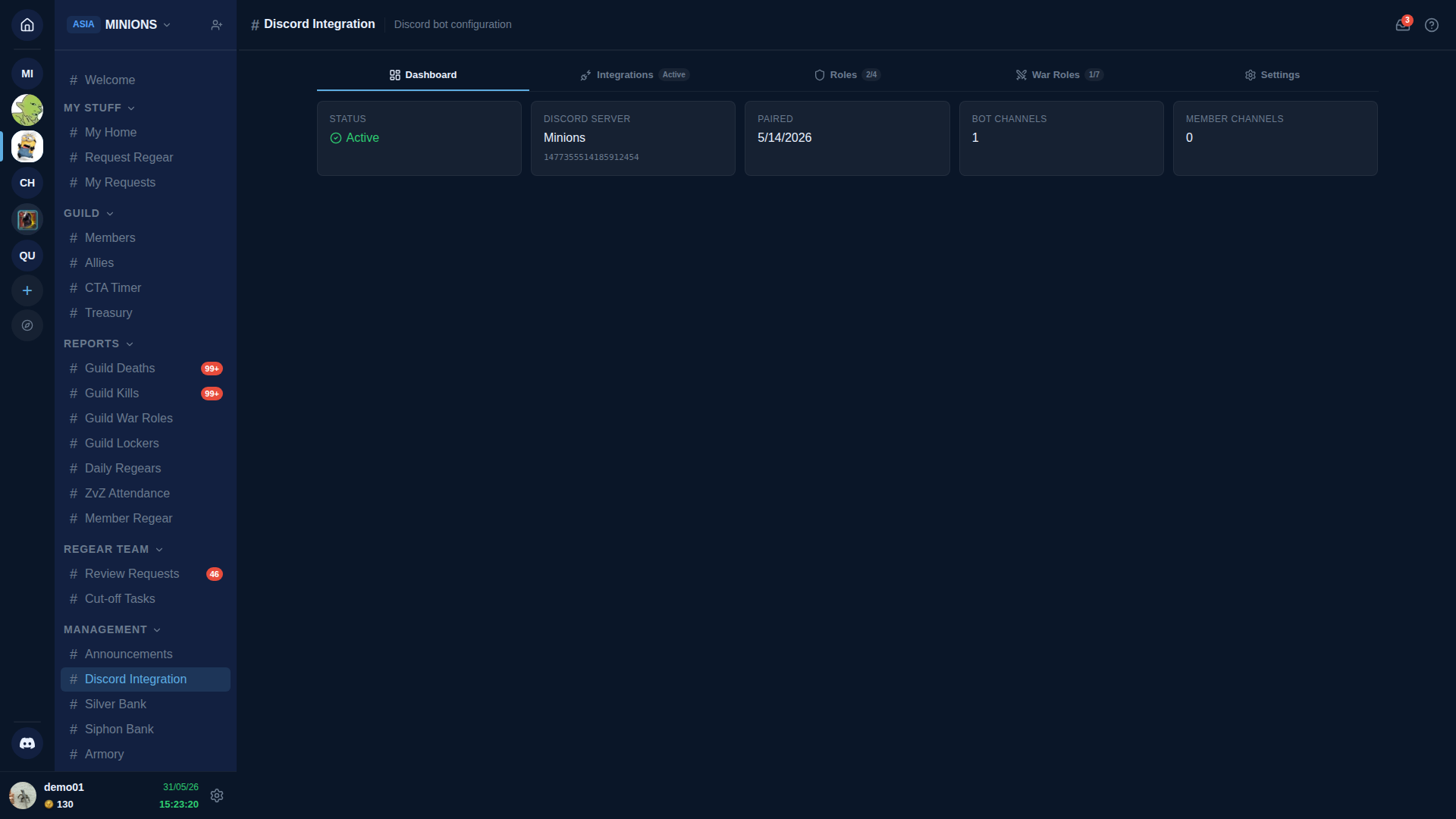
| Scheda | Contenuto |
|---|---|
| Dashboard | Cinque card di stato — stato della connessione, nome del server Discord, data del collegamento, conteggio canali del bot, conteggio canali dei membri. Sola lettura. |
| Integrations | Le tre pipeline lato Discord — Enlist, Ally, Regear. Vedi la sezione successiva. |
| Ruoli | Abbina ogni ruolo AO Master a un ruolo Discord + la sotto-scheda Discord Role Sync. |
| Ruoli di guerra | Abbina ogni ruolo di guerra a un ruolo Discord + la sotto-scheda War Role Sync. |
| Impostazioni | Zona di pericolo — Scollega l'integrazione. |
L'ordine delle schede corrisponde alla tipica sequenza di configurazione: conferma la connessione (Dashboard) → collega le pipeline (Integrations) → mappa i ruoli (Ruoli + Ruoli di guerra) → lascia Impostazioni da solo a meno che tu non stia smontando.
Scheda Integrations — Enlist, Ally, Regear
La scheda Integrations usa una sotto-navigazione verticale a sinistra con un pannello per ogni pipeline a destra. Ogni riga della sotto-nav porta un piccolo punto verde/rosso che indica se la pipeline è configurata + attiva.
Sotto-pagina Enlist
Configura la pipeline Enlist — il pulsante [Enlist] fissato in #📋-apply-here (il nome del tuo canale potrebbe essere diverso). I membri cliccano, il bot apre un canale ticket privato 🎯-enlist-…, i recruiter revisionano la conversazione e all'approvazione il bot sincronizza il ruolo + (opzionalmente) rinomina il candidato.
In cima al pannello c'è una card Impostazioni correlate con scorciatoie a un clic verso impostazioni che vivono altrove ma influenzano questa pipeline:
- Ricevi nuovi candidati — mette in pausa o riprende l'accettazione.
- Codici di accesso web — apre la scheda Recruitment in una modale laterale così puoi generare codici per candidati non-Discord.
- Permesso recruiter — apre la scheda Ruoli così puoi concedere il permesso Approva Membri Enlist a un ruolo.
- Domande di candidatura personalizzate — apre la scheda Recruitment per modificare la lista di domande mostrate a ogni candidato.
Sotto la card Impostazioni correlate, le impostazioni solo-Discord:
- Stato — accetta o in pausa, più il canale dove vive il pulsante fissato.
- Archivia trascrizioni — prima di eliminare un ticket su Approva o Rifiuta, il bot rispecchia ogni messaggio (con nomi + avatar degli autori originali) e ogni allegato in un canale forum privato. Il forum + il webhook che il bot usa per postare vengono creati automaticamente la prima volta che approvi qualcuno.
- Imposta auto il nome Discord dal nome del personaggio — quando un recruiter approva un candidato, il bot rinomina anche il nickname Discord per corrispondere al personaggio Albion scelto. Salta silenziosamente quando Discord lo blocca (per esempio quando il candidato è il proprietario del server).
- Template del nome canale ticket — pattern per ogni nuovo canale
🎯-enlist-…. Placeholder:{user}(username Discord),{number}(contatore sequenziale — e un pulsante Reimposta contatore accanto). - Ruoli Discord dei recruiter — ruoli Discord che vedono e rispondono all'interno di ogni ticket. Anche il gate per
/enlist reviewe/enlist reject. - Mappa canale Enlist — punta il pulsante fissato
[Enlist]a un canale Discord esistente. - Mappa categoria Ticket — punta i nuovi ticket a una categoria Discord esistente.
- Etichetta pulsante candidatura + Corpo del messaggio fissato + Messaggio di benvenuto in ogni ticket — testo che controlli con pieno supporto markdown Discord.
- Azioni — tre righe: Aggiorna messaggio fissato (ri-renderizza il pulsante fissato), Ricostruisci struttura (auto-rifiuta ogni candidato in attesa, cancella il canale + la categoria, li ricrea da capo — mantiene ruoli e messaggi personalizzati), Disattiva candidatura (cancella l'intera config e libera i canali).
Il flusso completo dal candidato all'approvazione è descritto su Discord — Flusso enlist.
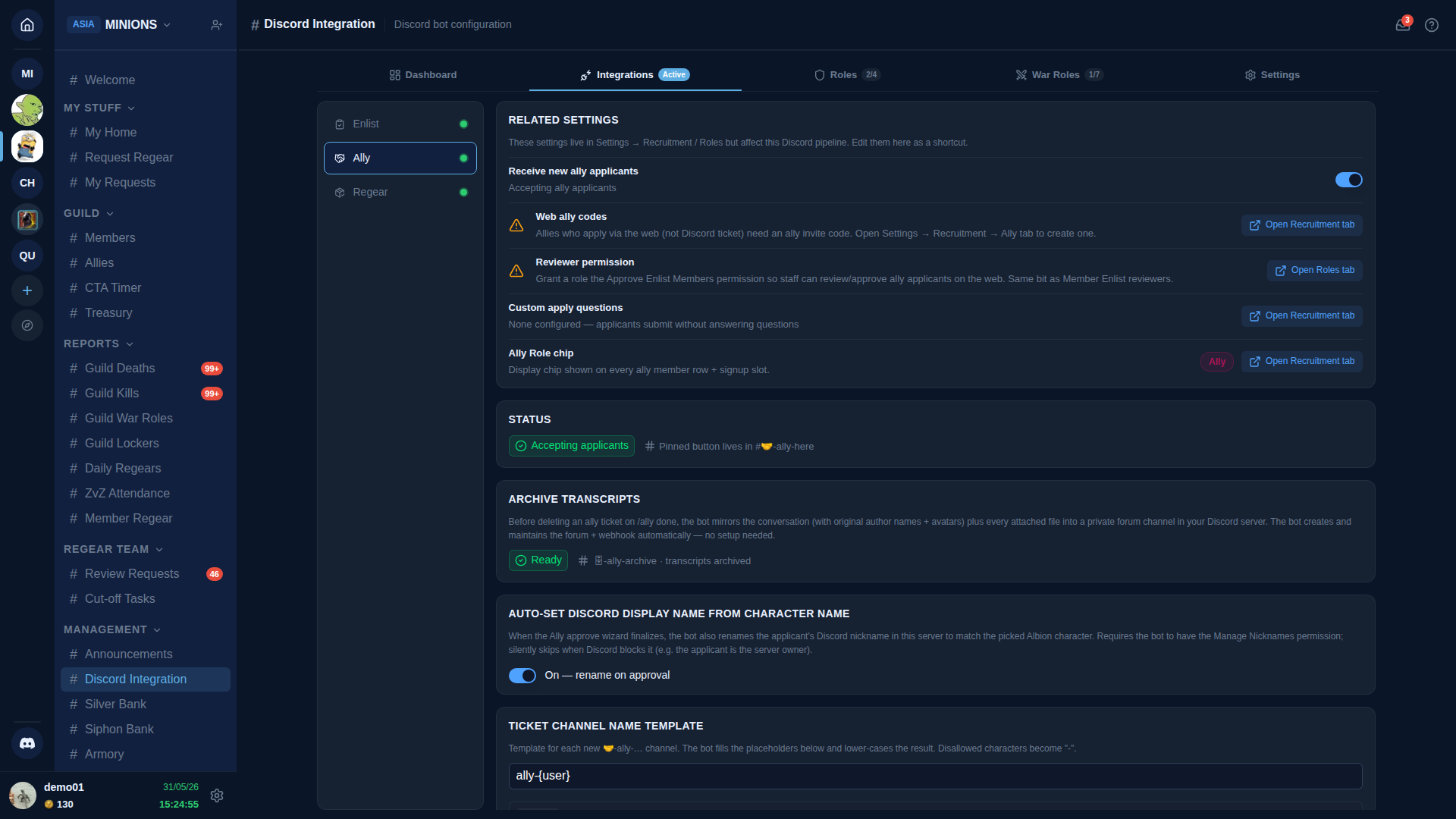
Sotto-pagina Ally
Configura la pipeline Ally — l'analogo Discord di Enlist per i candidati delle gilde partner. La struttura rispecchia da vicino Enlist, con due elementi unici per gli alleati.
La card Impostazioni correlate ha la stessa forma — toggle ricezione, codici ally web, permesso revisore, domande di candidatura personalizzate — più una riga solo-Ally:
- Chip Ally Role — il chip mostrato su ogni riga membro alleato e slot di iscrizione (anteprima colore in tempo reale).
Le impostazioni solo-Discord includono tutto quello che ha Enlist — Stato, Archivia trascrizioni, Imposta auto il nome Discord, Template nome canale ticket (la famiglia 🤝-ally-…), Ruoli Discord revisori, Mappa canale Ally, Mappa categoria Ticket, Etichetta pulsante alleato, Corpo del messaggio fissato, Messaggio di benvenuto — più due card solo-Ally:
- Ruolo concesso all'approvazione — ruolo Discord aggiunto a ogni alleato approvato dopo il rinomina del nickname. Default a AO Ally (auto-creato la prima volta che abiliti la pipeline, colorato in base al chip Ally Role). Scegli un ruolo diverso se ne hai già uno, o lascia vuoto per saltare la concessione del ruolo.
- Sincronizzazione Ruolo Alleato — selettore a tre modalità per cosa succede quando il personaggio di un alleato defeziona (lascia ogni gilda partner):
- 🟢 Off — nessun auto-purge — il bot non rimuove mai il ruolo Discord alleato. Lo stato del roster cambia comunque in Left alliance; solo il ruolo Discord rimane. Consigliato quando gli alleati sono ospiti a lungo termine e preferisci controllo manuale.
- 🟡 Revisione manuale — lo stato del roster cambia + la riga entra in una lista di revisione Stale Ally Roles. Scegli un sottoinsieme da rimuovere; il ruolo Discord rimane finché non confermi.
- 🔴 Strict — purge immediato — il controllo della defezione cambia il roster E rimuove immediatamente il ruolo Discord alleato + invia DM all'ex alleato. Default. Mantiene roster + ruoli Discord strettamente accoppiati senza lavoro admin.
- Ruoli Discord partner — mappa ogni gilda partner nella tua alleanza a un ruolo Discord. Gli alleati approvati ottengono questo ruolo IN AGGIUNTA al ruolo universale AO Ally così la loro gilda partner di origine è visibile a colpo d'occhio. I nomi che corrispondono a un ruolo Discord esistente vengono collegati automaticamente.
La card Azioni porta le stesse tre righe di Enlist (Aggiorna messaggio fissato, Ricostruisci struttura, Disabilita Ally), con scope solo alla pipeline Ally.
Il flusso completo dal candidato alleato all'approvazione è descritto su Discord — Flusso ally.
Sotto-pagina Regear
Configura la notifica di consegna Regear — un ping Discord che si attiva quando lo staff segna un Cut-off Task come completato.
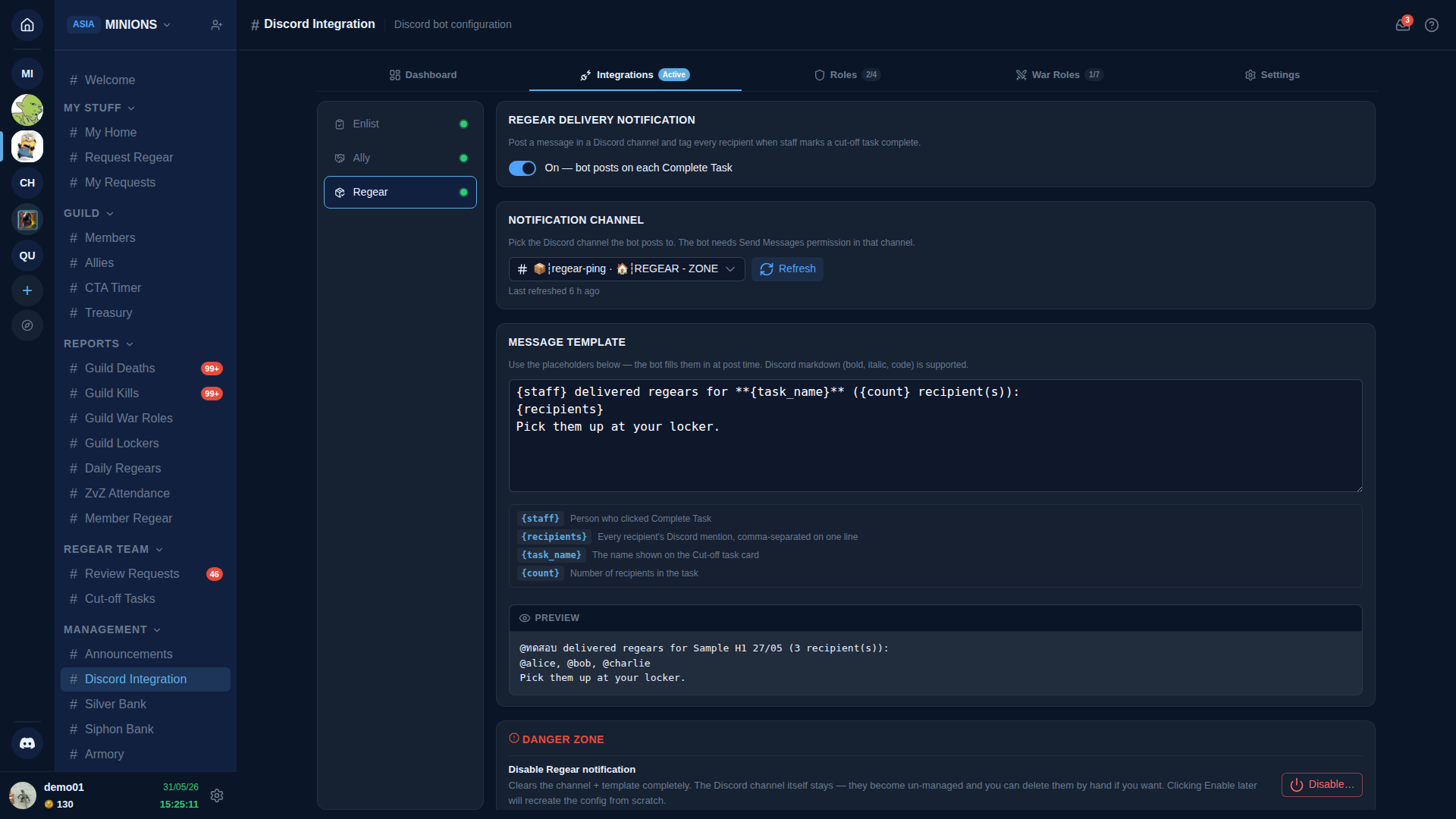
Regear delivery notification — toggle principale. Attivo o disattivo; disattivo mantiene il canale + template configurati per la prossima volta.
Notification channel — scegli il canale Discord dove il bot posta. Il bot ha bisogno del permesso Invia messaggi in quel canale.
Message template — scrivi il corpo del post usando quattro placeholder che il bot riempie al momento dell'invio:
{staff}— menzione Discord della persona che ha cliccato Completa Task.{recipients}— menzione Discord di ogni destinatario, separati da virgola.{task_name}— il nome sulla card Cut-off task.{count}— numero di destinatari nel task.
Un blocco Preview in fondo alla card renderizza il template con valori di esempio così puoi vedere la formattazione prima di salvare.
Zona di pericolo — Disabilita notifica Regear — cancella il canale + template. Il canale Discord stesso rimane. Riabilita in qualsiasi momento.
Superficie di attivazione per la notifica: il pulsante Completa Task su #Cut-off Tasks. Vedi Modalità oggetti — cut-off + armadietto per quel flusso di lavoro.
Scheda Ruoli
Abbina ogni ruolo AO Master con un ruolo Discord. Quando il ruolo di un membro cambia da un lato, il bot lo sincronizza dall'altro.
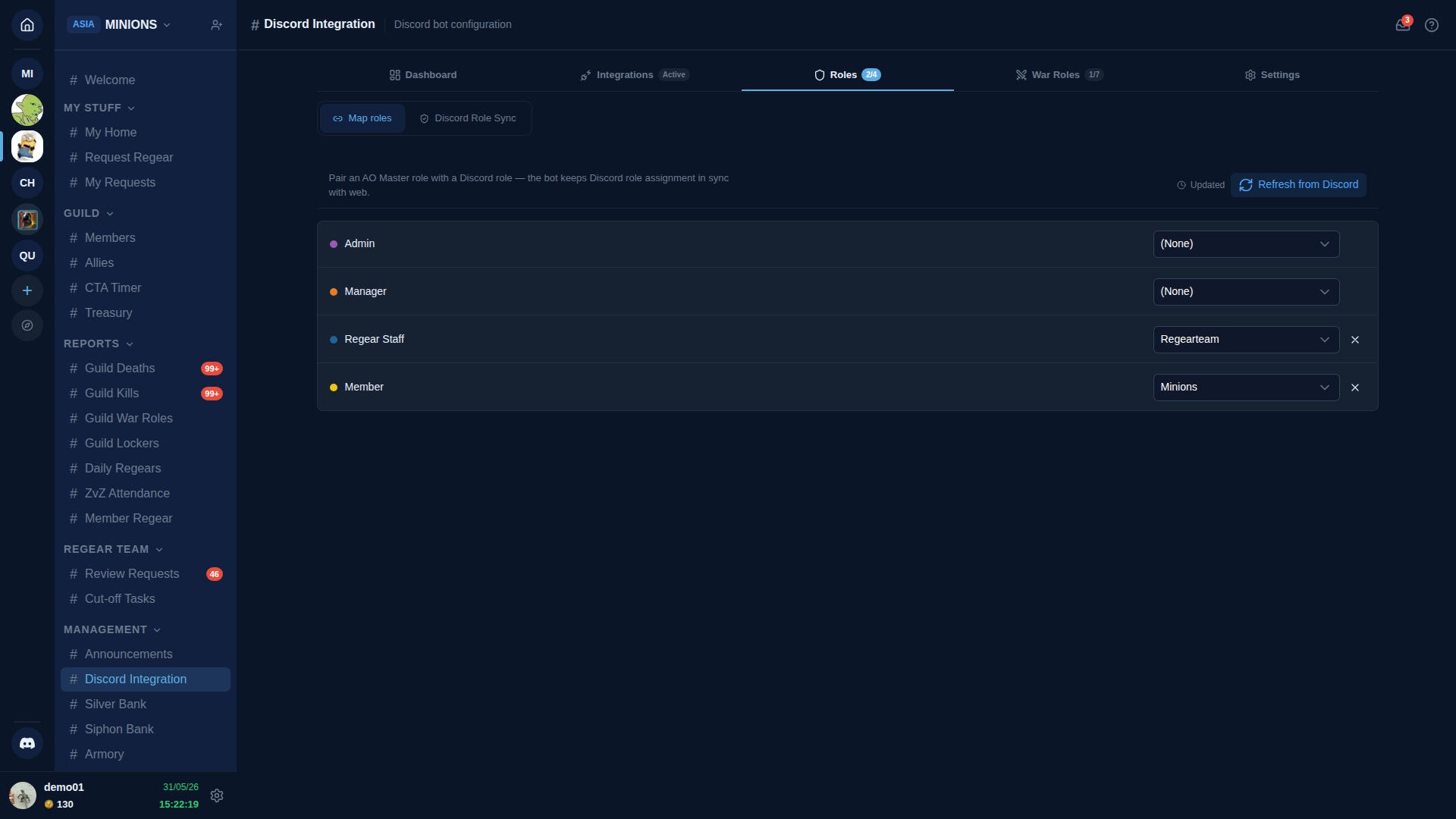
Due sotto-schede in cima al pannello:
Mappa ruoli — l'editor di mapping riga-per-ruolo mostrato sopra. Ogni riga ha il ruolo AO Master a sinistra, un dropdown ruolo Discord a destra e una piccola ✕ per scollegare. Le modifiche vengono messe in staging localmente — una barra non salvata appare in fondo alla pagina quando una qualsiasi riga è stata modificata, con i pulsanti Salva e Scarta. Cambiare scheda conserva la bozza; chiudere la pagina ti avvisa prima.
Il pulsante Aggiorna da Discord forza il bot a recuperare di nuovo la lista dei ruoli Discord aggiornata (utile subito dopo aver creato o rinominato un ruolo Discord e volerlo mappare senza aspettare l'aggiornamento orario del bot).
Discord Role Sync — sceglie come il bot reagisce quando un membro perde il ruolo web o lascia la gilda. Stesse tre modalità di Ally Role Sync: Off — nessun auto-purge / Revisione manuale (con un pulsante Esegui Purge Manuale che apre la lista di revisione) / Strict — purge immediato (default).
Sotto il selettore di modalità, un Log attività Sync elenca ogni modifica di ruolo Discord che il bot ha effettuato — concessioni e revoche attivate da modifiche web, ripristini di modifiche manuali lato Discord, controlli schedulati e click del pulsante Esegui Purge Manuale. Le modifiche di ruolo lato web vivono invece nell'Audit Log principale.
Scheda Ruoli di guerra
Stesso layout di Ruoli, ma per i ruoli di guerra. La sotto-scheda Mappa ruoli di guerra abbina ogni ruolo di guerra a un ruolo Discord; la sotto-scheda War Role Sync porta un selettore indipendente a tre modalità con scope solo alle assegnazioni dei ruoli di guerra. Sono colonne separate così puoi essere strict sui ruoli normali e permissivo sui ruoli di guerra, o viceversa.
Scheda Impostazioni — Zona di pericolo
Una singola card con un solo pulsante.
- Scollega integrazione Discord — rimuove la categoria
🛡 AO Masterdel bot, i canali dei membri e i mapping dei ruoli. Reversibile eseguendo di nuovo/guild pair.
I dati della tua gilda AO Master (membri, ruoli, banche, cronologia regear) rimangono intatti dopo lo scollegamento. Viene interrotto solo il link live con il server Discord.
Cross-link
- Discord — Installa + collega — approfondimento completo su come invitare il bot + eseguire il wizard.
- Discord — Panoramica canali — la categoria
🛡 AO Master, l'hub#⚙️-guild-settings, le categorie🎯 Enliste🤝 Ally. - Discord — Flusso enlist — il flusso dal candidato all'approvazione lato Discord.
- Discord — Flusso ally — il flusso dalla candidatura alleata all'approvazione lato Discord.
- Impostazioni → Recruitment — impostazioni cross-superficie Membro + Ally nella scheda Recruitment (domande di candidatura, codici di accesso web/ally, chip Ally Role).
- Modalità oggetti — cut-off + armadietto — il flusso di lavoro Cut-off Tasks che attiva la notifica di consegna Regear.