
Интеграция Discord
Канал #Интеграция Discord — это место, где вы соединяете свой Discord-сервер с этой гильдией AO Master, а затем настраиваете, как они остаются в синхронизации. В отличие от большинства настроек, здесь своё выделенное место — #Интеграция Discord в группе боковой панели УПРАВЛЕНИЕ — а не внутри модального окна «Настройки».
Большинство владельцев заходит сюда один раз при первоначальной настройке (чтобы соединить) и ещё несколько раз позже — включить конвейер Ally, подключить уведомления о доставке Ригир или обновить маппинги ролей после реструктуризации.
Подробное руководство по приглашению бота и запуску мастера /guild pair — в Discord — Установка + соединение.
Права
Для открытия канала требуется Manage Integrations. Выдавайте это право аккуратно — это главный admin-рычаг Discord-стороны. Он контролирует соединение, отсоединение, маппинг ролей + боевых ролей, конвейеры Записаться / Ally / Ригир и пересборку закреплённых сообщений.
До соединения — трёхшаговая карточка настройки
Когда бот ещё не соединён с вашим Discord-сервером, страница показывает трёхшаговую карточку:
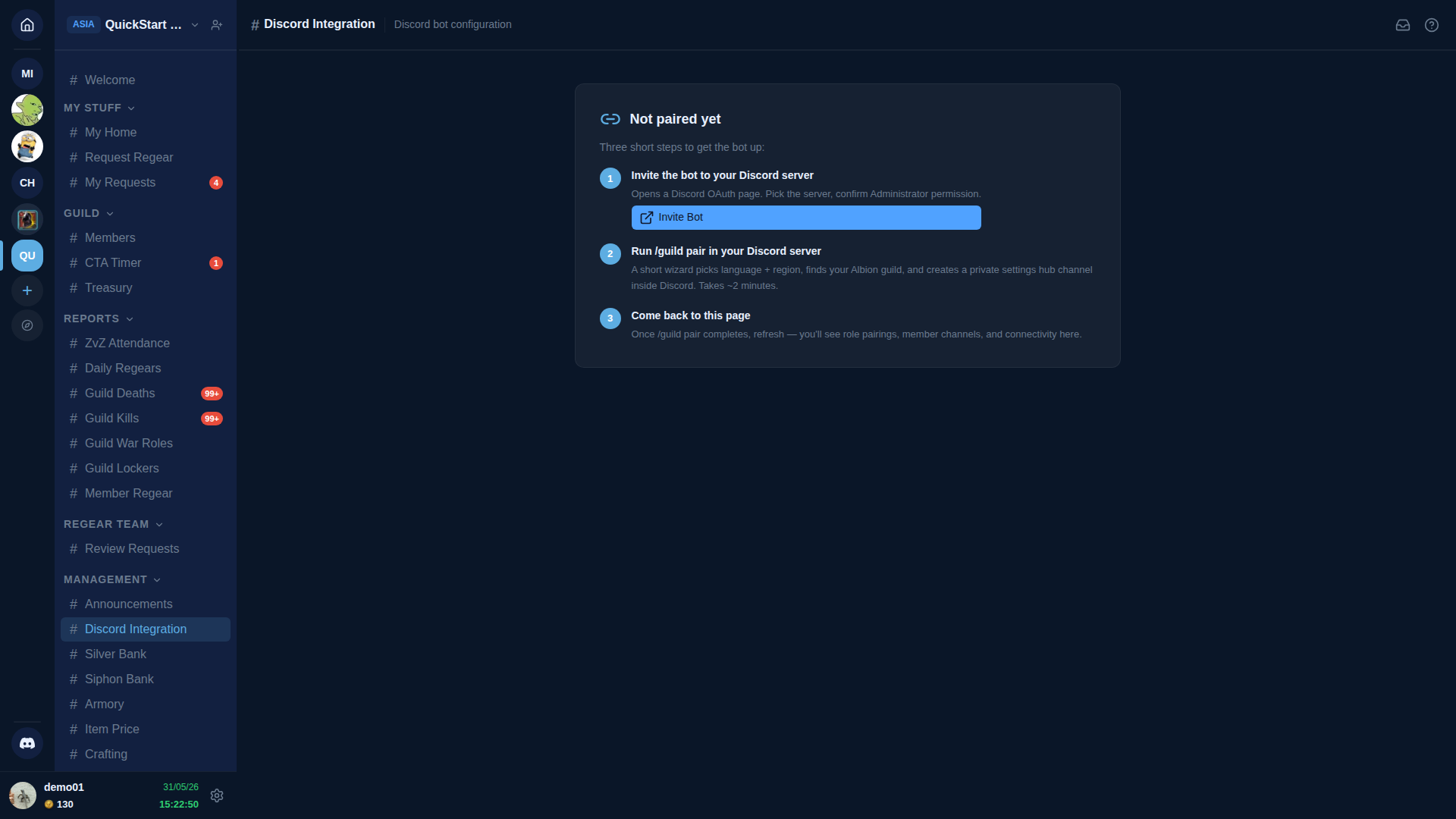
- Invite the bot to your Discord server — открывает страницу Discord OAuth. Выберите сервер, подтвердите выдачу права Administrator. (Бот требует Administrator, потому что управляет каналами, ролями, правами и webhook-ами от вашего имени.)
- Run
/guild pairin your Discord server — короткий мастер выбирает язык + регион, находит вашу гильдию Albion и создаёт приватный канал#⚙️-guild-settingsпод новой категорией🛡 AO Master. Занимает ~2 минуты. - Come back to this page — как только мастер завершится, обновите страницу — она раскроется в полный вид с пятью вкладками.
Пошаговое руководство со скриншотами каждого шага мастера — в Discord — Установка + соединение.
Если бот был удалён с вашего Discord-сервера
Страница показывает карточку Bot was removed from your Discord server с единственной кнопкой Re-invite Bot. Нажатие возвращает бота через OAuth-поток. После повторного подключения страница автоматически возвращается к полному виду с пятью вкладками. Повторно запускать /guild pair не нужно, если данные Discord-стороны не были удалены.
После соединения — пять вкладок
После успешного соединения страница раскрывается в пять вкладок вверху.
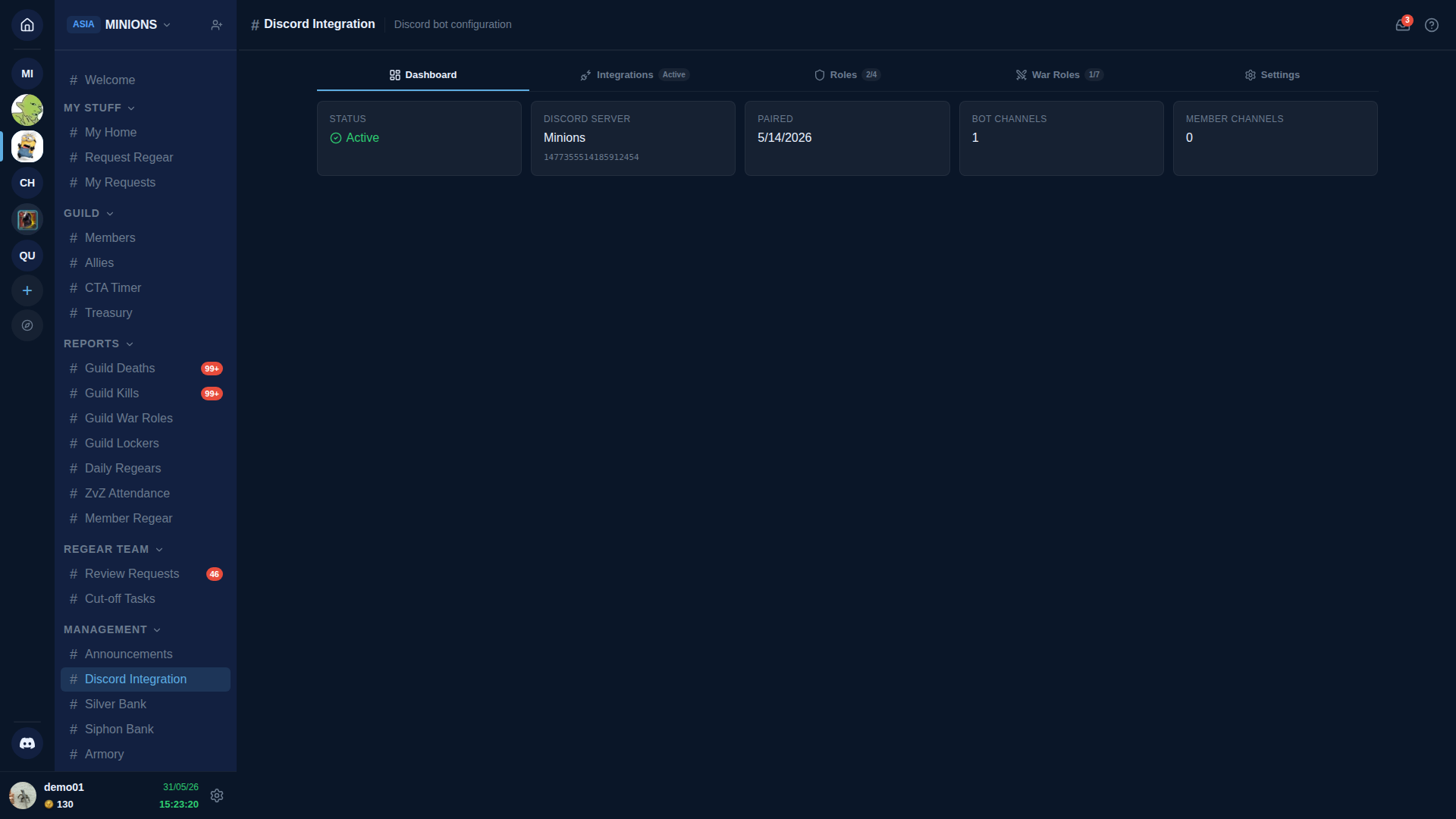
| Вкладка | Содержимое |
|---|---|
| Панель | Пять карточек статуса — состояние соединения, имя Discord-сервера, дата соединения, количество каналов бота, количество каналов участников. Только для чтения. |
| Integrations | Три конвейера Discord-стороны — Записаться, Ally, Ригир. Подробнее в следующем разделе. |
| Roles | Привязать каждую роль AO Master к Discord-роли + подвкладка Discord Role Sync. |
| War Roles | Привязать каждую боевую роль к Discord-роли + подвкладка War Role Sync. |
| Settings | Зона опасности — отсоединить интеграцию. |
Порядок вкладок соответствует типичной последовательности настройки: подтвердить соединение (Панель) → подключить конвейеры (Integrations) → настроить маппинг ролей (Roles + War Roles) → не трогать Settings, если не демонтируете.
Вкладка Integrations — Записаться, Ally, Ригир
Вкладка Integrations использует вертикальную подNavigation слева с отдельной панелью для каждого конвейера справа. В каждой строке поднавигации есть маленькая зелёная/красная точка, показывающая, настроен ли конвейер и активен ли он.
Страница Записаться
Настраивает конвейер Записаться — кнопку [Записаться], закреплённую в #📋-apply-here (имя вашего канала может отличаться). Участники нажимают её, бот открывает приватный канал-тикет 🎯-enlist-…, рекрутеры проверяют переписку, и при одобрении бот синхронизирует роль + (опционально) переименовывает кандидата.
Вверху панели — карточка Related settings с быстрыми ссылками на настройки, которые находятся в других местах, но влияют на этот конвейер:
- Receive new applicants — пауза или возобновление приёма.
- Web join codes — открывает вкладку Набор в боковом модале для генерации кодов для кандидатов вне Discord.
- Recruiter permission — открывает вкладку Roles, чтобы выдать роли право Approve Enlist Members.
- Custom apply questions — открывает вкладку Набор для редактирования списка вопросов, показываемых каждому кандидату.
Ниже карточки Related settings — настройки только для Discord:
- Status — приём или пауза, плюс канал, в котором живёт закреплённая кнопка.
- Archive transcripts — перед удалением тикета при одобрении или отклонении бот зеркалит каждое сообщение (с оригинальными именами авторов + аватарами) и каждый прикреплённый файл в приватный форум-канал. Форум и webhook, который бот использует для публикации, создаются автоматически при первом одобрении.
- Auto-set Discord display name from character name — когда рекрутер одобряет кандидата, бот также переименовывает его Discord-никнейм в соответствие с выбранным персонажем Albion. Молча пропускает, когда Discord блокирует это (например, кандидат — владелец сервера).
- Ticket channel name template — шаблон имени для каждого нового канала
🎯-enlist-…. Плейсхолдеры:{user}(Discord-имя),{number}(последовательный счётчик — рядом кнопка Reset counter). - Recruiter Discord roles — Discord-роли, которые видят и могут отвечать в каждом тикете. Также контролируют доступ к
/enlist reviewи/enlist reject. - Map Enlist channel — направить закреплённую кнопку
[Записаться]на существующий канал Discord. - Map Ticket category — направить новые тикеты в существующую категорию Discord.
- Enlist button label + Pinned message body + Welcome message inside each ticket — тексты под вашим управлением с полной поддержкой Discord markdown.
- Действия — три строки: Refresh pinned message (перерисовать закреплённую кнопку), Rebuild structure (автоматически отклонить всех ожидающих кандидатов, очистить канал + категорию и пересоздать их — пользовательские роли + сообщения сохраняются), Disable Enlist (очистить всю конфигурацию и освободить каналы).
Полный поток от кандидата до одобрения — в Discord — Процесс Записаться.
Страница Ally
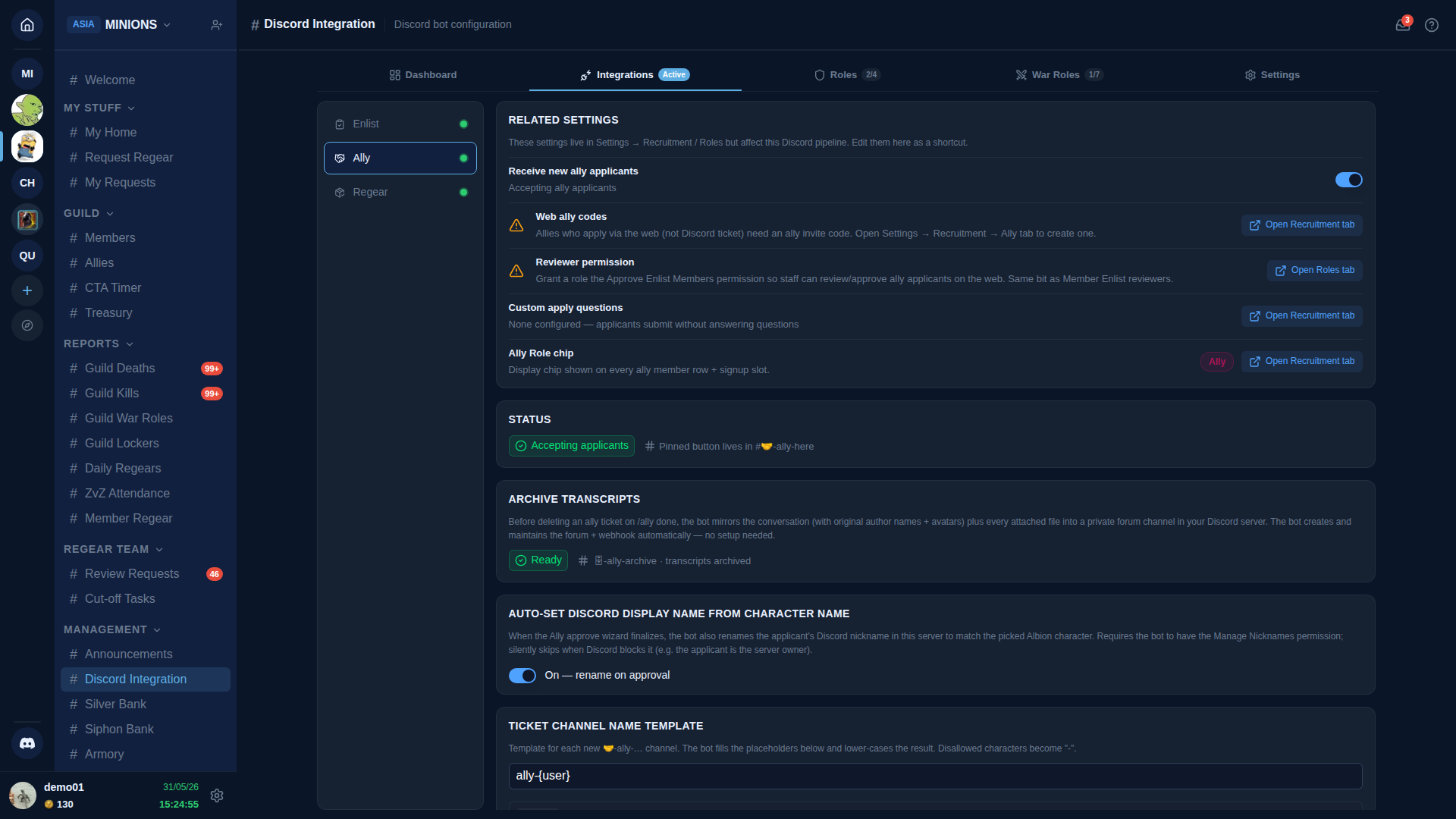
Настраивает конвейер Ally — аналог Записаться для кандидатов из гильдий-партнёров. Структура почти идентична Записаться, но есть два элемента, уникальных для союзников.
Карточка Related settings имеет ту же форму — переключатель приёма, web ally codes, право проверяющего, пользовательские вопросы заявки — плюс одна строка только для Ally:
- Ally Role chip — чип, отображаемый в каждой строке союзника и слоте записи (живой предпросмотр цвета).
Настройки только для Discord включают всё, что есть в Записаться — Status, Archive transcripts, Auto-set Discord display name, шаблон имени тикета (семейство 🤝-ally-…), Discord-роли проверяющих, Map Ally channel, Map Ticket category, метка кнопки Ally, тело закреплённого сообщения, приветственное сообщение — плюс две карточки только для Ally:
- Member role granted on approval — Discord-роль, добавляемая каждому одобренному союзнику после переименования никнейма. По умолчанию AO Ally (создаётся автоматически при первом включении конвейера, цвет соответствует чипу Ally Role). Выберите другую роль, если она уже есть, или оставьте пустым, чтобы пропустить выдачу роли.
- Ally Role Sync — выбор из трёх режимов того, что происходит, когда персонаж союзника дезертирует (покидает все гильдии-партнёры):
- 🟢 Off — no auto-purge — бот никогда не снимает Discord-роль союзника. Статус в реестре меняется на Left alliance; только Discord-роль остаётся. Подходит, когда союзники — долгосрочные гости и вы хотите ручного управления.
- 🟡 Manual review — статус в реестре меняется + строка попадает в список проверки Stale Ally Roles. Вы сами выбираете, у кого снять роль; Discord-роль остаётся, пока вы не подтвердите.
- 🔴 Strict — immediate purge — проверка дезертирства меняет статус в реестре И немедленно снимает Discord-роль союзника + отправляет ему DM. По умолчанию. Держит реестр и Discord-роли в жёстком соответствии без ручного труда.
- Partner Discord roles — привязать каждую гильдию-партнёр в вашем альянсе к Discord-роли. Одобренные союзники получают эту роль В ДОПОЛНЕНИЕ к универсальной роли AO Ally, чтобы их гильдия-источник была видна с первого взгляда. Имена, совпадающие с существующей Discord-ролью, привязываются автоматически.
Карточка Действия содержит те же три строки, что у Записаться (Refresh pinned message, Rebuild structure, Disable Ally), но применяется только к конвейеру Ally.
Полный поток союзника до одобрения — в Discord — Процесс Ally.
Страница Ригир
Настраивает уведомление о доставке ригир — Discord-пинг, который срабатывает, когда staff отмечает задачу выдачи выполненной.
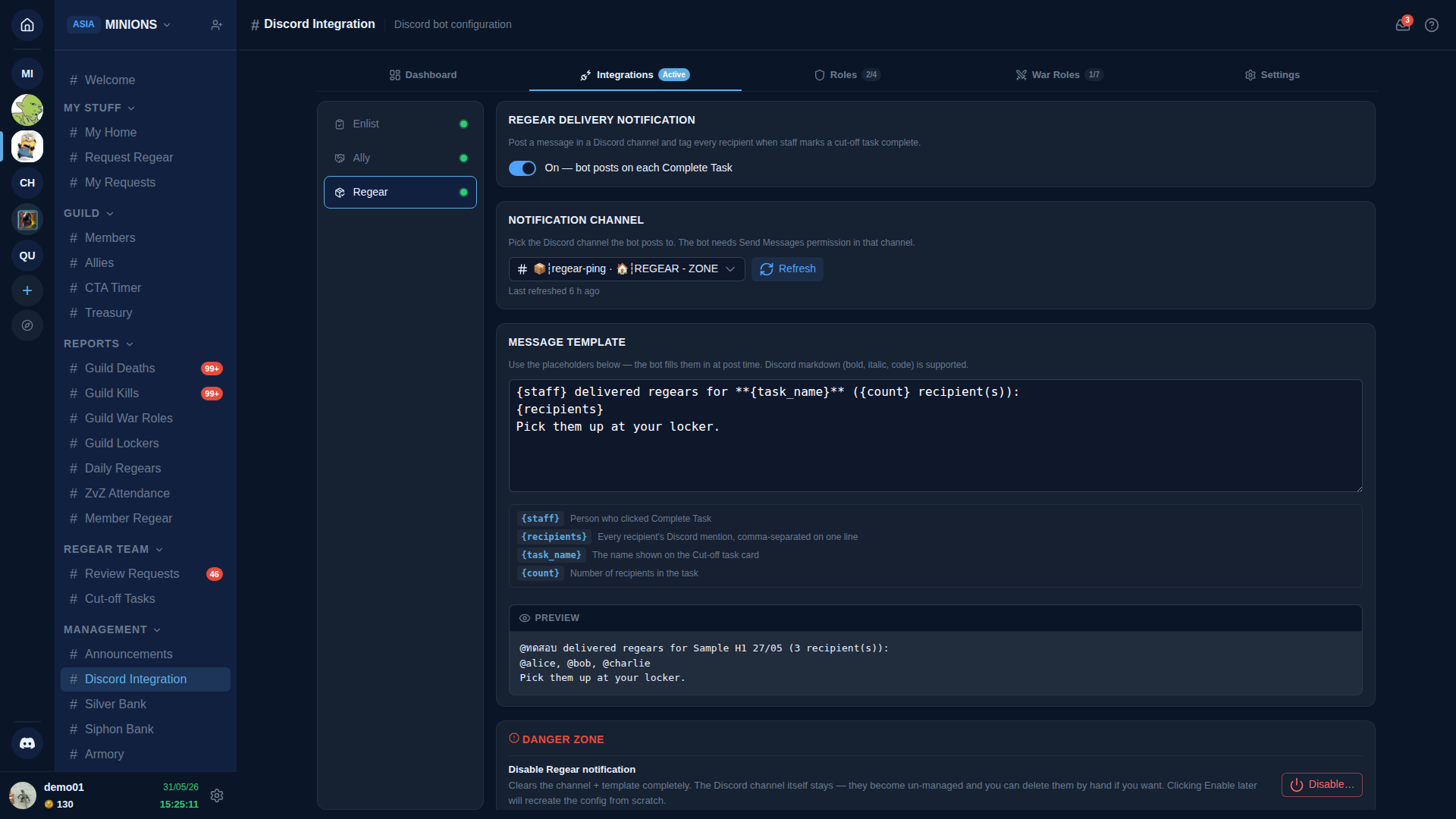
Regear delivery notification — верхний переключатель. Вкл или Выкл; при Выкл канал + шаблон сохраняются для следующего раза.
Notification channel — выберите Discord-канал, в который бот публикует сообщения. Боту нужно право Send Messages в этом канале.
Message template — напишите тело публикации, используя четыре плейсхолдера, которые бот заменяет при отправке:
{staff}— упоминание Discord того, кто нажал «Выполнить задачу».{recipients}— упоминания Discord всех получателей через запятую.{task_name}— имя на карточке задачи выдачи.{count}— количество получателей в задаче.
Блок Preview внизу карточки отображает шаблон с примерными значениями, чтобы вы могли проверить форматирование перед сохранением.
Зона опасности — Disable Regear notification — очищает канал + шаблон. Сам Discord-канал остаётся. Повторное включение доступно в любой момент.
Точка срабатывания уведомления: кнопка Complete Task в #Задачи выдачи. Подробнее о том рабочем процессе — в Режим предметов — выдача + шкафчики.
Вкладка Roles
Привяжите каждую роль AO Master к Discord-роли. Когда роль участника меняется с любой стороны, бот синхронизирует её на другую.
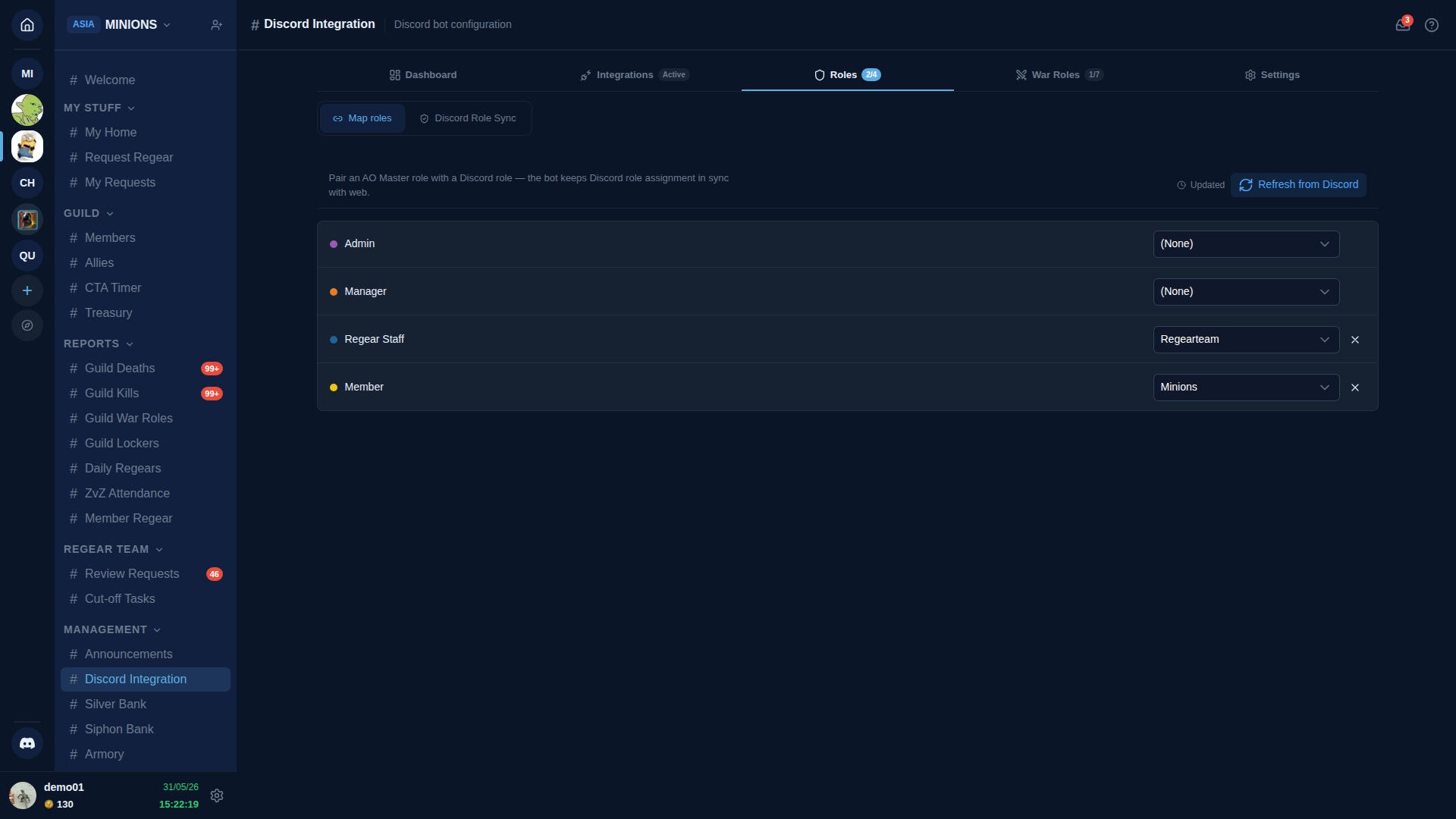
Две подвкладки вверху панели:
Map roles — редактор маппинга по одной строке на роль, показанный выше. В каждой строке роль AO Master слева, выпадающий список Discord-роли справа и маленький ✕ для отвязки. Правки сохраняются локально — внизу страницы появляется панель несохранённых изменений с кнопками Сохранить и Отменить, когда любая строка изменена. Переключение вкладок сохраняет черновик; закрытие страницы предупреждает.
Кнопка Refresh from Discord заставляет бота повторно получить актуальный список Discord-ролей (удобно сразу после создания или переименования Discord-роли, если не хочется ждать ежечасного обновления бота).
Discord Role Sync — выбор того, как бот реагирует, когда участник теряет web-роль или покидает гильдию. Те же три режима, что в Ally Role Sync: Off — no auto-purge / Manual review (с кнопкой Run Manual Purge, открывающей список проверки) / Strict — immediate purge (по умолчанию).
Ниже выбора режима — Sync activity log со списком всех изменений Discord-ролей, которые внёс бот, — выдачи и отзывы по изменениям на web-стороне, возвраты ручных правок Discord, плановые повторные проверки и нажатия Run Manual Purge. Изменения ролей на web-стороне находятся в основном Журнале действий.
Вкладка War Roles
Тот же макет, что у Roles, но для боевых ролей. Подвкладка Map war roles привязывает каждую вар-роль к Discord-роли; подвкладка War Role Sync содержит независимый выбор из трёх режимов, применимый только к назначениям боевых ролей. Они разделены, чтобы можно было быть строгим в отношении обычных ролей и мягким в отношении боевых ролей — или наоборот.
Вкладка Settings — зона опасности
Одна карточка с одной кнопкой.
- Unpair Discord integration — удаляет категорию
🛡 AO Masterбота, каналы участников и маппинги ролей. Обратимо путём повторного запуска/guild pair.
Данные вашей гильдии AO Master (участники, роли, банки, история ригир) сохраняются после отсоединения. Разрывается только живая связь с Discord-сервером.
Связанное
- Discord — Установка + соединение — подробное руководство по приглашению бота + запуску мастера.
- Discord — Обзор каналов — категория
🛡 AO Master, hub-канал#⚙️-guild-settings, категории🎯 Enlistи🤝 Ally. - Discord — Процесс Записаться — поток от кандидата до одобрения на Discord-стороне.
- Discord — Процесс Ally — поток заявки союзника + одобрения на Discord-стороне.
- Настройки → Набор — настройки Участников + Ally на вкладке Набор (вопросы заявки, web-коды, чип Ally Role).
- Режим предметов — выдача + шкафчики — рабочий процесс задач выдачи, запускающий уведомление о доставке ригир.