
Записаться — Таймер CTA + Доска отрядов
Когда шот-коллер планирует CTA (см. Спланировать событие в Создание CTA), оно появляется в #Таймер CTA, чтобы каждый участник мог записаться. Если у события настроены отряды, можно ещё выбрать конкретный слот в Доска отрядов, чтобы шот-коллер знал, где тебя разместить.
Эта страница — сторона участника. Сторона проведения (лидеры отрядов загружают скриншоты состава во время события) — см. Провести + отследить посещаемость.
Права
- Запись + отмена своей записи: каждый участник может это делать — никакого специального права не нужно.
- Выбор слота в Доска отрядов: обычно открыто всем. Если отряд (или только слот) залочен на вар-роль, которой у тебя нет, кнопка Sign up остаётся неактивной с подсказкой.
1. Найди событие в #Таймер CTA
#Таймер CTA живёт в МОЁ → Таймер CTA в боковой панели — всегда виден, когда в гильдии включена ZvZ System.
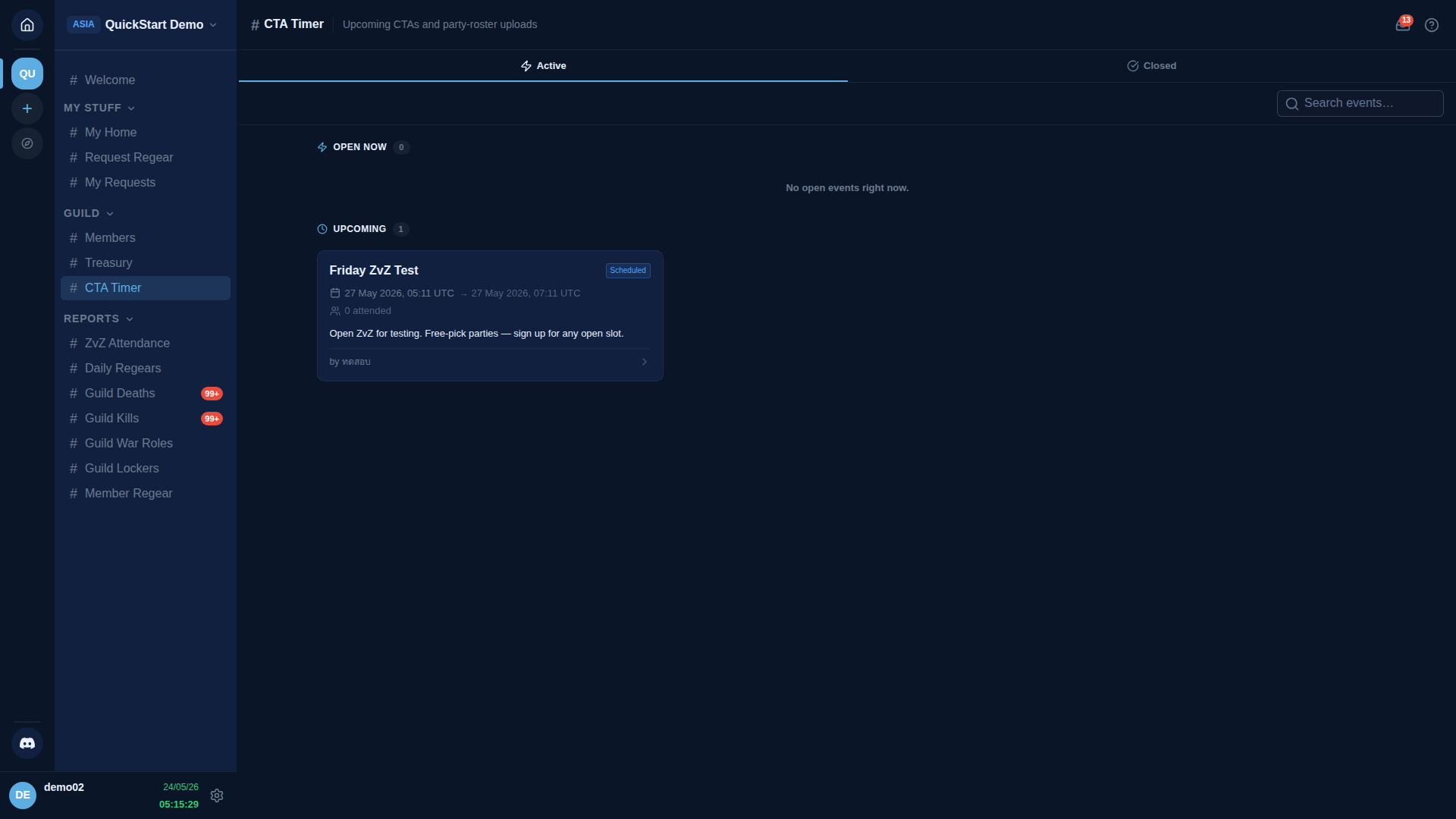
Две вкладки: Active (с подсекциями OPEN NOW + UPCOMING) и Closed (недавние прошедшие). Каждая карточка показывает имя события, время старта в UTC, статус-pill, сколько уже attended и кто запланировал.
Кликни любую карточку, чтобы открыть детали события.
2. Открой детали события
Оверлей деталей открывается на вкладке Overview. Сверху панели — твой статус посещения для этого события, метаданные (время старта/конца, счётчик attendance, создатель + дата), описание и две action-карточки.
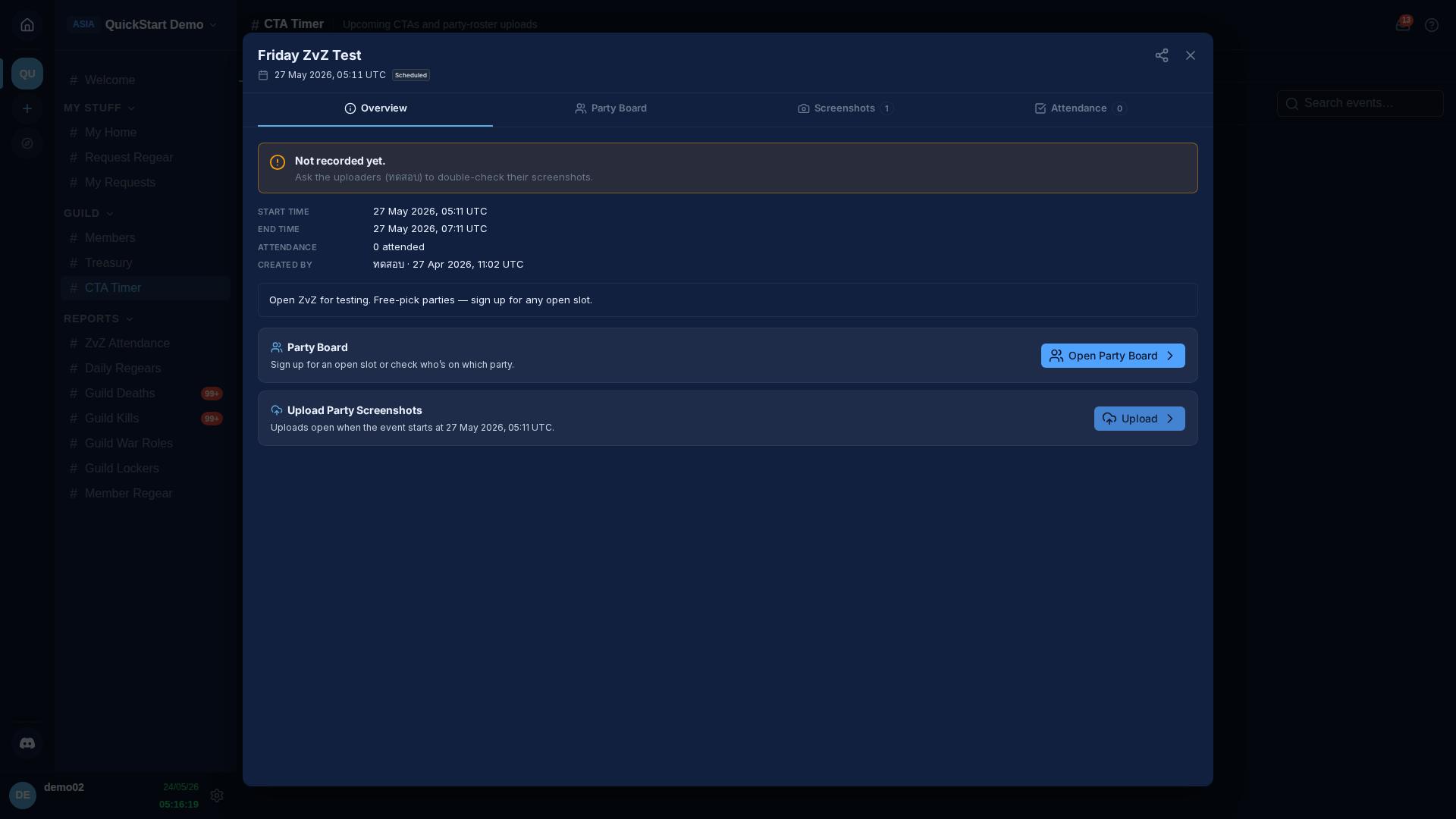
Две action-карточки на этой вкладке:
- Доска отрядов — где ты записываешься. Доступна, как только событие запланировано. Появляется только когда у события настроены отряды.
- Upload Party Screenshots — для лидеров отрядов во время события. Кнопка неактивна до старта, с текстом, когда она откроется.
Нажми Open Party Board, чтобы перейти к выбору слота.
3. Доска отрядов — выбери отряд
Доска отрядов открывается в grid view — одна карточка на отряд, у каждой — прогресс-бар по заполнению.
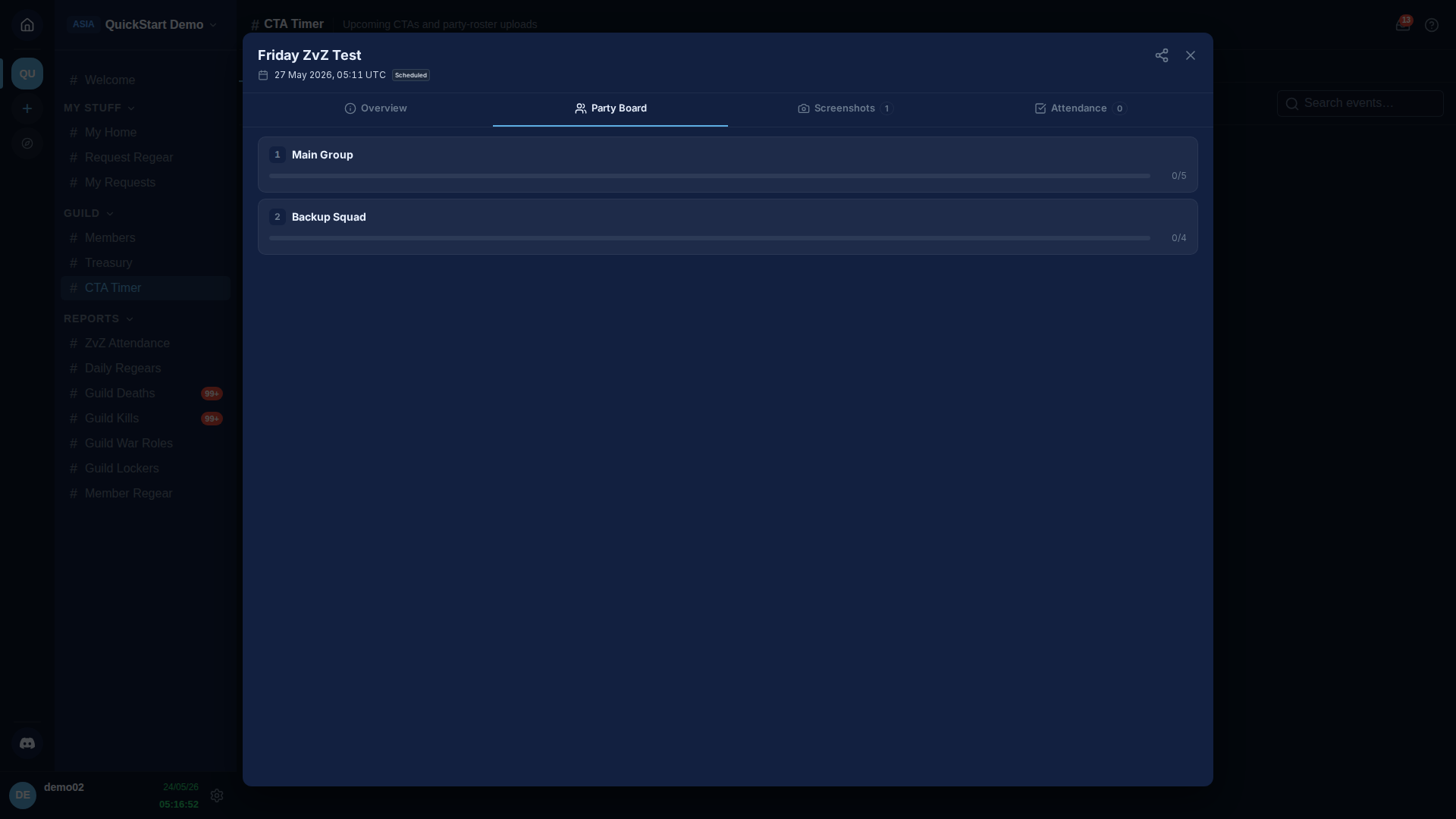
Некоторые отряды залочены шот-коллером — рядом с именем появляется маленький бейдж-замок:
- Strict (иконка замка) — каждый слот в этом отряде требует совпадения вар-роли.
- Per-slot (иконка замка) — только некоторые слоты залочены; остальные открыты всем.
Нет бейджа — free-pick: любой может занять любой слот независимо от вар-роли. Пример выше — два free-pick отряда.
Если ты уже записан в отряд, его карточка получает синий контур + чип You're in this party внизу, чтобы видеть свой слот с одного взгляда.
Кликни карточку, чтобы перейти в список слотов.
4. Выбери слот
Drill view — плоский список всех слотов отряда. В шапке стрелка Back + быстрые pill-переключатели на другие отряды события, чтобы прыгать между ними без выхода.
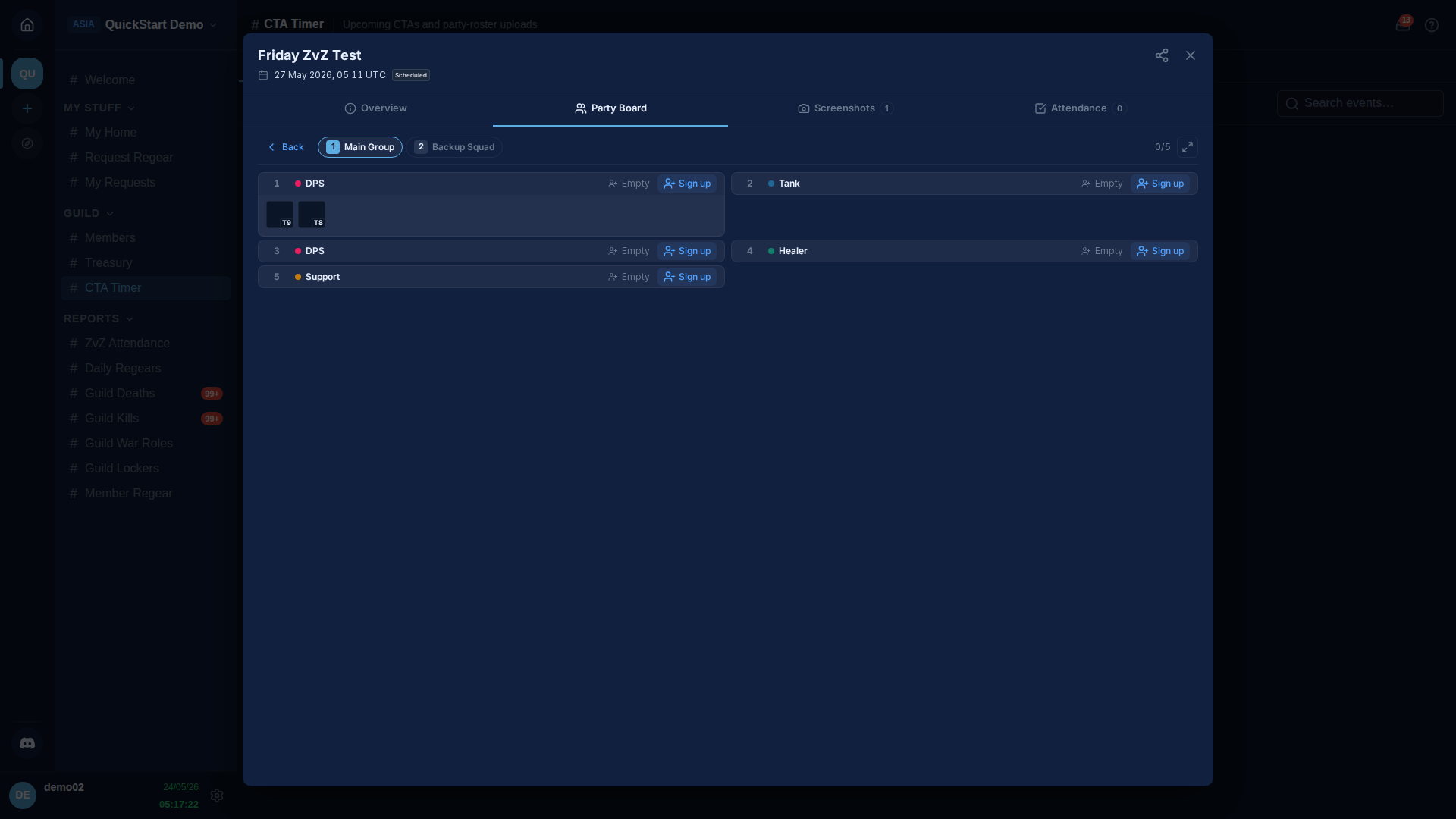
Каждая строка слота показывает номер, чип вар-роли, опциональную заметку sub-role и либо записавшегося игрока, либо placeholder Empty. Кнопка действия — Sign up, когда слот открыт и тебе разрешено его занять.
Если шот-коллер выбрал конкретную экипировку для слота, ниже появляется equipment strip с каждой деталью + tier-бейджем. Strip — информационный — staff видит, что они задумали, но никто не обязан брать именно эти предметы.
Слоты strict-режима
Если отряд (или этот слот) залочен на вар-роль, которой у тебя нет, кнопка Sign up остаётся неактивной с тултипом:
Этот слот требует твою вар-роль — у тебя её нет.
Попроси рекрутера или manager сначала назначить тебе вар-роль (Настройки → War Roles).
Нажми Sign up на нужном слоте.
5. После записи
Имя твоего персонажа появляется на слоте, кнопка действия меняется на Cancel (можно сам отменить в любой момент до старта события), а счётчик слотов в шапке drill view увеличивается.
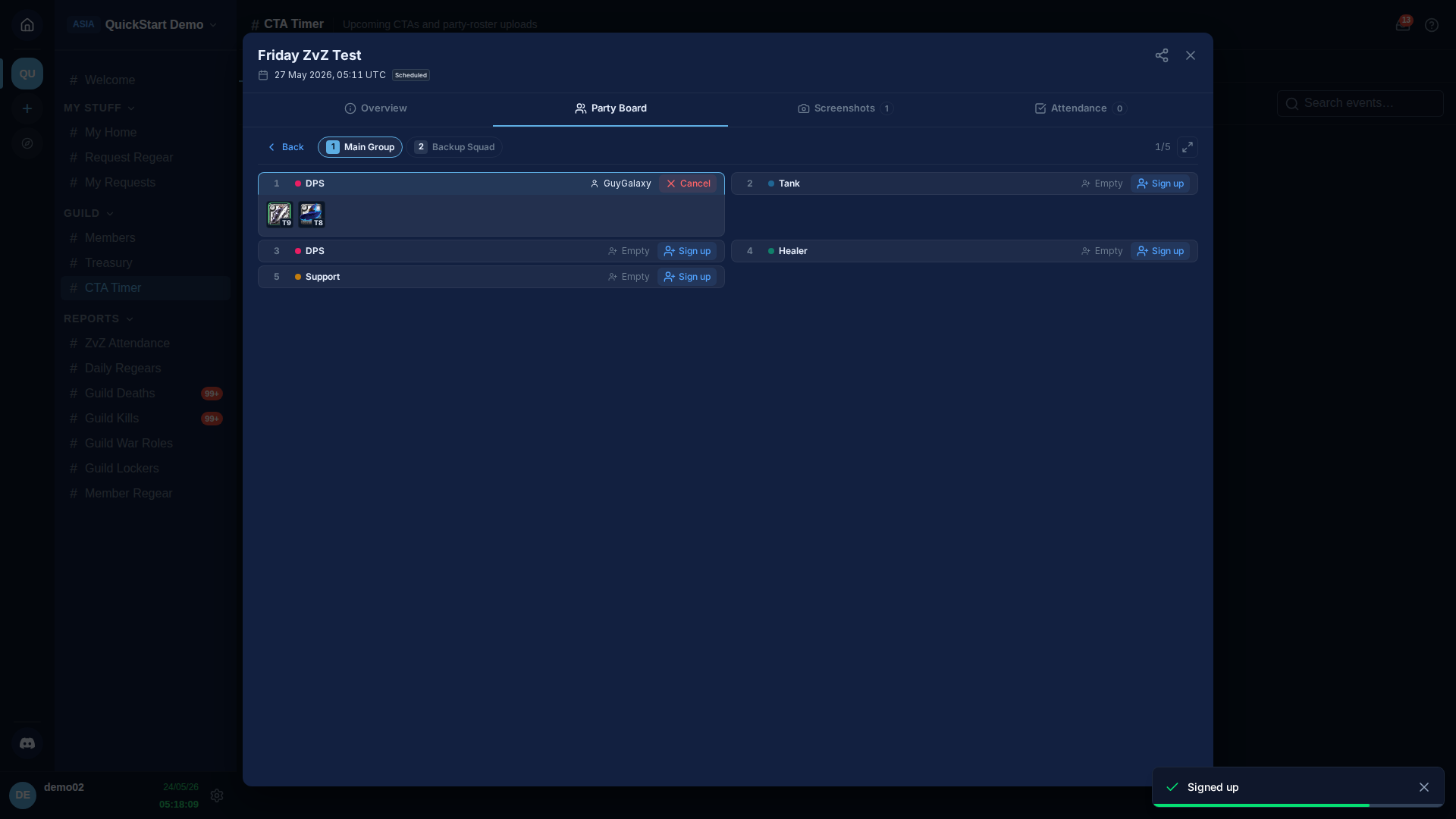
Можно держать только один слот на событие. Если нажмёшь Sign up на другом слоте (в любом отряде события), AO Master переносит тебя на новый слот одним шагом — отменять заранее не нужно.
Если вернёшься в grid view, карточка Main Group теперь имеет синий контур + чип You're in this party, чтобы найти её позже.
Отмена записи
Нажми Cancel на своём слоте в любой момент до старта события. Слот сразу освобождается, и кто-то другой может его занять.
После старта события кнопка Cancel становится серой — снять тебя со слота может только шот-коллер или staff. Если не можешь явиться на уже стартовавшее событие, попроси staff в чате гильдии снять тебя, чтобы освободить слот.
Что происходит на старте события
Когда наступает время старта:
- Событие переходит из Upcoming в Open в
#Таймер CTA. - Запись и отмена закрываются для участников. Staff может ещё перетасовывать слоты.
- Action-карточка Upload Party Screenshots на вкладке Overview становится доступной для лидеров — следующая стадия потока, описана в Провести + отследить посещаемость.
Сама твоя запись не считается посещаемостью. AO Master запишет тебя как attended только когда лидер отряда загрузит скриншот in-game состава, где будет твой персонаж. Запись лишь резервирует слот в планируемом составе; считает присутствие именно скриншот состава.
Связанное
- Спланировать событие в Создание CTA — сторона планирования (staff).
- Провести + отследить посещаемость — что происходит во время и после события.
- Канал
#Таймер CTA— короткая справка. - Настройки → War Roles — откуда берутся вар-роли strict-слотов.
- Настройки → Guild Systems — переключить ZvZ System + Доска отрядов.