
Провести событие + отследить посещаемость
После того как CTA запланировано (см. Спланировать событие), живой операционный поток идёт здесь: участники записываются, шот-коллер распределяет отряды, и во время события лидеры отрядов загружают скриншоты состава, которые питают отчёт ZvZ Attendance.
Задействованы три канала:
#Таймер CTA— для участника. Показывает предстоящие + open-now события с кнопками записи.#Боевые роли гильдии— контекст-справка (какие роли существуют, кто назначен).#ZvZ Attendance— отчёт, в который всё это попадает.
Права
- Все: видеть
#Таймер CTA, записываться на события. - Record ZvZ Attendance — загружать скриншоты состава отряда во время окна события (роль Party Leader).
- Shot Call Party Board — force-assign участников в слоты, kick из слотов, управление составами отрядов.
- Manage ZvZ Events — late-upload override + ручные правки посещаемости.
Запись участника в Таймер CTA
Участники открывают #Таймер CTA (в МОЁ в боковой панели — всегда виден).
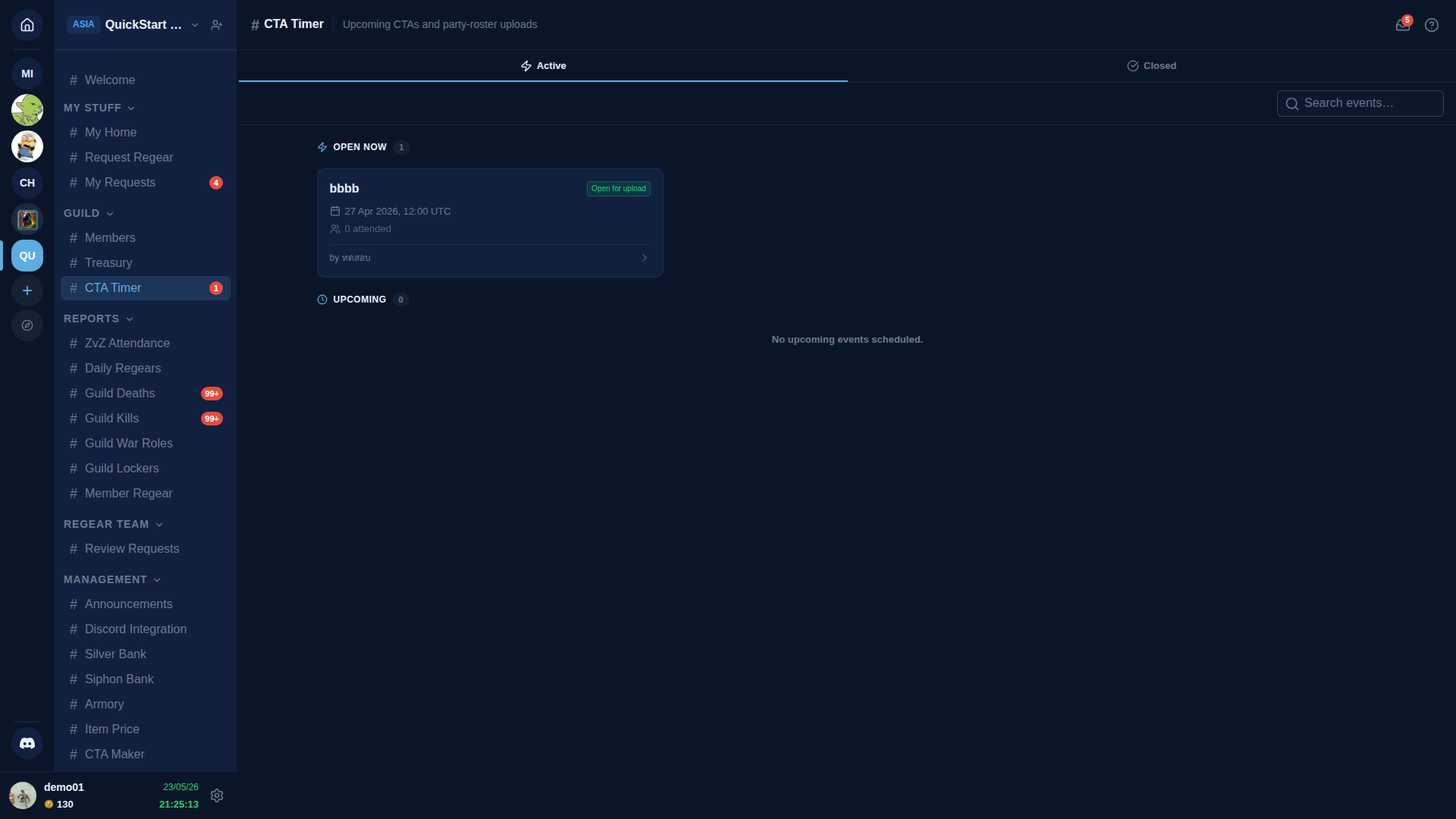
Каждая карточка имеет ту же headline-инфо, что и #Создание CTA (имя, время, статус, счётчик attended), плюс шеврон — кликни, чтобы открыть детали события с:
- Кнопкой Sign up (в окне записи).
- UI Pick a slot, когда Доска отрядов включена — список отрядов с открытыми слотами; участники занимают слот в нужной роли / пресете.
- Cancel sign-up, если записался и передумал.
После записи имя участника появляется на выбранном слоте. Шот-коллер может перетасовать (с правом Shot Call Party Board) или kick.
Союзники тоже видят Таймер CTA
Когда гильдия ведёт альянс (Участники — Альянс), одобренные союзники видят #Таймер CTA в своей боковой панели и записываются так же, как обычные участники. Их слот записи несёт чип Ally Role chip + название родной гильдии, чтобы шот-коллер мог с первого взгляда отличить союзников от своих.
Если создатель хост-гильдии поставил галочку Notify Allies при создании события (см. Спланировать событие), каждый активный союзник получает уведомление при публикации события.
Если тир хоста опускается ниже Pro и Alliance-пайплайн входит в режим hold, союзники видят на #Таймер CTA hold-баннер, объясняющий, что новые записи приостановлены до восстановления тира. Существующие записи сохраняются.
Во время события — загрузки лидера
Когда событие достигает времени старта + открывается окно загрузки посещаемости, лидеры отрядов делают in-game скриншоты состава (панель, где видны все в твоём отряде) и загружают в #Таймер CTA → детали события → Upload roster screenshot.
Система прогоняет скриншот через OCR, сопоставляет имена со списком гильдии и записывает каждое совпавшее имя как attended для события. Несовпадающие имена показываются в панели проверки для подтверждения / отбраковки шот-коллером.
Загружай столько скриншотов, сколько нужно — каждый лидер загружает свой отряд, OCR объединяет, дубликаты дедупицируются.
Поздние загрузки
После закрытия окна загрузки кнопка Upload сереет. Открыть её снова требует Manage ZvZ Events + ручной late-upload override в деталях события. Override пишется в журнал действий.
Что записывается
Каждый attended участник получает одну строку в таблице ZvZ Attendance для события. Со временем эти строки сворачиваются в:
- Per-event список посещаемости — виден в деталях события.
- Per-member показатель посещаемости — виден в строке
#Membersучастника + в отчёте ZvZ Attendance. - Per-season итоги — видны в отчёте Перекрёстная проверка + архив сезона.
Ручные правки посещаемости
Шот-коллеры / manager с Manage ZvZ Events могут:
- Вручную добавить attended-участника в событие (например, был в отряде, но скриншот пропустил его строку).
- Удалить attended-участника (ложное совпадение OCR).
- Пометить событие "no upload", чтобы оно не учитывалось в рейтах (отменено в игре по причинам, не связанным с AO Master).
Все ручные правки пишутся в журнал действий.
Связанное
- Спланировать событие в Создание CTA — сторона планирования.
- Перекрёстная проверка + архив сезона — отчёт конца сезона + workflow архивирования.
- Отчёт ZvZ Attendance — readout, в который это всё попадает.