
Vận hành event + theo dõi attendance
Sau khi CTA được lên lịch (xem Lập kế hoạch event), quy trình vận hành trực tiếp diễn ra ở đây: thành viên đăng ký, shot-caller phân party, và trong event party leader upload screenshot roster để đưa vào báo cáo ZvZ Attendance.
Ba kênh liên quan:
#CTA Timer— dành cho thành viên. Hiển thị các event sắp tới + đang mở với nút đăng ký.#Guild War Roles— tham chiếu ngữ cảnh (role nào đang có, ai được gán).#ZvZ Attendance— báo cáo mà toàn bộ quy trình này đưa dữ liệu vào.
Quyền
- Mọi người: xem
#CTA Timer, đăng ký event. - Record ZvZ Attendance — upload screenshot roster party trong cửa sổ event (vai trò Party Leader).
- Shot Call Party Board — gán bắt buộc thành viên vào slot, kick khỏi slot, quản lý party comp trên event.
- Manage ZvZ Events — ghi đè upload muộn + chỉnh sửa attendance thủ công.
Thành viên đăng ký trên CTA Timer
Thành viên mở #CTA Timer (dưới MY STUFF trong sidebar — luôn hiển thị).
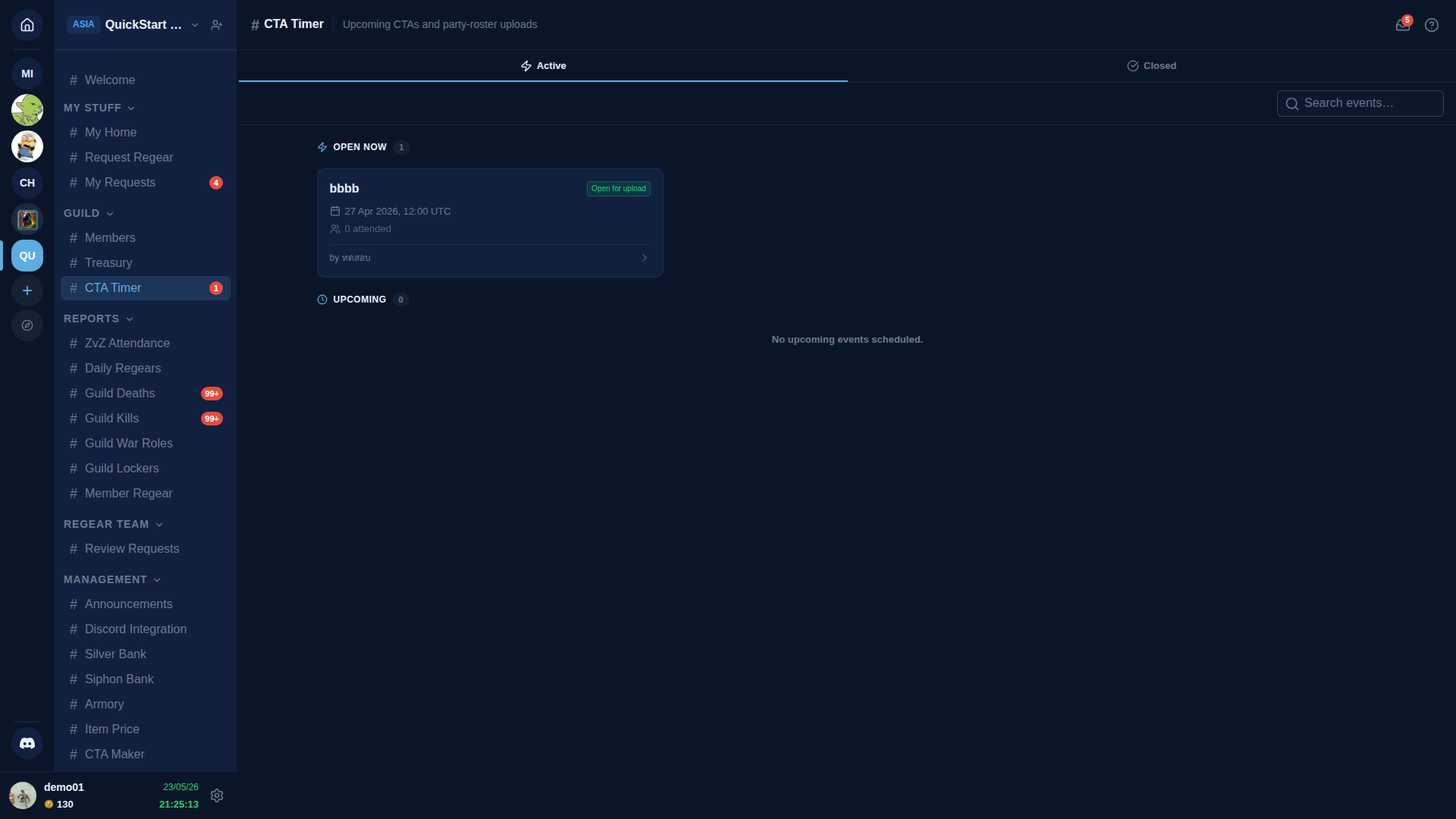
Mỗi card event có cùng thông tin tiêu đề với #CTA Maker (tên, giờ, trạng thái, số attendance) cùng với mũi tên — nhấn để mở chi tiết event với:
- Nút Sign up (khi trong cửa sổ đăng ký).
- Giao diện Pick a slot khi Party Board đang bật — danh sách party với slot trống; thành viên chọn slot theo role / preset họ muốn.
- Cancel sign-up nếu đã đăng ký và đổi ý.
Sau khi đăng ký, tên thành viên xuất hiện trên slot party họ chọn. Shot-caller có thể sắp xếp lại (với quyền Shot Call Party Board) hoặc kick.
Ally cũng thấy CTA Timer
Khi guild vận hành alliance (Thành viên — Alliance), ally đã được duyệt sẽ thấy #CTA Timer từ sidebar thu hẹp của họ. Họ đăng ký theo cách tương tự thành viên thường; slot đăng ký của họ mang chip Ally Role + tên home guild để shot-caller có thể phân biệt ally với thành viên thường ngay.
Nếu người tạo event của host guild đã tick Notify Allies lúc tạo event (xem Lập kế hoạch event), mọi ally đang hoạt động sẽ nhận ping khi event được đăng.
Nếu tier của host giảm xuống dưới Pro và Alliance pipeline vào chế độ hold, ally thấy banner hold trên #CTA Timer giải thích rằng đăng ký mới đang tạm dừng cho đến khi host khôi phục tier. Các đăng ký hiện có vẫn được giữ nguyên.
Trong event — party leader upload
Khi event đến giờ bắt đầu + cửa sổ upload attendance mở, party leader chụp screenshot roster in-game (bảng liệt kê mọi người trong party của bạn) và upload trên #CTA Timer → chi tiết event → Upload roster screenshot.
Hệ thống chạy screenshot qua OCR, đối chiếu tên với roster guild của bạn, và ghi nhận mỗi tên khớp là đã tham dự cho event này. Tên không khớp hiển thị trong khung review để shot-caller xác nhận / bỏ qua.
Upload bao nhiêu screenshot tùy ý — mỗi party leader upload roster party của mình, OCR gộp kết quả lại, trùng lặp được loại bỏ.
Upload muộn
Sau khi cửa sổ upload đóng lại, nút Upload chuyển xám. Để mở lại cần có quyền Manage ZvZ Events + ghi đè upload muộn thủ công trên chi tiết event. Việc ghi đè này được ghi vào audit log.
Những gì được ghi nhận
Mỗi thành viên đã tham dự sẽ có một dòng trong bảng ZvZ Attendance cho event này. Theo thời gian, các dòng này được tổng hợp thành:
- Danh sách attendance theo event — hiển thị trên chi tiết event.
- Tỷ lệ attendance theo thành viên — hiển thị trên dòng
#Memberscủa thành viên + trên báo cáo ZvZ Attendance. - Tổng số theo mùa — hiển thị trên báo cáo Cross-check + lưu trữ mùa.
Chỉnh sửa attendance thủ công
Shot-caller / quản lý có quyền Manage ZvZ Events có thể:
- Thêm thành viên đã tham dự vào event thủ công (ví dụ ai đó có mặt trong party nhưng screenshot bỏ sót dòng của họ).
- Xóa thành viên đã tham dự (kết quả khớp OCR sai).
- Đánh dấu event là "no upload" để không tính vào tỷ lệ attendance (hủy in-game vì lý do không liên quan đến AO Master).
Mọi chỉnh sửa thủ công đều được ghi vào audit log.
Liên kết liên quan
- Lập kế hoạch event với CTA Maker — phần lên lịch.
- Cross-check + lưu trữ mùa — báo cáo cuối mùa + quy trình lưu trữ.
- Báo cáo ZvZ Attendance — báo cáo mà toàn bộ quy trình này đưa dữ liệu vào.