
Jalankan event + lacak attendance
Setelah sebuah CTA dijadwalkan (lihat Rencanakan event), alur operasional langsung terjadi di sini: anggota mendaftar, shot-caller menugaskan party, dan selama event party leader mengunggah screenshot roster yang dimasukkan ke laporan ZvZ Attendance.
Tiga channel terlibat:
#CTA Timer— menghadap anggota. Menampilkan event mendatang + yang sedang dibuka dengan tombol sign-up.#Guild War Roles— referensi konteks (war role apa saja yang ada, siapa yang ditugaskan).#ZvZ Attendance— laporan yang semua ini masukkan datanya.
Permission
- Semua orang: melihat
#CTA Timer, mendaftar untuk event. - Record ZvZ Attendance — mengunggah screenshot roster party selama jendela event (role Party Leader).
- Shot Call Party Board — memaksa-tugaskan anggota ke slot, mengeluarkan dari slot, mengelola komposisi party pada sebuah event.
- Manage ZvZ Events — override unggah terlambat + edit attendance manual.
Pendaftaran anggota di Timer CTA
Anggota membuka #CTA Timer (di bawah MY STUFF di sidebar — selalu terlihat).
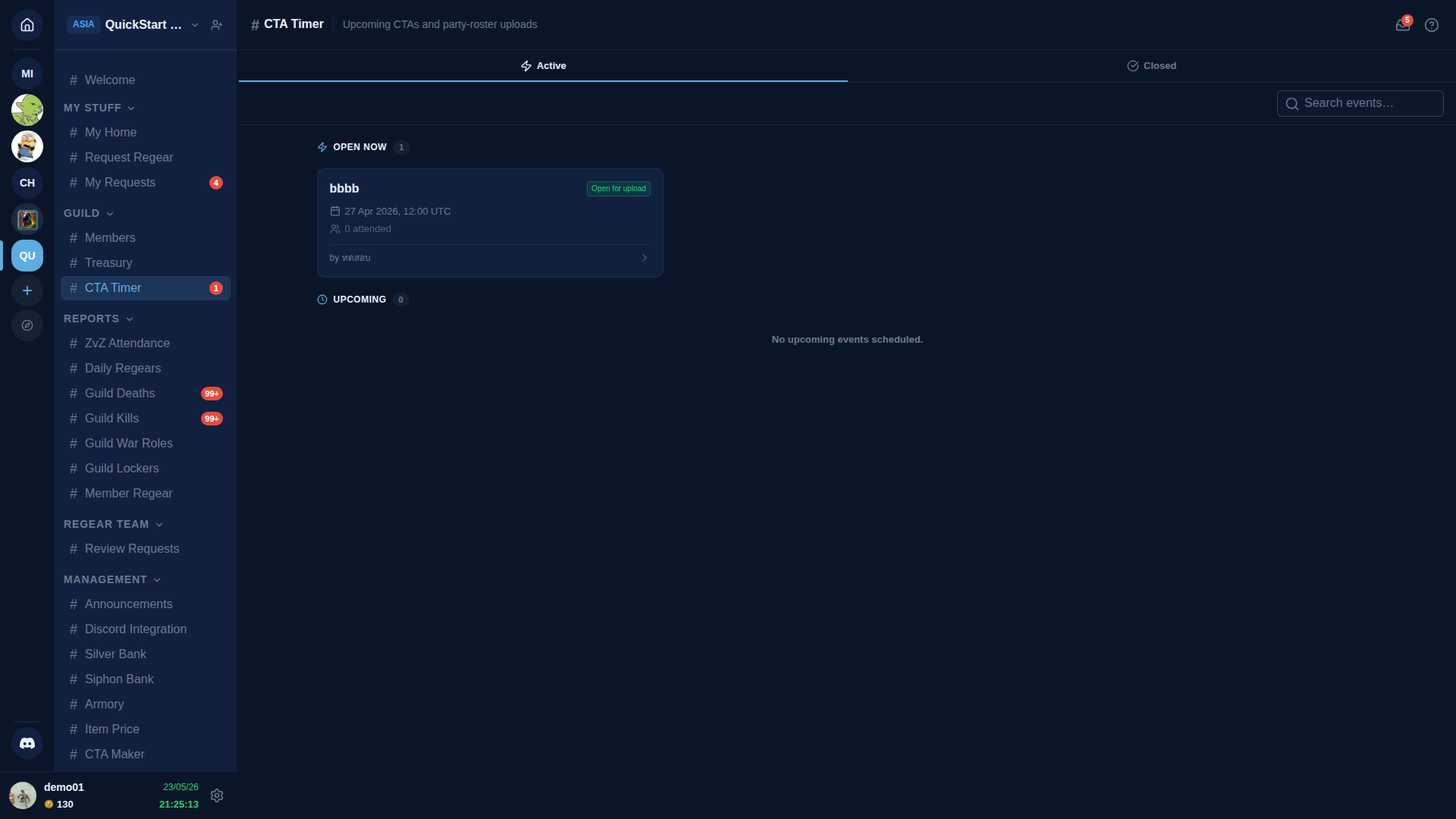
Setiap kartu event punya info utama yang sama seperti #CTA Maker (nama, waktu, status, jumlah attended) plus chevron — klik untuk membuka detail event dengan:
- Tombol Sign up (ketika di dalam jendela sign-up).
- UI Pick a slot ketika Papan Party aktif — daftar party dengan slot terbuka; anggota mengklaim slot di role / preset yang mereka inginkan.
- Cancel sign-up kalau mereka sudah mendaftar dan berubah pikiran.
Setelah mendaftar, nama anggota muncul di slot party yang mereka pilih. Shot-caller bisa menyusun ulang (dengan permission Shot Call Party Board) atau mengeluarkan.
Ally juga melihat Timer CTA
Ketika guild host menjalankan alliance (Members — Alliance), ally yang sudah disetujui melihat #CTA Timer dari sidebar yang lebih sempit dan mendaftar dengan cara yang sama seperti anggota biasa. Baris pendaftaran mereka membawa chip Ally Role (warna + label yang dikonfigurasi host) + nama guild asal sehingga shot-caller bisa membedakan ally dari anggota biasa dengan cepat.
Jika pembuat event dari guild host mencentang Notify Allies saat membuat event (lihat Rencanakan event), setiap ally aktif akan mendapat ping saat event diterbitkan.
Jika tier host turun di bawah Pro dan pipeline Alliance masuk mode hold, ally melihat banner hold di #CTA Timer yang menjelaskan bahwa pendaftaran baru dijeda sampai host memulihkan tier mereka. Pendaftaran yang sudah ada tetap tidak berubah.
Selama event — unggahan party leader
Ketika event mencapai waktu mulainya + jendela unggah attendance terbuka, party leader mengambil screenshot roster in-game (panel yang mendaftarkan semua orang di party-mu) dan mengunggahnya di #CTA Timer → detail event → Upload roster screenshot.
Sistem menjalankan screenshot melalui OCR, mencocokkan nama dengan roster guild-mu, dan mencatat setiap nama yang cocok sebagai attended untuk event ini. Nama yang tidak cocok muncul di panel tinjauan agar shot-caller mengonfirmasi / membuangnya.
Unggah sebanyak yang diperlukan — setiap party leader mengunggah roster party-nya sendiri, OCR menggabungkan hasilnya, duplikat dihapus.
Unggahan terlambat
Setelah jendela unggah tertutup, tombol Upload menjadi abu-abu. Membukanya kembali memerlukan Manage ZvZ Events + override unggah-terlambat manual di detail event. Override ini terekam di audit log.
Apa yang dicatat
Setiap anggota yang attended mendapatkan satu baris di tabel ZvZ Attendance untuk event ini. Seiring waktu baris-baris ini terangkum menjadi:
- Daftar attendance per-event — terlihat di detail event.
- Tingkat attendance per-anggota — terlihat di baris
#Membersanggota + di laporan ZvZ Attendance. - Total per-season — terlihat di laporan Cross-check + arsip season.
Edit attendance manual
Shot-caller / manager dengan Manage ZvZ Events bisa:
- Menambahkan anggota yang attended ke event secara manual (mis. seseorang ada di party tapi screenshot melewatkan barisnya).
- Menghapus anggota yang attended (cocok OCR yang salah).
- Menandai event "no upload" agar tidak dihitung terhadap tingkat attendance (dibatalkan in-game karena alasan yang tidak terkait dengan AO Master).
Semua edit manual terekam di audit log.
Cross-link
- Rencanakan event dengan Buat CTA — sisi penjadwalan.
- Cross-check + arsip season — laporan akhir-season + alur kerja arsip.
- Laporan ZvZ Attendance — readout yang seluruh alur ini masukkan datanya.