
Settings → Lockers
Sebuah grup locker adalah bucket bernama (misal "H1", "Hall") yang memiliki sejumlah locker tetap. Grup locker memodelkan bagaimana hall chest guildmu tertata secara fisik — saat seorang packer memenuhi cut-off task, tab Recipients mengurutkan anggota berdasarkan (urutan sortir grup, nomor locker) sehingga packer bisa berjalan dari atas ke bawah hall dan mendatangi setiap locker dalam urutan fisik.
Buka tab ini dari modal Settings di bawah PEOPLE → Lockers.
Permissions
Tab ini butuh Manage Lockers untuk dibuka. Penugasan per anggota juga butuh permission yang sama; memberikan ini memberikan baik sisi konfigurasi locker maupun sisi penugasan per anggota.
Daftar grup
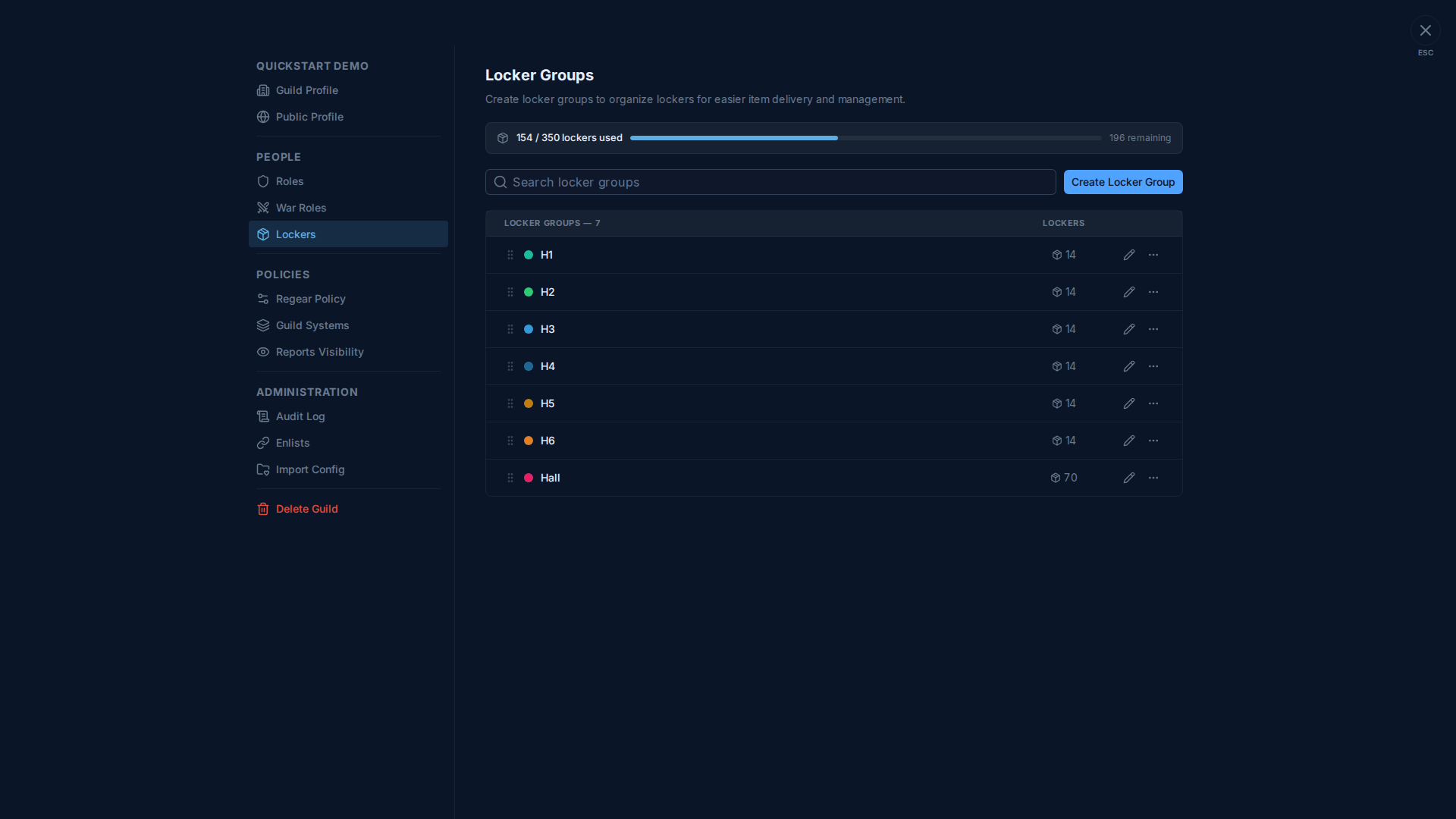
Setiap baris menampilkan:
- Handle drag — urutkan ulang. Urutan menentukan urutan jalan yang dilihat packer di tab Cut-off Task → Recipients saat sort di-set ke Group > Locker.
- Titik warna + nama — kode warna grup di laporan Guild Lockers.
- Jumlah locker — berapa slot yang dipegang grup. Edit via ikon pensil.
- Menu 3-titik — duplikat, rename, hapus.
Bar di atas menampilkan kuota locker tier kamu (terpakai / total · tersisa). Mencapai cap memblokir pembuatan grup baru + peningkatan jumlah locker sampai kamu meningkatkan tier (lihat Tier langganan + billing) atau menghapus grup yang ada.
Mengedit grup
Ikon pensil → modal dengan:
- Name — pendek, dipakai di mana pun locker muncul (baris penerima
#Cut-off Tasks,#My Home → Lockeranggota, laporan Guild Lockers). - Color — untuk titik.
- Locker count — berapa slot. Mengurangi jumlah diblokir saat anggota yang terdaftar harus dipaksa keluar; bersihkan penugasan dulu di
#Guild Lockers.
Penugasan per anggota ada di tempat lain
Tab ini hanya mengonfigurasi grup + jumlah. Untuk benar-benar menugaskan locker tertentu ke anggota tertentu, gunakan:
- Aksi per anggota
#Members → 🔒 Lockerdi baris, ATAU - Halaman
#Guild Lockersuntuk tampilan bulk + alur drag-to-reassign.
Lihat Lockers (sisi anggota) untuk alur penugasan.
Mengapa urutan locker penting
Sortir (grup, locker) di Cut-off Task Recipients adalah jalur berjalan packer. Jika hall guildmu secara fisik tertata H1 → H2 → H3 → H4 → H5 → H6 → Hall (seperti di screenshot), pertahankan urutan itu di daftar grup dan packer berjalan menembus hall lurus. Mengurutkan ulang mengubah jalur jalan tanpa menyentuh penugasan locker mana pun.
Cross-link
- Lockers (sisi anggota) — penugasan + penugasan ulang per anggota.
- Mode item — cut-off + locker — konsumen penugasan locker.
- Laporan #Guild Lockers — tampilan se-guild siapa punya locker yang mana.