
Lancer l'événement + suivre la présence
Une fois qu'un CTA est programmé (voir Planifier un événement), le flux opérationnel live se passe ici : les membres s'inscrivent, le shot-caller assigne les parties, et pendant l'événement les chefs de party téléversent les captures de roster qui alimentent le rapport ZvZ Attendance.
Trois salons sont impliqués :
#CTA Timer— côté membre. Affiche les événements upcoming + open-now avec des boutons d'inscription.#Guild War Roles— référence de contexte (quels rôles existent, qui est assigné).#ZvZ Attendance— le rapport vers lequel tout converge.
Permissions
- Tout le monde : voir
#CTA Timer, s'inscrire aux événements. - Record ZvZ Attendance — téléverser les captures de roster pendant la fenêtre d'envoi (rôle Party Leader).
- Shot Call Party Board — assigner de force des membres aux slots, les exclure des slots, gérer les compositions de party sur un événement.
- Manage ZvZ Events — override pour téléversement en retard + édits manuels de présence.
Member sign-up on CTA Timer
Les membres ouvrent #CTA Timer (sous MY STUFF dans la barre latérale — toujours visible).
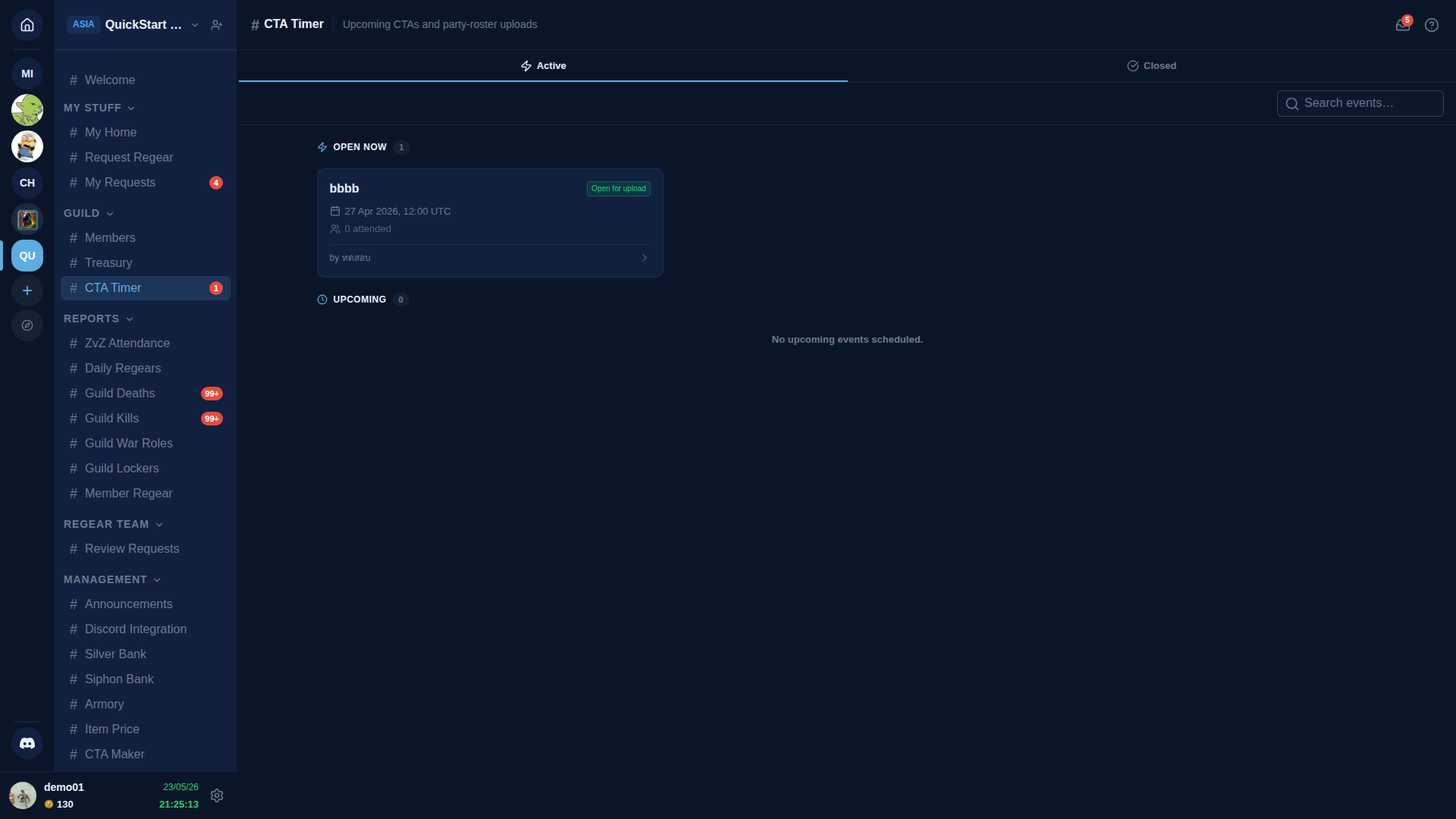
Chaque carte d'événement a les mêmes infos d'en-tête que sur #CTA Maker (nom, heure, statut, nombre de présences) plus un chevron — clique pour ouvrir le détail de l'événement avec :
- Bouton Sign up (dans la fenêtre d'inscription).
- Interface Pick a slot quand le Party Board est activé — liste des parties avec slots ouverts ; les membres réservent un slot dans le rôle / preset qu'ils veulent.
- Cancel sign-up s'ils se sont inscrits et changent d'avis.
Une fois inscrit, le nom du membre apparaît sur le slot de party qu'il a choisi. Le shot-caller peut réarranger (avec la permission Shot Call Party Board) ou exclure.
Les alliés voient aussi le CTA Timer
Quand la guilde gère une alliance (Membres — Alliance), les alliés approuvés voient #CTA Timer depuis leur barre latérale plus étroite. Ils s'inscrivent de la même manière que les membres réguliers ; leur slot d'inscription porte le chip Ally Role + le nom de leur guilde d'origine pour que le shot-caller distingue les alliés des réguliers d'un coup d'œil.
Si le créateur de la guilde hôte a coché Notify Allies à la création de l'événement (voir Planifier un événement), chaque allié actif reçoit un ping à la publication de l'événement.
Si le tier de la guilde hôte passe sous Pro et que le pipeline Alliance entre en hold mode, les alliés voient une bannière de hold sur #CTA Timer indiquant que les nouvelles inscriptions sont suspendues jusqu'à ce que l'hôte restaure son tier. Les inscriptions existantes restent intactes.
During the event — party leader uploads
Quand l'événement atteint son heure de début + que la fenêtre de téléversement s'ouvre, les chefs de party prennent des captures de roster in-game (le panneau qui liste tout le monde dans ta party) et les téléversent sur #CTA Timer → détail de l'événement → Upload roster screenshot.
Le système passe la capture par OCR, fait correspondre les noms avec le roster de ta guilde, et enregistre chaque nom matché comme attended pour cet événement. Les noms non matchés s'affichent dans un panneau de revue pour que le shot-caller confirme / écarte.
Téléverse autant de captures que nécessaire — chaque chef de party envoie le roster de sa propre party, l'OCR cumule les résultats, les doublons sont dédupliqués.
Téléversements en retard
Une fois la fenêtre de téléversement fermée, le bouton Upload se grise. La rouvrir exige Manage ZvZ Events + un override manuel de téléversement en retard sur le détail de l'événement. L'override est enregistré dans le journal d'audit.
What gets recorded
Chaque membre présent reçoit une ligne dans la table ZvZ Attendance pour cet événement. Avec le temps, ces lignes se cumulent dans :
- Liste de présence par événement — visible sur le détail de l'événement.
- Taux de présence par membre — visible sur la ligne du membre dans
#Members+ sur le rapport ZvZ Attendance. - Totaux par saison — visibles sur le rapport Cross-check + season archive.
Manual attendance edits
Les shot-callers / managers avec Manage ZvZ Events peuvent :
- Ajouter manuellement un membre présent à un événement (par exemple, quelqu'un dans la party mais que la capture a manqué).
- Retirer un membre présent (faux positif OCR).
- Marquer un événement "no upload" pour qu'il ne compte pas dans les taux de présence (annulé in-game pour des raisons sans rapport avec AO Master).
Toutes les modifications manuelles sont enregistrées dans le journal d'audit.
Cross-links
- Planifier un événement avec CTA Maker — le côté planification.
- Cross-check + season archive — rapport de fin de saison + workflow d'archivage.
- Rapport ZvZ Attendance — la sortie de tout ce flux.