
S'inscrire — CTA Timer + Party Board
Quand un shot-caller programme un CTA (voir Planifier un événement avec CTA Maker), il apparaît sur #CTA Timer pour que chaque membre puisse s'inscrire. Si l'événement a des parties configurées, tu peux aussi réserver un slot précis sur le Party Board pour que le shot-caller sache où te placer dans la composition.
Cette page est le tutoriel côté membre. Pour le côté exécution (les chefs de party téléversant les captures de roster pendant l'événement), voir Run + track attendance.
Permissions
- S'inscrire + annuler sa propre inscription : chaque membre peut le faire — aucune permission spéciale requise.
- Choisir un slot sur le Party Board : ouvert à tout le monde en général. Si la party (ou simplement le slot) est verrouillée sur un rôle de guerre que tu n'as pas, le bouton Sign up reste désactivé avec une infobulle.
1. Find the event on #CTA Timer
#CTA Timer se trouve sous MY STUFF → CTA Timer dans la barre latérale — toujours visible quand le ZvZ System est activé dans ta guilde.
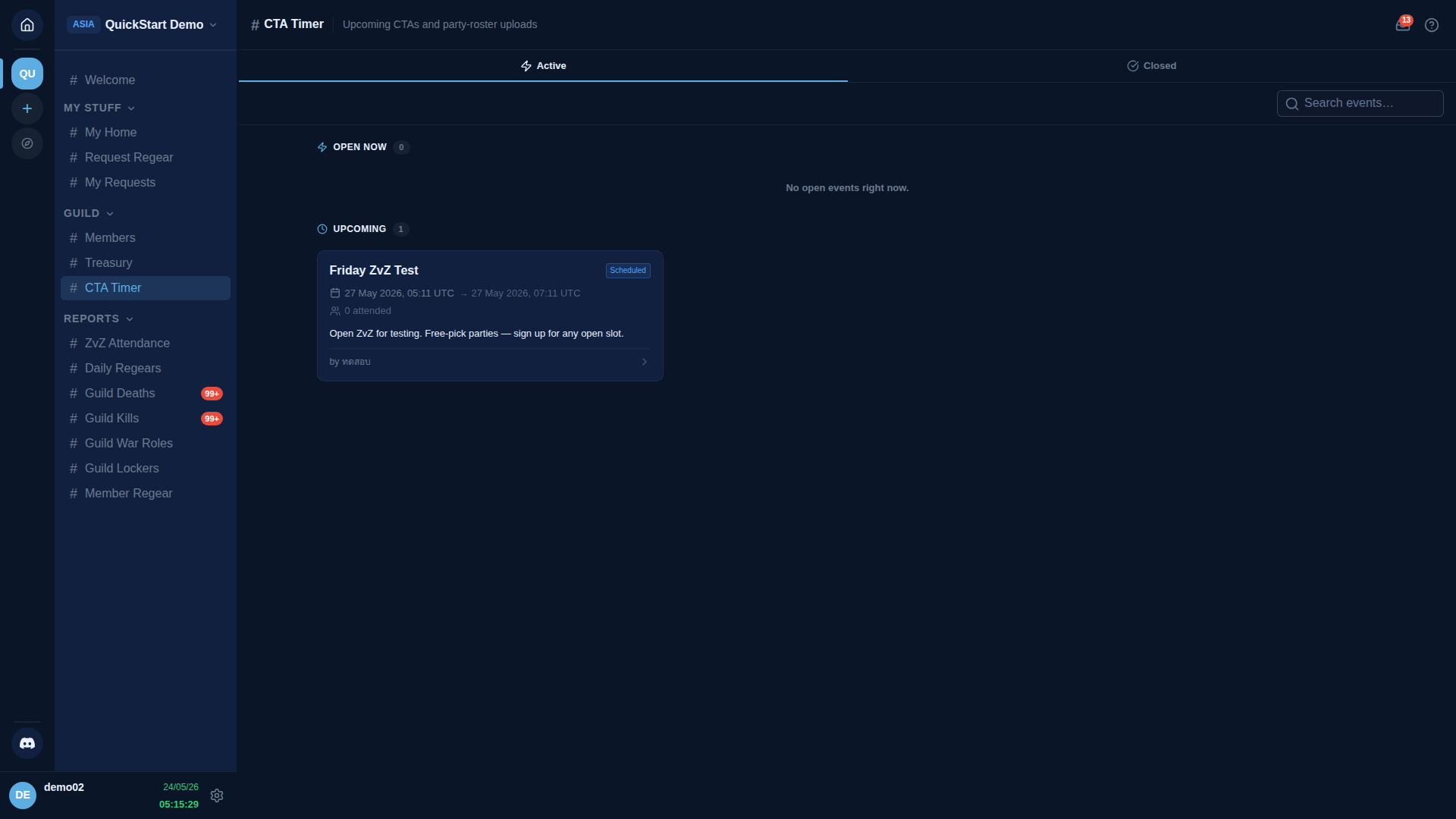
Deux onglets : Active (avec les sous-sections OPEN NOW + UPCOMING) et Closed (événements passés récents). Chaque carte affiche le nom de l'événement, l'heure de début en UTC, la pilule de statut, combien de personnes sont attended jusqu'à présent, et qui l'a programmé.
Clique sur une carte pour ouvrir le détail de l'événement.
2. Open the event detail
Le panneau de détail s'ouvre sur l'onglet Overview. Le haut du panneau montre ton propre statut d'attendance pour cet événement, les métadonnées de l'événement (heure de début / fin, nombre de présences, créateur + date de création), la description, et deux cartes d'action.
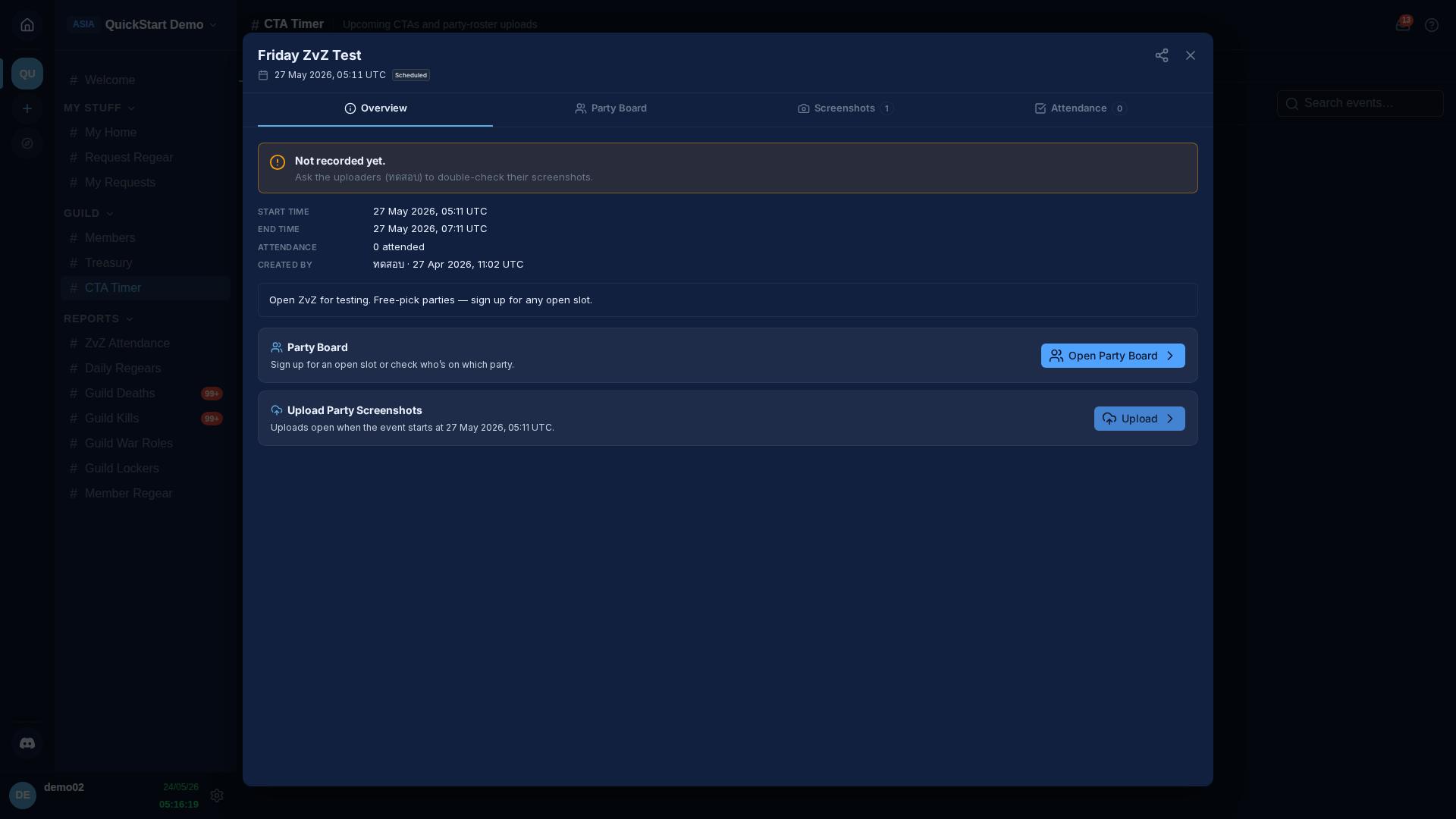
Les deux cartes d'action de cet onglet :
- Party Board — c'est là que tu t'inscris. Disponible dès que l'événement est programmé. N'apparaît que si l'événement a des parties configurées.
- Upload Party Screenshots — pour les chefs de party pendant l'événement. Le bouton reste désactivé jusqu'à l'heure de début, avec une ligne te disant quand il ouvrira.
Clique sur Open Party Board pour aller au sélecteur de slot.
3. Party Board — pick a party
Le Party Board s'ouvre en vue grille — une carte par party, chacune avec une barre de progression montrant combien de slots sont remplis.
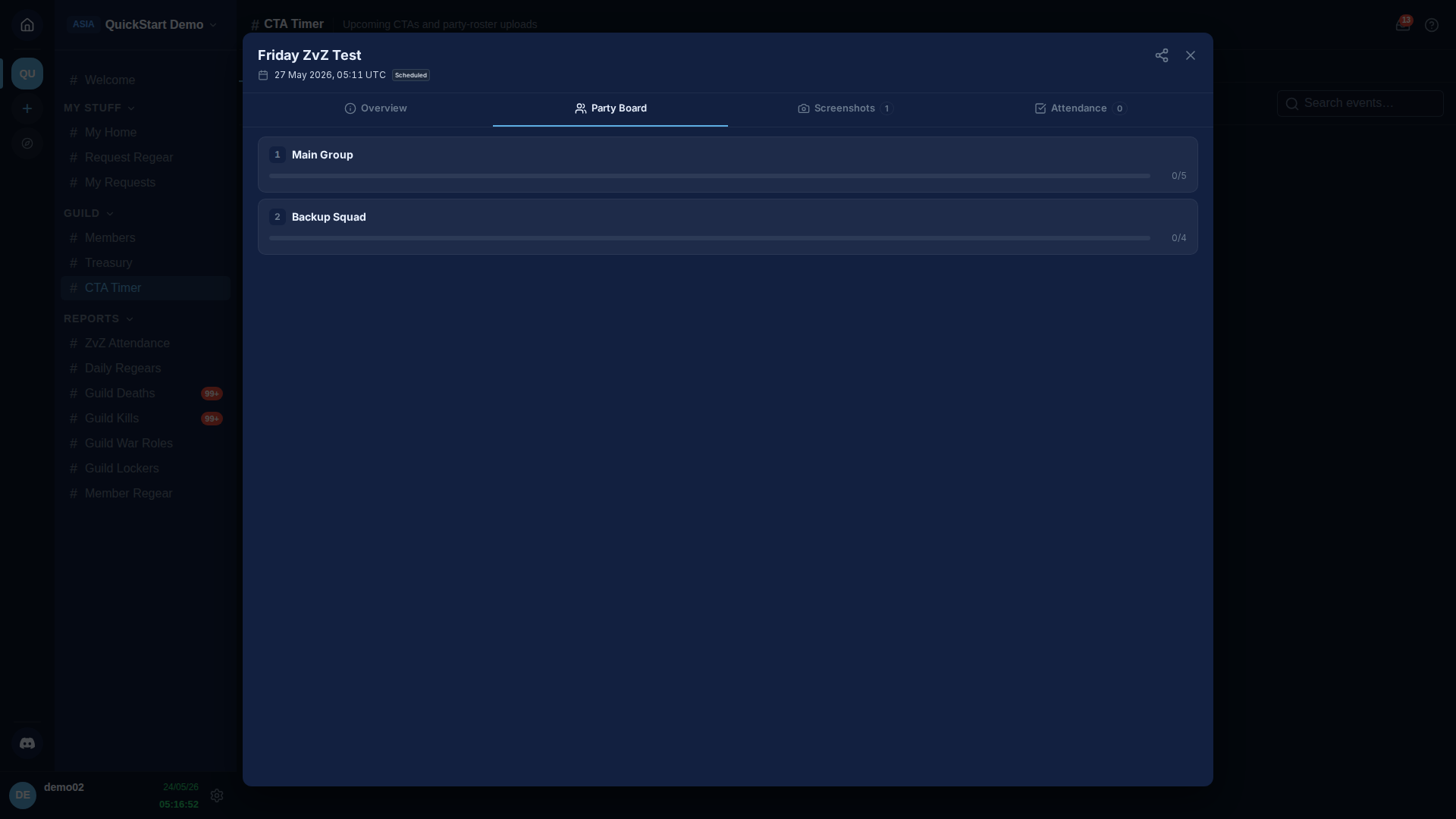
Certaines parties sont verrouillées par le shot-caller, auquel cas un petit badge de cadenas apparaît à côté du nom de la party :
- Strict (icône cadenas) — chaque slot dans cette party exige le rôle de guerre correspondant pour s'inscrire.
- Per-slot (icône cadenas) — seuls certains slots sont verrouillés ; les autres restent ouverts à tout le monde.
Pas de badge = free-pick — n'importe qui peut réserver n'importe quel slot, quel que soit son rôle de guerre. L'exemple ci-dessus montre deux parties free-pick.
Si tu es déjà inscrit dans une party, sa carte reçoit un contour bleu + une puce You're in this party en bas, pour que tu repères ton slot d'un coup d'œil.
Clique sur une carte pour entrer dans sa liste de slots.
4. Pick a slot
La vue détail est une liste à plat de tous les slots de la party. L'en-tête contient une flèche Back plus des pilules de bascule rapide pour les autres parties de l'événement, pour que tu puisses sauter entre elles sans quitter la vue détail.
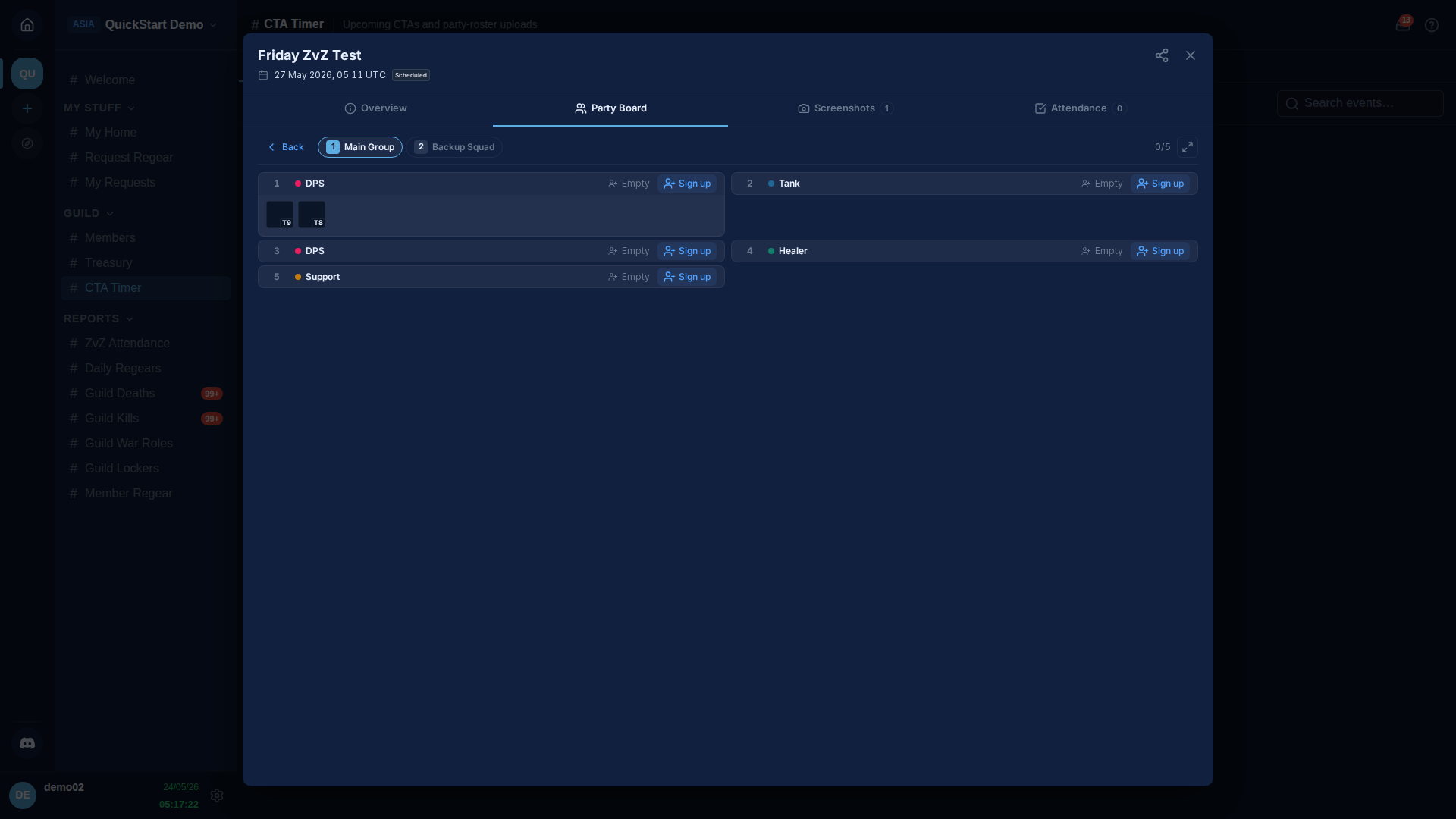
Chaque ligne de slot affiche le numéro de slot, la puce du rôle de guerre, une note de sous-rôle facultative, et soit le joueur inscrit, soit un placeholder Empty. Le bouton d'action est Sign up quand le slot est ouvert et que tu peux le réserver.
Si le shot-caller a choisi un équipement spécifique pour le slot, une bande d'équipement apparaît en dessous avec chaque pièce + son badge de tier. La bande est informative — le staff peut voir exactement quel équipement il avait en tête, mais personne n'est obligé d'apporter ces items précis.
Slots en mode strict
Si la party (ou simplement ce slot) est verrouillée sur un rôle de guerre que tu n'as pas, le bouton Sign up reste désactivé avec une infobulle :
This slot needs your war role — you don't have it.
Demande à un recruteur ou à un manager de t'assigner d'abord le rôle de guerre (Settings → War Roles).
Clique sur Sign up sur le slot que tu veux.
5. After you sign up
Le nom de ton personnage apparaît sur le slot, le bouton d'action bascule en Cancel (tu peux annuler toi-même à tout moment avant le début de l'événement), et le compteur de slots en haut de la vue détail augmente.
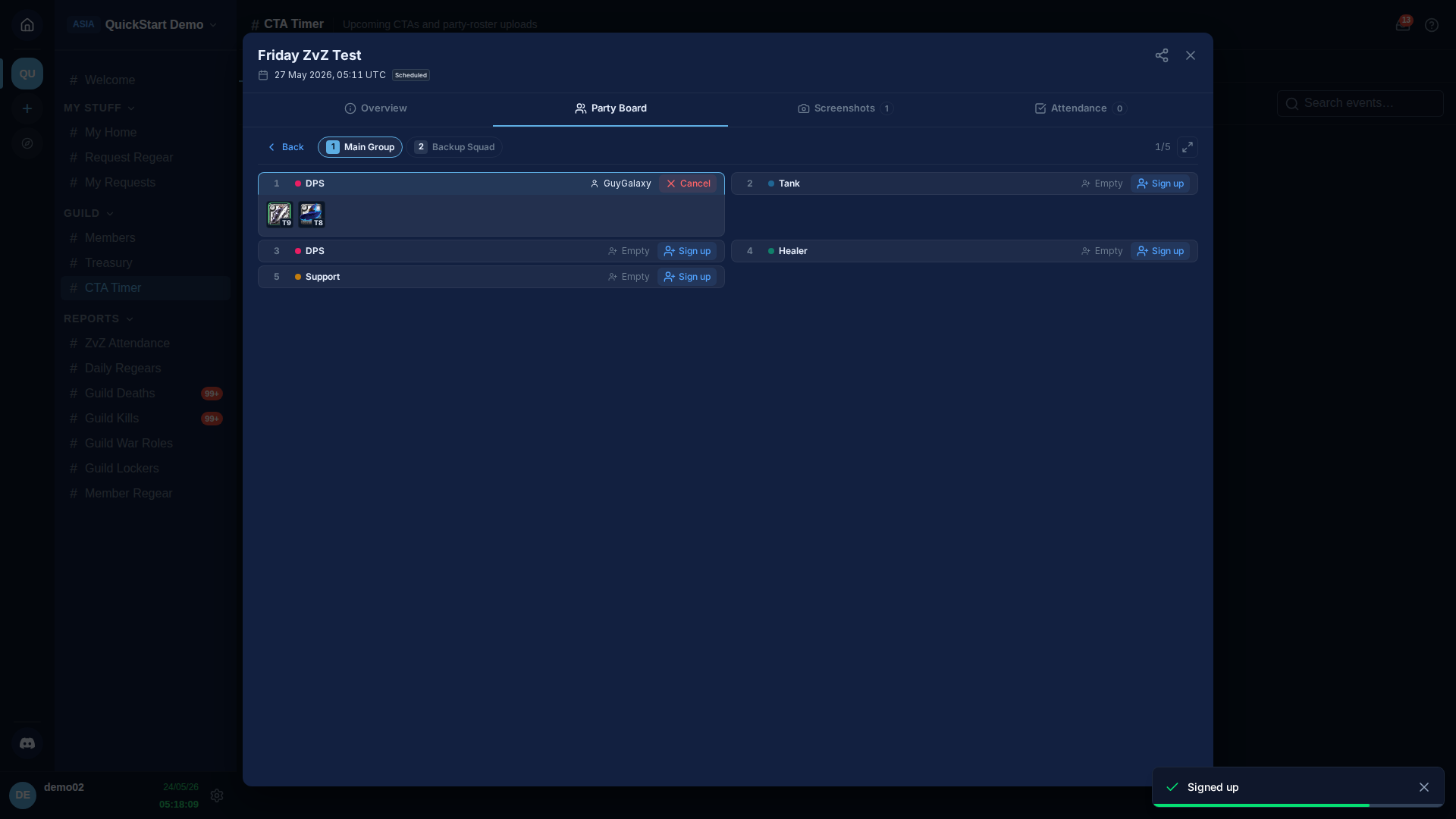
Tu ne peux occuper qu'un slot par événement. Si tu cliques sur Sign up sur un autre slot (dans n'importe laquelle des parties de l'événement), AO Master te déplace vers le nouveau slot en une seule étape — pas besoin d'annuler d'abord.
Si tu retournes à la vue grille des parties, la carte Main Group porte désormais un contour bleu + une puce You're in this party pour que tu la retrouves plus tard.
Cancelling your sign-up
Clique sur Cancel sur ton slot à tout moment avant l'heure de début de l'événement. Le slot se libère immédiatement et quelqu'un d'autre peut le réserver.
Une fois l'heure de début passée, le bouton Cancel se grise — seul un shot-caller ou le staff peut t'enlever d'un slot à partir de là. Si tu ne peux pas venir à l'événement après son démarrage, demande à un membre du staff dans le chat de ta guilde de te retirer pour que le slot se libère.
What happens at event start
Quand l'heure de début arrive :
- L'événement passe de Upcoming à Open sur
#CTA Timer. - L'inscription et l'annulation ferment pour les membres. Le staff peut encore réarranger les slots.
- La carte d'action Upload Party Screenshots sur l'onglet Overview devient disponible pour les chefs de party — c'est l'étape suivante du flux, couverte dans Run + track attendance.
Ton inscription seule ne compte pas comme présence. AO Master te marque comme attended uniquement lorsqu'un chef de party téléverse une capture du roster de party in-game qui contient le nom de ton personnage. L'inscription ne fait que réserver ton slot dans la composition prévue ; c'est la capture du roster qui te compte comme présent.
Cross-links
- Planifier un événement avec CTA Maker — le côté planification (staff).
- Run + track attendance — ce qui se passe pendant + après l'événement.
- Référence du salon
#CTA Timer— entrée de pointeur courte. - Settings → War Roles — d'où viennent les rôles de guerre des slots en mode strict.
- Settings → Guild Systems — bascule ZvZ System + Party Board.