
Rodar o evento + acompanhar presença
Uma vez que uma CTA está agendada (veja Planejar um evento), o fluxo operacional ao vivo acontece aqui: membros se inscrevem, o shot-caller atribui parties, e durante o evento líderes de party sobem screenshots de roster que alimentam o relatório de Presença ZvZ.
Três canais envolvidos:
#Timer de CTA— voltado para o membro. Mostra eventos próximos + abertos agora com botões de inscrição.#Funções de Guerra da Guilda— referência de contexto (quais funções existem, quem está atribuído).#Presença ZvZ— o relatório que tudo isso alimenta.
Permissões
- Todos: ver
#Timer de CTA, se inscrever em eventos. - Record ZvZ Attendance — subir screenshots de roster durante a janela do evento (função Party Leader).
- Shot Call Party Board — atribuir membros à força a slots, kickar de slots, gerenciar composições de party em um evento.
- Manage ZvZ Events — override de upload tardio + edições manuais de presença.
Inscrição do membro no Timer de CTA
Membros abrem #Timer de CTA (em GUILD na barra lateral — sempre visível).
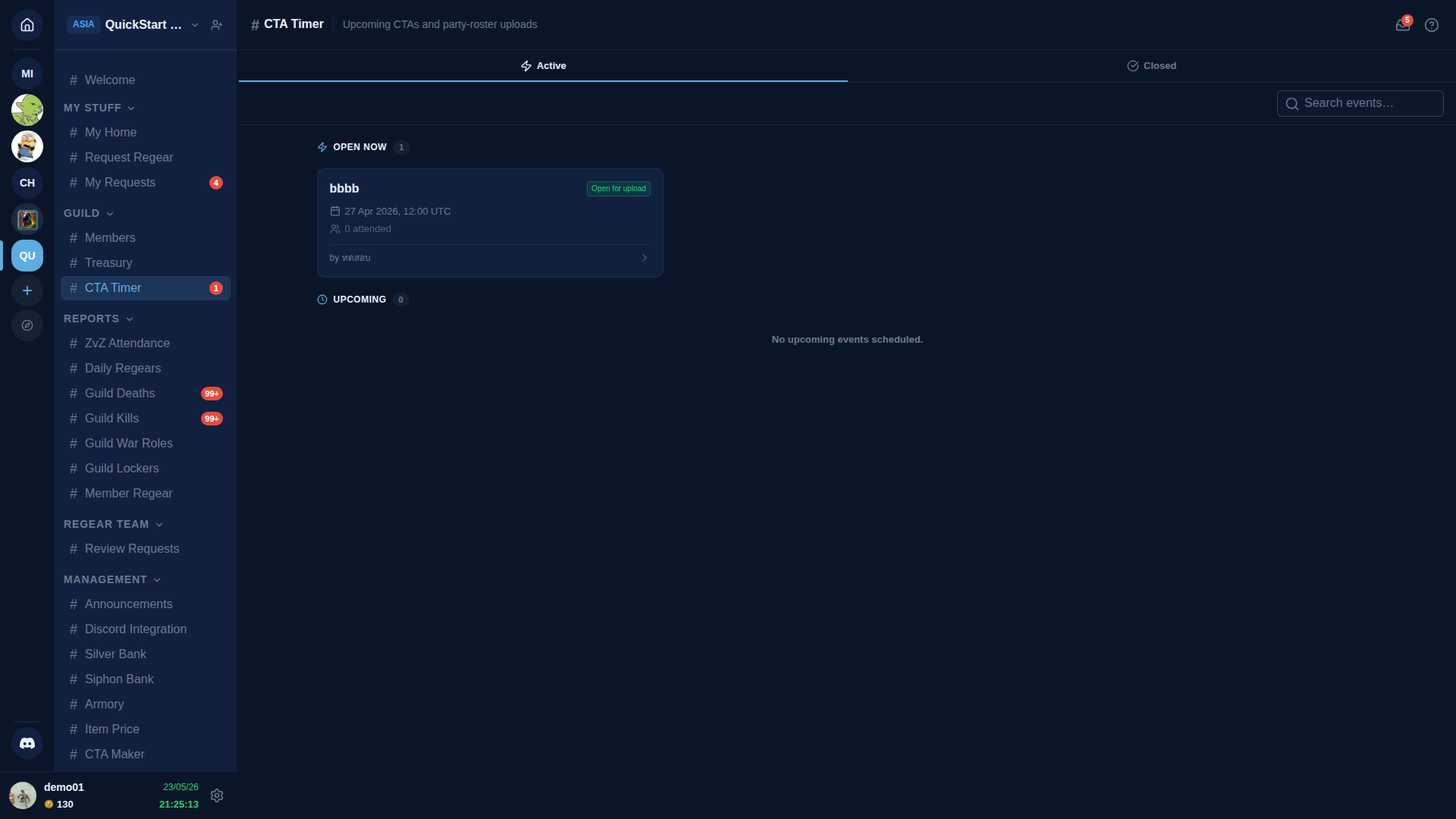
Cada card de evento tem a mesma informação de cabeçalho que #Criar CTA (nome, horário, status, contagem de attended) mais um chevron — clique para abrir o detalhe do evento com:
- Botão Inscrever-se (dentro da janela de inscrição).
- UI Pick a slot quando o Quadro de Party está ativo — lista de parties com slots abertos; membros pegam um slot na função / preset que quiserem.
- Cancel sign-up se se inscreveram e mudaram de ideia.
Inscrito, o nome do membro aparece no slot da party que escolheu. O shot-caller pode rearranjar (com permissão Shot Call Party Board) ou kickar.
Aliados também veem o Timer de CTA
Quando a guilda executa uma aliança (Membros — Alliance), aliados aprovados veem #Timer de CTA na barra lateral deles (mais reduzida). Eles se inscrevem da mesma forma que membros regulares; o slot de inscrição deles tem o chip de Ally Role + o nome da guilda de origem para que o shot-caller consiga distinguir aliados de membros regulares à primeira vista.
Se o criador da guilda host marcou Notify Allies na criação do evento (veja Planejar evento), todos os aliados ativos recebem um aviso quando o evento é publicado.
Se o tier da guilda host cair abaixo de Pro e o pipeline de Alliance entrar em modo hold, os aliados veem um banner de hold em #Timer de CTA explicando que novas inscrições estão pausadas até a guilda host restaurar o tier. As inscrições existentes permanecem intactas.
Durante o evento — uploads do líder de party
Quando o evento chega no horário de início + a janela de upload abre, líderes de party tiram screenshots de roster do jogo (o painel que lista todo mundo na sua party) e sobem em #Timer de CTA → detalhe do evento → Upload roster screenshot.
O sistema passa a screenshot por OCR, casa nomes contra o roster da guilda e registra cada nome casado como attended para este evento. Nomes que não casaram aparecem num painel de revisão para o shot-caller confirmar / descartar.
Suba quantas screenshots forem necessárias — cada líder de party sobe o roster da sua party, o OCR junta os resultados, duplicatas são deduplicadas.
Uploads tardios
Depois que a janela de upload fecha, o botão Upload fica cinza. Reabrir exige Manage ZvZ Events + override manual de upload tardio no detalhe do evento. O override é registrado no Registro de auditoria.
O que é registrado
Cada membro com presença ganha uma linha na tabela ZvZ Attendance desse evento. Com o tempo essas linhas rolam para:
- Lista de presença por evento — visível no detalhe do evento.
- Taxa de presença por membro — visível na linha do membro em
#Membros+ no relatório de Presença ZvZ. - Totais por season — visíveis no Cross-check + arquivo da season.
Edições manuais de presença
Shot-callers / managers com Manage ZvZ Events podem:
- Adicionar manualmente um membro como presente (ex.: estava na party mas a screenshot perdeu a linha dele).
- Remover um membro presente (false-positive do OCR).
- Marcar um evento como "no upload" para não contar contra taxas de presença (cancelado no jogo por motivos não relacionados ao AO Master).
Todas as edições manuais são registradas no Registro de auditoria.
Cross-links
- Planejar evento com Criar CTA — o lado do agendamento.
- Cross-check + arquivo da season — relatório de fim de season + fluxo de arquivo.
- Relatório de Presença ZvZ — o resultado que esse fluxo alimenta.