
Modo Item — Tarefa de Corte + Verificador de Itens + locker
Em modo item, a staff puxa fisicamente os itens do baú da guilda, empacota nos lockers pessoais e confirma a entrega no AO Master. Esta página percorre o fluxo do packer ponta a ponta: transformar regears aprovados em uma Tarefa de Corte, usar a Lista de Itens para saber o que puxar, o Verificador de Itens para comparar com seu chest log e a aba Recipients para marcar cada membro como entregue.
Para a alternativa — pagar silver do Banco de Silver em vez de empacotar itens — veja Modo Silver — pagamento. Para o passo de aprovação upstream, veja Staff — revisar + aprovar. Para os dois modos lado a lado, veja Visão geral da pipeline de regear.
Permissões
O fluxo do packer usa três permissões, todas em Editar Função → Permissões:
| Ação | Rótulo da permissão | Onde é usada |
|---|---|---|
Criar uma Tarefa de Corte (pela ação em massa de #Revisar Solicitações) | Approve Regear Requests | Mesma permissão da aprovação. O botão "Create Cut-off Task" na aba Approved depende disso. |
| Reivindicar uma tarefa não atribuída (botão Take Task) | Claim Cut-off Tasks | Permissão dedicada e estreita para que guildas tenham staff só-packer que não pode aprovar. |
| Editar / desfazer / renomear qualquer tarefa independente de quem criou | Supervise Cut-off Tasks | Opcional. Sem ela, a staff só pode liberar ou concluir as tarefas que ela mesma reivindicou. |
| Reatribuir lockers entre membros | Manage Lockers | Veja Lockers. |
Trava por modo
O canal #Tarefas de Corte só aparece na barra lateral quando a guilda está em modo de pagamento = Item delivery (Configurações → Regear Policy → Silver Regear). Em qualquer modo silver, regears aprovados são pagos pela ação Payout em #Revisar Solicitações — veja Modo Silver — pagamento. Tarefas históricas criadas antes de uma troca de modo continuam legíveis para auditoria; só a criação nova é bloqueada.
De Approved → Tarefa de Corte
A pipeline começa em #Revisar Solicitações. Depois que a staff clica em Aprovar numa solicitação, ela sai da aba Pending e vai para a Approved — essa é a fila de trabalho esperando empacotamento.
Para virar solicitações aprovadas em tarefa:
- Abra
#Revisar Solicitações→ aba Approved. - Marque as linhas que você quer empacotar juntas. A maioria das guildas lotaiza por janela diária de corte (ex.: todas aprovadas nas últimas 24h), mas você pode lotaizar por war role, por membro ou como organizar seus turnos.
- Clique em Create Cut-off Task na barra de ação em massa.
- (Opcional) Digite um nome para a tarefa. Se vazio, o sistema nomeia automaticamente
Cut-off DD/MM HH:MMpelo timestamp de criação.
A tarefa é criada sem atribuição — qualquer um com Claim Cut-off Tasks pode pegar. As solicitações selecionadas saem da aba Approved (para outra staff não puxar de novo) e vão para a tarefa que você acabou de criar.
Guarda do lado do servidor
Só solicitações em status Approved podem ser adicionadas a uma tarefa — pending, rejected e já-em-outra-tarefa são bloqueadas com erro claro. Isso protege contra abas antigas no navegador e staff clicando em "Create" simultaneamente em seleções sobrepostas.
O canal Tarefas de Corte
Abra o canal em REGEAR TEAM → # Tarefas de Corte.
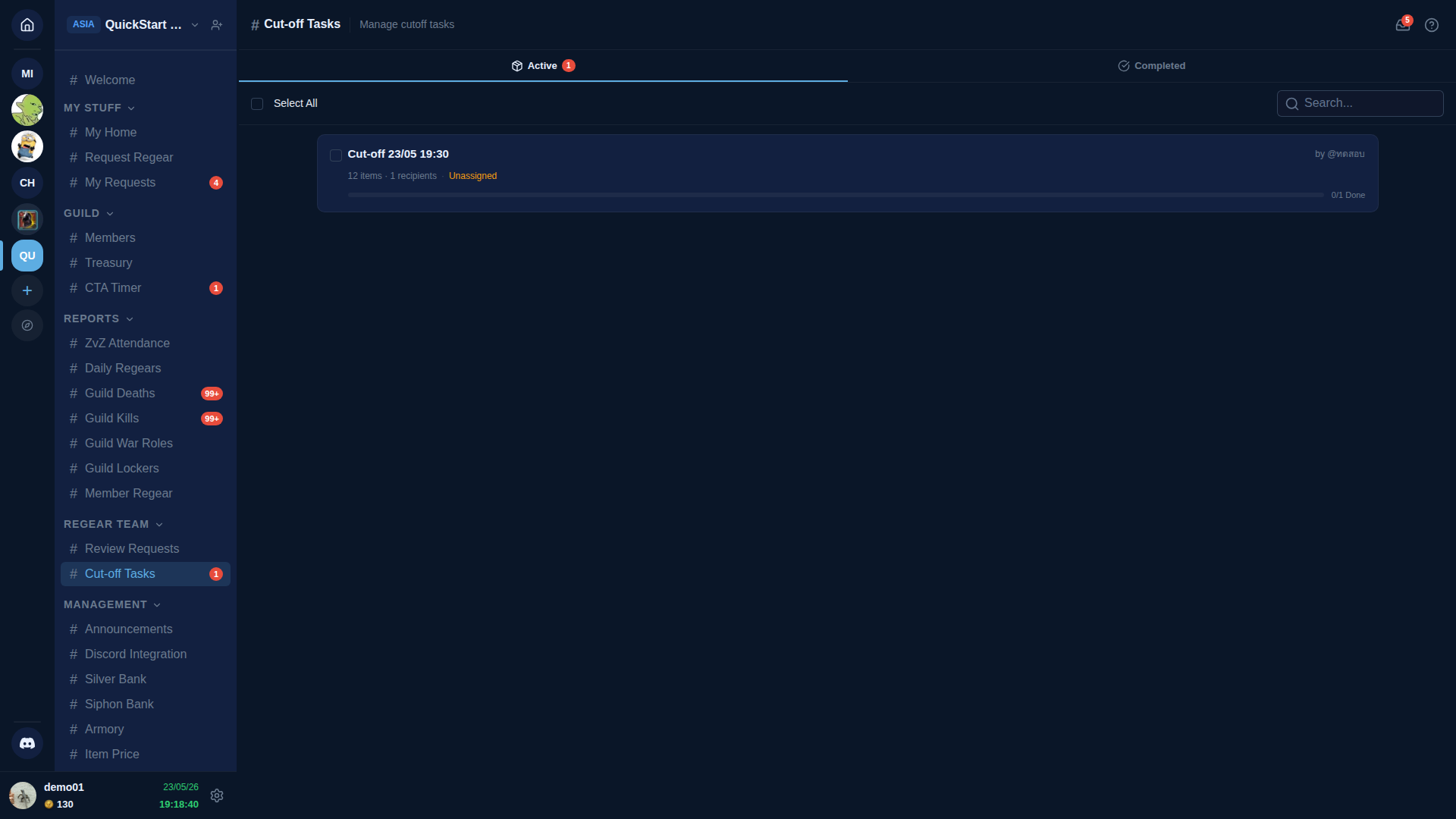
Duas abas no topo:
| Aba | O que tem |
|---|---|
| Active | Tarefas com pelo menos um destinatário não-entregue. A aba Active é de onde os packers trabalham. |
| Completed | Todo destinatário da tarefa está marcado como entregue. Mantida para auditoria; sem ação adicional. |
Cada card de tarefa mostra:
- Nome da tarefa (renomeie inline se você tem Supervise Cut-off Tasks).
- Criada por — a staff que montou a tarefa.
- Contagem de itens + contagem de destinatários — sinal rápido de tamanho.
- Assignee —
Unassigned(ninguém trabalhando) ou@username(reivindicada). - Barra de progresso —
N / M Donedestinatários.
Clique em qualquer card para abrir o drawer de detalhe.
Lista de Itens — o que puxar do baú
O drawer de detalhe abre na aba Lista de Itens. Essa é a lista combinada de cada item que cada destinatário precisa, agregada entre todas as solicitações da tarefa:
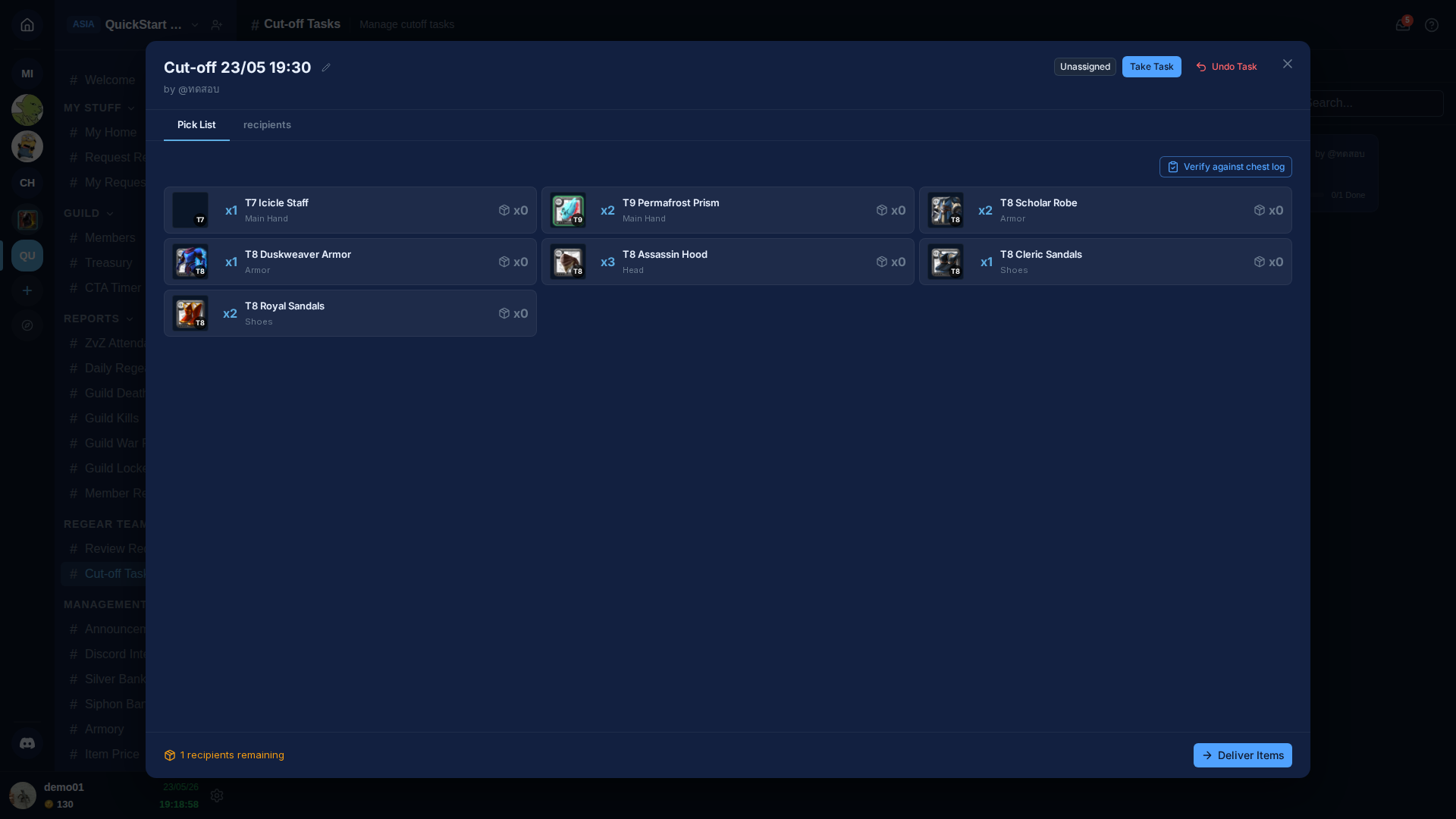
Cada card mostra o ícone do item (com tier), a quantidade necessária (x1, x2, …), o slot para onde vai e — se a Armaria está ativa — o estoque atual na sua Armaria (x0 quando não tem estoque ou Armaria desligada). O badge de estoque é a checagem "tenho o suficiente para cumprir essa tarefa?" do packer.
A chave de agregação é (itemBaseName, totalTier). Dois destinatários precisando do mesmo item no mesmo sum-tier (ex.: dois T8 Knight Armors, independente de serem T6+2 ou T7+1 ou T8+0) colapsam numa única linha com x2. Sum-tiers diferentes ficam separados (T7 Icicle Staff e T8 Icicle Staff são dois cards). Veja Nomenclatura de itens + tiers para a matemática de tier.
O cabeçalho tem três botões:
| Botão | O que faz |
|---|---|
| Take Task | Reivindica essa tarefa — atribui pra você para outros packers verem que está sendo trabalhada. |
| Release | Desatribui (aparece quando você tem a tarefa). O release deixa a tarefa no lugar; outro packer pode pegar. |
| Undo Task | Apaga a tarefa e manda toda solicitação vinculada de volta para a aba Approved em #Revisar Solicitações. Útil quando uma tarefa foi criada por engano ou precisa ser re-lotaizada. As solicitações não perdem o status approved. |
Verificar contra o chest log (Verificador de Itens)
Depois que você puxa os itens do baú de origem e deposita no baú de destino "For Regear", o botão Verify against chest log (canto superior direito da Lista de Itens) abre o Verificador de Itens — cole o log de depósito do baú de destino e o parser te diz exatamente o que bateu, o que está faltando, o que está sobrando ou inesperado.
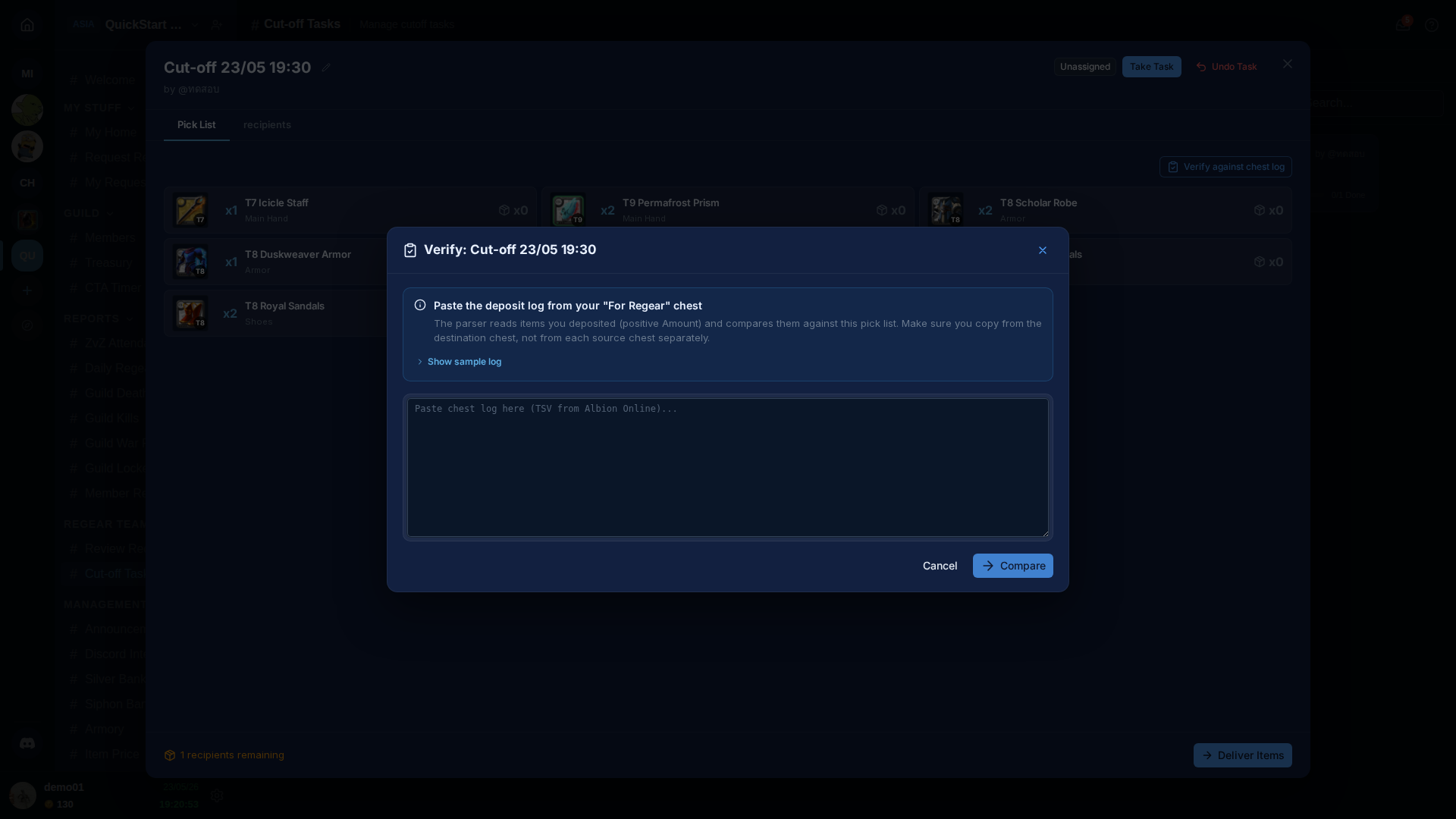
Como usar:
- No Albion, abra o baú que usou como destino do regear, clique direito → Export log. O Albion escreve um arquivo TSV (separado por tab).
- Abra o arquivo, copie as linhas da janela de tempo em que você empacotou e cole na textarea.
- Clique em Compare. O verificador resolve cada nome de item (qualquer um dos 14 idiomas do Albion) e compara contra a Lista de Itens da tarefa na chave
(core item name, sum tier). Os resultados caem em três grupos:- OK — necessário = obtido. Item entregue como esperado.
- Missing — necessário > obtido. Você ainda precisa puxar do baú de origem.
- Wrong / Extra — obtido > 0 mas não está na Lista de Itens. Provavelmente puxou o item errado ou tier errado.
O "Show sample log" expande uma amostra real em EN-US para confirmar o formato que o Albion escreve (o parser detecta o idioma automaticamente).
Para o uso do dia a dia, as instruções do modal já bastam.
Recipients — quem recebe o quê
Mude para a aba Recipients para ver o detalhamento por membro.
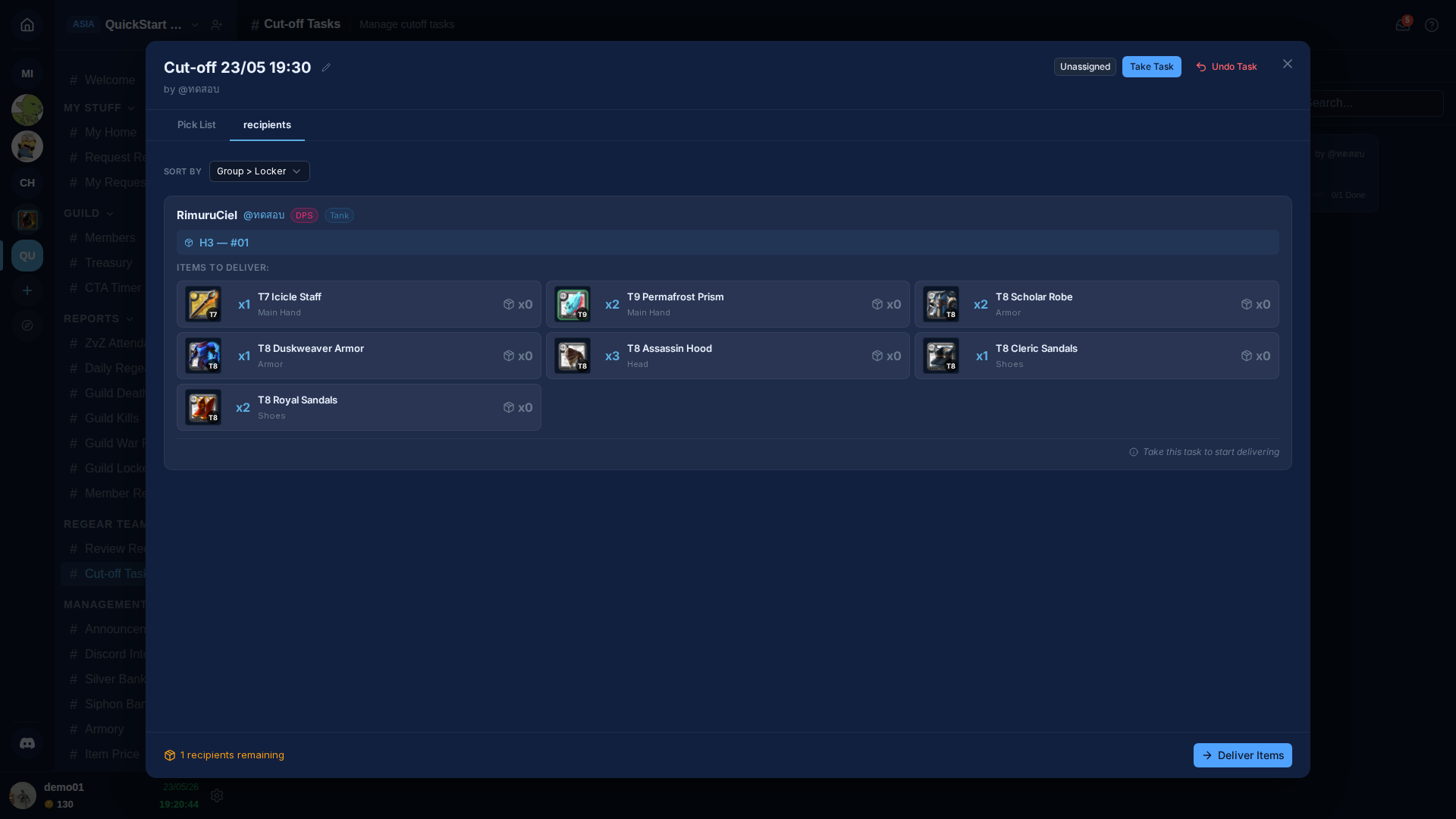
Cada linha de destinatário mostra:
- Nome do personagem + Discord vinculado (
@username) + chips de war role das solicitações na tarefa. - Badge de locker (ex.:
H3 — #01) — o locker que você vai empacotar. O locker vem da atribuição em#Membros → Lockerou da página dedicada#Armários da guilda. Vazio se o membro não tem locker atribuído ainda — corrija na página Lockers antes de empacotar. - Itens a entregar — exatamente o que este membro deve receber dessa tarefa. O grid usa o mesmo layout 3×4 do overlay de envio para o packer conferir rápido "todos os slots estão cobertos".
Ordem de classificação
O dropdown Sort by escolhe a ordem dos destinatários. O padrão é Group > Locker — destinatários são agrupados pela mesma ordenação física de grupo de baú + número de locker da sua página Armários da guilda. Isso quer dizer empacotar a lista de cima para baixo = caminhar pelos baús da guilda em ordem física. Duas alternativas:
- War role — agrupa por war role primeiro (útil quando um packer se especializa em DPS e outro em suporte).
- Character A-Z — alfabético, sem agrupamento.
Sua escolha é lembrada por usuário no navegador, então quando voltar a página retoma de onde parou.
Marcar destinatário como entregue
Quando você empacotou tudo no locker de um membro, clique em Mark delivered na linha dele (o botão só fica ativo depois que você Take a tarefa). Isso:
- Define o timestamp
completedAtpor solicitação. - Define o timestamp
receivedAtda solicitação, o que avança o passo Delivered na linha do membro em#Minhas Solicitações. - Atualiza a linha do membro em
#Minhas Solicitaçõesem tempo real — o badge muda para Delivered no navegador dele sem refresh.
Se clicou errado, Undo na linha do destinatário reverte — funciona enquanto a tarefa-pai não está concluída.
Finalizar a tarefa
Quando todo destinatário está marcado como entregue, o botão Deliver Items no rodapé do drawer fica ativo. Clicando:
- Vira o status de cada solicitação vinculada de
approvedparacompleted. - Manda para cada dono de solicitação uma notificação persistente na caixa de entrada ("Seu regear está pronto — 1 solicitação entregue em Cut-off 23/05 19:30").
- A tarefa sai da aba Active e vai para Completed.
Trava de segurança
A tarefa não pode ser concluída enquanto algum destinatário ainda está sem marca. Se aparecer "N destinatário(s) ainda não concluído(s)", role para cima e ache os checkmarks faltando. A checagem é segura contra corrida — mesmo se um colega desmarca alguém no momento em que você clica Deliver Items, só um dos dois cliques ganha e o outro mostra o erro.
Packers em paralelo — o que é seguro
A pipeline de Corte foi feita para sobreviver à staff trabalhando junta:
- Criar uma tarefa — se dois packers marcam solicitações sobrepostas + clicam em Create Cut-off Task ao mesmo tempo, só um ganha. O outro vê erro "already linked" e só precisa atualizar + selecionar de novo.
- Pegar uma tarefa — o primeiro a clicar Take Task ganha; o segundo vê "Task was taken by another staff member."
- Release exige que você seja o assignee, OU tenha a permissão Supervise Cut-off Tasks. Supervise existe para o caso do packer cair no meio da tarefa e outro precisar assumir.
- Marcar destinatários como entregues também exige ser o assignee OU supervisor.
Por que "Claim" + "Take" convivem
A permissão se chama Claim Cut-off Tasks no editor de Funções — o botão de ação na tarefa diz Take Task. A diferença é intencional: o nome da permissão se lê "esse staff pode ser packer?", enquanto o botão se lê "eu vou pessoalmente trabalhar nessa tarefa agora". Ambos controlam a mesma ação.
O que o membro vê
Quando um destinatário é marcado como entregue, a linha do membro em #Minhas Solicitações ganha um badge verde Delivered e um destaque "📦 Items Ready". Se ele tem Notificações ativas, uma entrada na caixa tipo "Seu regear está pronto — 1 solicitação entregue em Cut-off 23/05 19:30" aparece no dropdown do sininho.
Os itens em si ficam no locker atribuído ao membro. O membro abre o locker no jogo e tira o equipamento — o AO Master nunca toca no inventário do Albion direto; o locker é um baú de guilda real do Albion que você configurou as permissões. A atribuição de locker é mostrada no painel #Minha Home → Locker do membro para referência.
Quando algo dá errado
| Sintoma | Causa | Solução |
|---|---|---|
| Botão Create Cut-off Task desativado | A seleção tem solicitações não-aprovadas | Filtre para a aba Approved; desmarque o resto. |
| Erro "Already linked" em Create Cut-off Task | Outra staff acabou de puxar uma solicitação sobreposta para uma tarefa | Atualize a aba Approved + selecione de novo. |
| Tarefa travada / "Task was taken by another staff member" | Outra pessoa clicou Take primeiro | Atualize — o @username dela vai aparecer no card. |
| Destinatário sem badge de locker | Nenhum locker está atribuído a esse membro ainda | Vá em Lockers → atribua → volte + empacote. |
| Verificador diz "Wrong item" mas você empacotou | O log colado inclui um item diferente que tem a mesma core_item_name + sumTier da sua Lista de Itens | Confira os nomes dos itens no Albion — itens diferentes podem colapsar na mesma chave core em casos raros. |
| Verificador mostra o idioma errado | O header do TSV estava faltando ou foi cortado antes de colar | Cole o log inteiro incluindo a primeira linha que o Albion escreve; o parser usa para detectar o idioma. |
Cross-links
- Staff — revisar + aprovar — passo upstream.
- Modo Silver — pagamento — o caminho de entrega alternativo.
- Visão geral da pipeline de regear — os dois modos lado a lado.
- Lockers — atribuir / desatribuir / resetar vínculos.
- #Tarefas de Corte — referência curta do canal.