
Tryb item — zadanie cut-off + Pick Checker + locker
W trybie item staff fizycznie wyciąga itemy ze skrzyni gildii, pakuje je do osobistego locker każdego członka i potwierdza dostawę w AO Master. Ta strona omawia przepływ packera od początku do końca: zamianę zatwierdzonych regear w Zadanie cut-off, użycie Pick List, żeby wiedzieć, co wyciągnąć, Pick Checker do porównania z chest log i zakładkę Recipients do oznaczenia każdego członka jako dostarczonego.
Dla alternatywy — zapłać silver z Bank silver zamiast pakować itemy — zobacz Tryb silver — wypłata. Dla wyższego kroku zatwierdzenia zobacz Staff — przegląd + zatwierdź. Dla obu trybów na pierwszy rzut oka zobacz Przegląd procesu regear.
Uprawnienia
Przepływ packera używa trzech uprawnień, wszystkich w Edit Role → Permissions:
| Akcja | Etykieta uprawnienia | Gdzie używane |
|---|---|---|
Utwórz zadanie cut-off (z bulk action #Review Requests) | Approve Regear Requests | To samo uprawnienie co zatwierdzenie. Przycisk "Create Cut-off Task" na zakładce Approved jest bramkowany tym. |
| Przejmij nieprzypisane zadanie (przycisk Take Task) | Claim Cut-off Tasks | Dedykowane wąskie uprawnienie, żeby gildie mogły mieć staffu tylko-packer, który nie może zatwierdzać. |
| Edycja / cofnięcie / zmiana nazwy dowolnego zadania niezależnie od tego, kto je utworzył | Supervise Cut-off Tasks | Opcjonalne. Bez niego staff może tylko zwolnić lub ukończyć zadania, które osobiście przejął. |
| Przepisywanie lockers między członkami | Manage Lockers | Zobacz Lockers. |
Bramka trybu
Kanał #Cut-off Tasks pojawia się w pasku bocznym tylko, gdy gildia jest w payout mode = Item delivery (Ustawienia → Regear Policy → Silver Regear). W każdym z trybów silver zatwierdzone regear są wypłacane przez akcję Payout na #Review Requests zamiast — zobacz Tryb silver — wypłata. Historyczne zadania utworzone przed zmianą trybu zostają czytelne dla audytu; tylko świeże tworzenie jest blokowane.
Z Approved → Zadanie Cut-off
Proces zaczyna się w #Review Requests. Po kliknięciu Approve na wniosku przez staff, opuszcza on zakładkę Pending i ląduje na zakładce Approved — to jest kolejka pracy czekającej na spakowanie.
Żeby zamienić zatwierdzone wnioski w zadanie:
- Otwórz
#Review Requests→ zakładka Approved. - Zaznacz wiersze, które chcesz spakować razem. Większość gildii batchuje po dziennym oknie cut-off (np. wszystkie zatwierdzone z ostatnich 24h), ale możesz batchować po war role, po członku albo jakkolwiek organizujesz zmiany packerów.
- Kliknij Create Cut-off Task w pasku bulk action.
- (Opcjonalnie) Wpisz nazwę zadania. Jeśli puste, system auto-nazywa
Cut-off DD/MM HH:MMze znacznika czasu utworzenia.
Zadanie jest tworzone unassigned — każdy z Claim Cut-off Tasks może je przejąć. Wybrane wnioski opuszczają zakładkę Approved (żeby inny staffer nie podwójnie wyciągnął) i wchodzą w zadanie, które właśnie utworzyłeś.
Strażnik po stronie serwera
Tylko wnioski w statusie Approved mogą być dodane do zadania — pending, rejected i już-w-innym-zadaniu są blokowane jasnym błędem. To chroni przed nieświeżymi kartami przeglądarki i równoległym klikaniem "Create" na nakładających się wyborach.
Kanał Cut-off Tasks
Otwórz kanał w REGEAR TEAM → # Cut-off Tasks.
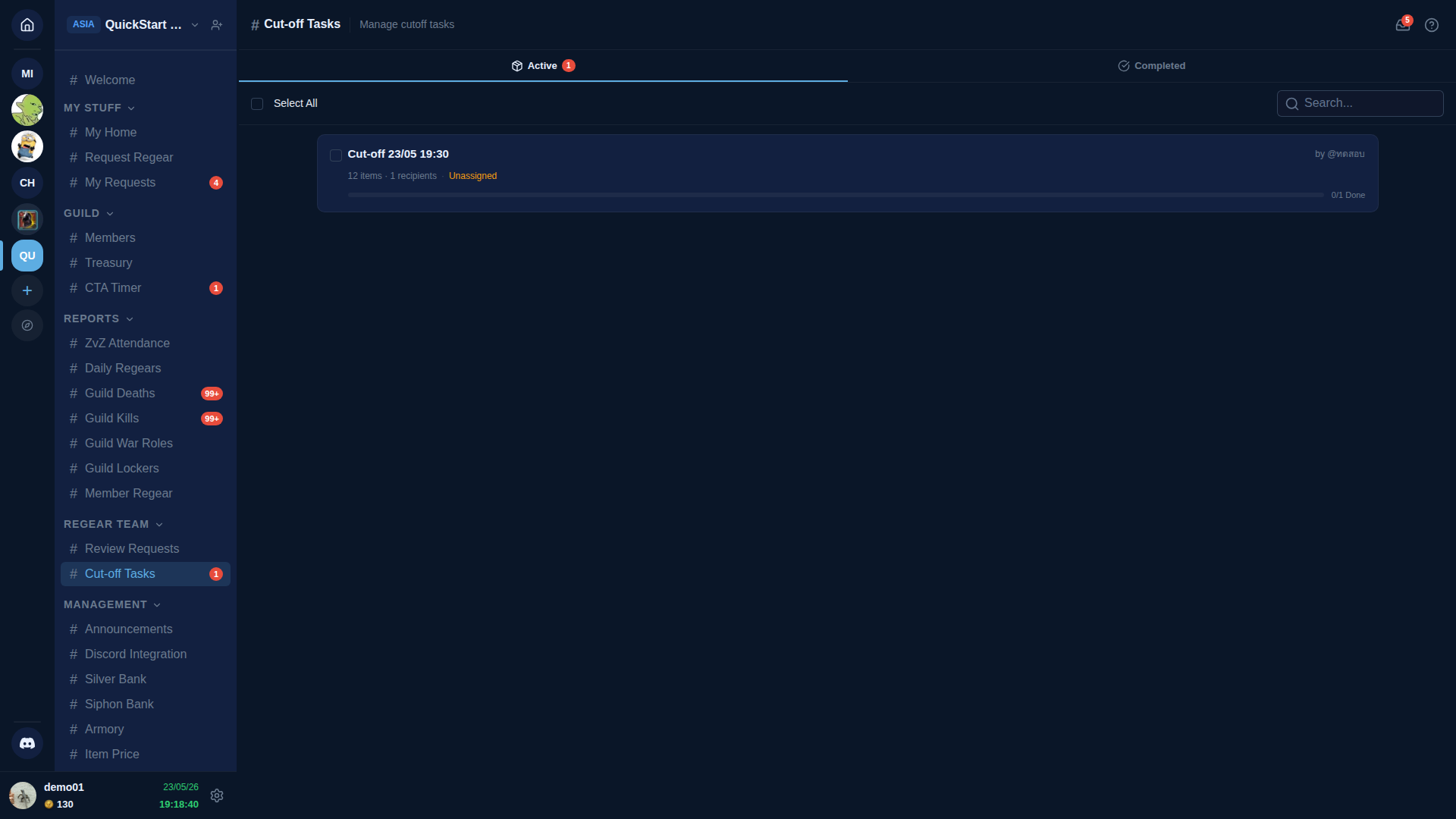
Dwie zakładki na górze:
| Zakładka | Co tam jest |
|---|---|
| Active | Zadania z co najmniej jednym niedostarczonym odbiorcą. Zakładka Active jest tym, z czego pracują packerzy. |
| Completed | Każdy odbiorca w zadaniu oznaczony jako dostarczony. Zatrzymane dla audytu; bez dalszej akcji. |
Każda karta zadania pokazuje:
- Nazwa zadania (zmień inline, jeśli masz Supervise Cut-off Tasks).
- Created by — staff, który zbudował zadanie.
- Liczba itemów + liczba odbiorców — szybki sygnał wielkości.
- Assignee —
Unassigned(nikt nie pracuje) lub@username(przejęte). - Pasek postępu —
N / M Doneodbiorców.
Kliknij dowolną kartę, żeby otworzyć szufladę szczegółową.
Pick List — co wyciągnąć ze skrzyni
Szuflada szczegółowa otwiera się na zakładce Pick List. To jest połączona lista każdego itemu, którego potrzebuje każdy odbiorca, zagregowana po wszystkich wnioskach w zadaniu:
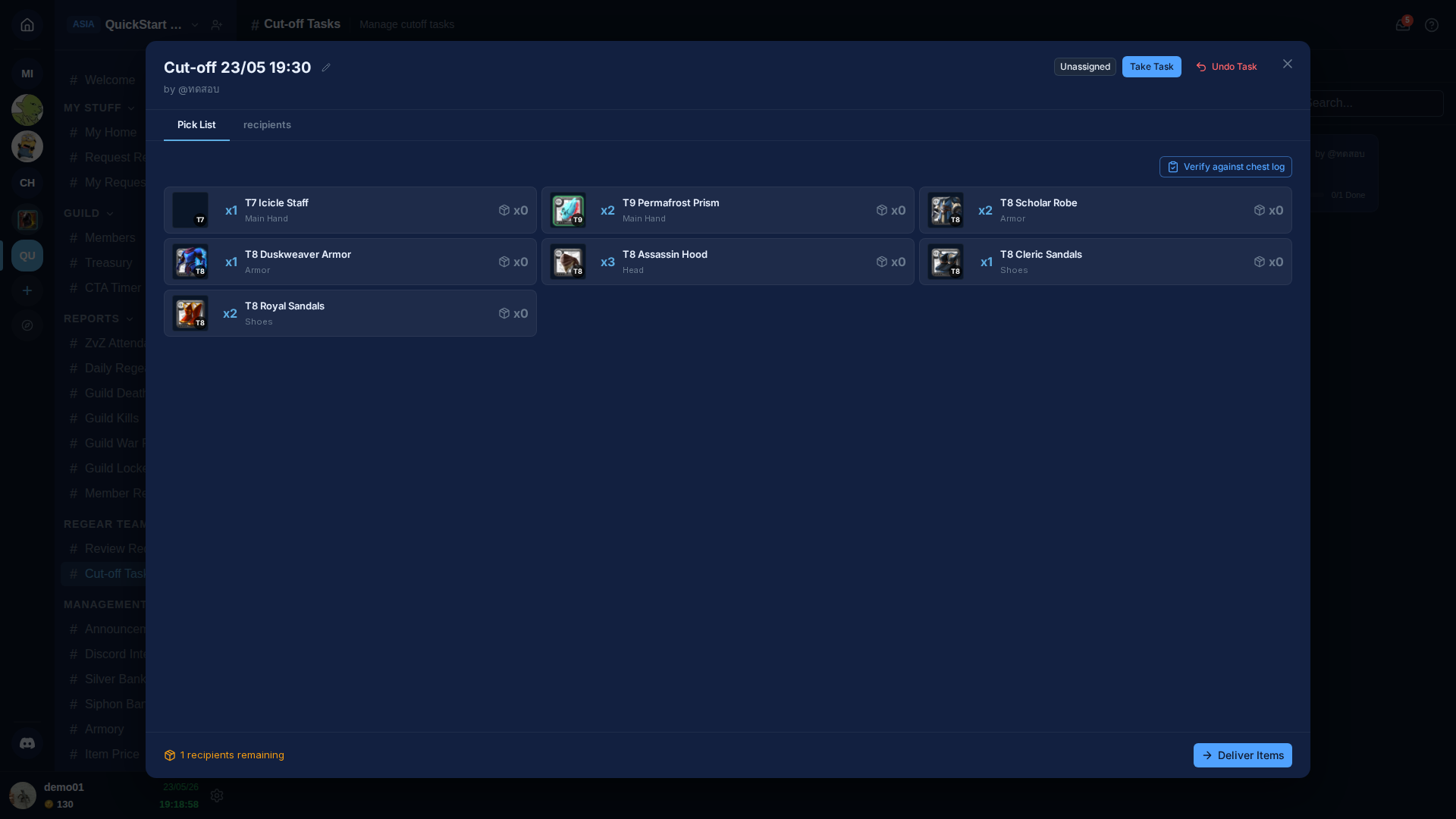
Każda karta pokazuje ikonę itemu (tier-aware), potrzebną ilość (x1, x2, …), slot, do którego idzie, i — jeśli Zbrojownia jest włączona — aktualny stan w twojej Zbrojowni (x0, gdy brak stanu lub Zbrojownia wyłączona). Odznaka stanu jest sprawdzeniem packera "czy mam wystarczająco, żeby zrealizować to zadanie?".
Klucz agregacji to (itemBaseName, totalTier). Dwóch odbiorców potrzebujących tego samego itemu w tym samym sum-tier (np. dwa T8 Knight Armors, niezależnie od tego, czy to T6+2, T7+1 czy T8+0) zwijają się w jeden wiersz z x2. Różne sum-tier pozostają osobno (T7 Icicle Staff i T8 Icicle Staff to dwie karty). Zobacz Nazewnictwo itemów + tiers dla matematyki tier.
Nagłówek ma trzy przyciski:
| Przycisk | Co robi |
|---|---|
| Take Task | Przejmij to zadanie — przypisz je sobie, żeby inni packerzy widzieli, że ktoś nad nim pracuje. |
| Release | Wypisz się (pokazane, gdy trzymasz zadanie). Zwolnienie zostawia zadanie na miejscu; inny packer może je przejąć. |
| Undo Task | Usuń zadanie i odeślij każdy podlinkowany wniosek z powrotem do zakładki Approved w #Review Requests. Przydatne, gdy zadanie zostało utworzone błędnie albo trzeba je rebatchować. Wnioski nie tracą statusu approved. |
Sprawdź z chest log (Pick Checker)
Po wyciągnięciu itemów ze skrzyni źródłowej i wrzuceniu do docelowej skrzyni "For Regear", przycisk Verify against chest log (góra po prawej Pick List) otwiera Pick Checker — wklej log wpłat skrzyni docelowej, a parser mówi ci dokładnie, co się zgadza, brakuje, jest dodatkowe lub niespodziewane.
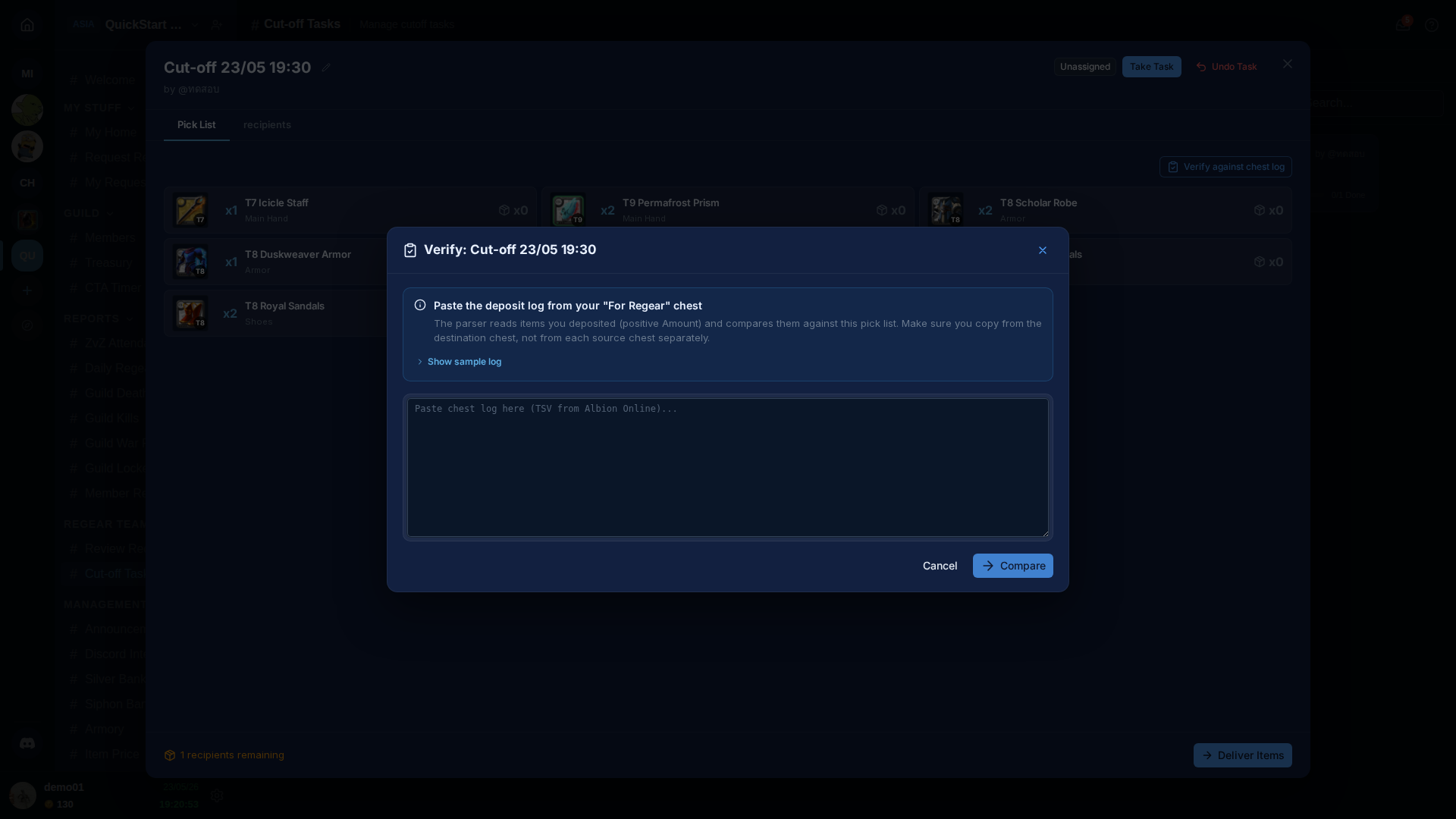
Jak używać:
- W Albion otwórz skrzynię, której użyłeś jako docelową regear, prawy-klik → Export log. Albion zapisuje plik TSV (tab-separated).
- Otwórz plik, skopiuj wiersze z okna czasu, w którym pakowałeś, i wklej do textarea.
- Kliknij Compare. Checker rozwiązuje każdą nazwę itemu (dowolnego z 14 języków Albion) i porównuje z Pick List zadania po kluczu
(core item name, sum tier). Wyniki lądują w trzech grupach:- OK — potrzeba = otrzymano. Item dostarczony zgodnie z oczekiwaniami.
- Missing — potrzeba > otrzymano. Musisz jeszcze wyciągnąć ze skrzyni źródłowej.
- Wrong / Extra — otrzymano > 0, ale nie ma w pick list. Pewnie wyciągnąłeś zły item lub zły tier.
Ujawnienie "Show sample log" rozwija prawdziwy przykład EN-US, żebyś mógł potwierdzić format, który zapisuje Albion (parser auto-wykrywa locale).
Dla pełnego designu — dlaczego istnieje resolver świadomy prefiksu tier, jak działa wykrywanie języka i jakie są ograniczenia — zobacz wewnętrzną dokumentację designu. Dla codziennego użycia packera instrukcje w modalu wystarczą.
Recipients — kto co dostaje
Przełącz się na zakładkę Recipients, żeby zobaczyć rozbicie per-członek.
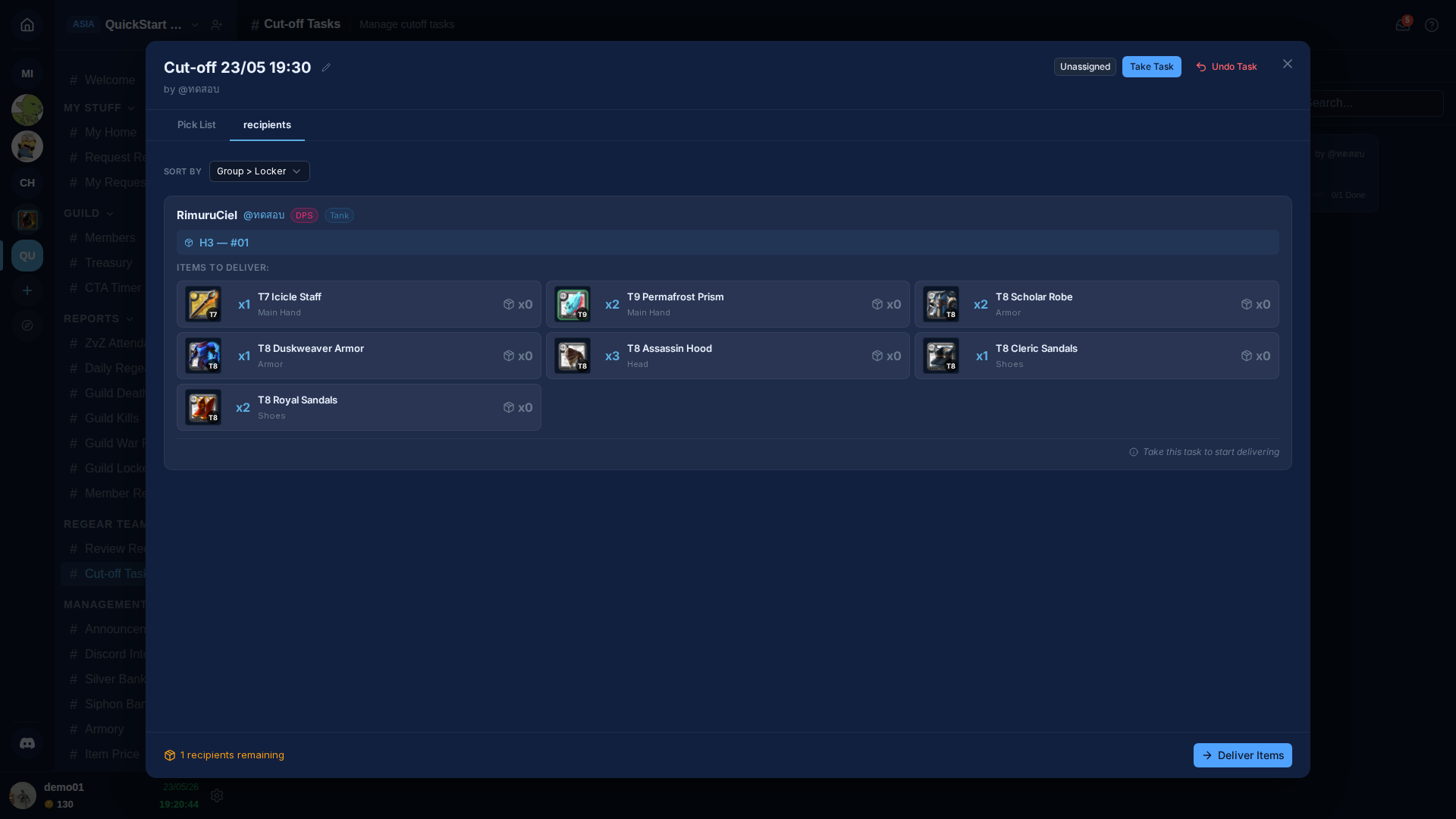
Każdy wiersz odbiorcy pokazuje:
- Nazwa postaci + powiązany Discord (
@username) + chipy war role dla wniosków w tym zadaniu. - Odznaka locker (np.
H3 — #01) — locker, do którego pakujesz. Locker pochodzi z przypisania locker członka na#Members → Lockerlub dedykowanej stronie#Guild Lockers. Pusty, jeśli członek nie ma jeszcze przypisanego locker — napraw to na stronie Lockers przed pakowaniem. - Itemy do dostarczenia — dokładnie to, co ten członek powinien otrzymać z tego zadania. Siatka itemów używa tego samego układu 3×4 co overlay zgłoszenia regear, więc packer może szybko sprawdzić "wszystkie sloty gear pokryte".
Kolejność sortowania
Dropdown Sort by wybiera kolejność, w jakiej odbiorcy się pojawiają. Domyślnie Group > Locker — odbiorcy są grupowani według tej samej kolejności grupy fizycznej skrzyni + numeru locker co strona Guild Lockers. To znaczy, pakowanie listy od góry do dołu = chodzenie po skrzyniach gildii w kolejności fizycznej. Dwie alternatywy:
- War role — grupuj najpierw po war role (przydatne, gdy jeden packer specjalizuje się w regear DPS, a inny w support).
- Character A-Z — alfabetycznie, bez grupowania.
Twój wybór jest pamiętany per-użytkownik w przeglądarce, więc powrót do strony łapie tam, gdzie skończyłeś.
Oznacz odbiorcę jako dostarczonego
Gdy spakowałeś wszystko do locker członka, kliknij Mark delivered w jego wierszu (przycisk włączony tylko po Take zadania). To:
- Ustawia znacznik czasu
completedAtper-wniosek. - Ustawia znacznik
receivedAtwniosku, co przełącza krok Delivered w wierszu#My Requestsczłonka. - Aktualizuje wiersz
#My Requestsczłonka w czasie rzeczywistym — odznaka zmienia się na Delivered w jego przeglądarce bez odświeżenia.
Jeśli źle kliknąłeś, Undo w wierszu odbiorcy cofa to — działa, dopóki rodzicielskie zadanie nie jest jeszcze ukończone.
Kończenie zadania
Gdy każdy odbiorca jest oznaczony jako dostarczony, przycisk Deliver Items w stopce szuflady włącza się. Kliknięcie:
- Zmienia status każdego podlinkowanego wniosku z
approvednacompleted. - Wysyła każdemu właścicielowi wniosku trwałe powiadomienie w skrzynce ("Twój regear jest gotowy — 1 wniosek dostarczony w Cut-off 23/05 19:30").
- Zadanie przechodzi z zakładki Active do Completed.
Bramka bezpieczeństwa
Zadanie nie może być ukończone, dopóki któryś odbiorca jest jeszcze nieoznaczony. Jeśli widzisz "N recipient(s) not yet completed", przewiń w górę i znajdź brakujące zaznaczenia. Sprawdzenie jest race-safe — nawet jeśli kolega odznaczy kogoś w momencie, gdy klikasz Deliver Items, tylko jedno z dwóch kliknięć wygrywa, a drugie pokazuje błąd.
Równoległy packerzy — co jest bezpieczne
Proces cut-off jest zbudowany, żeby przetrwać wielu staff pracujących naraz:
- Tworzenie zadania — jeśli dwóch packerów zaznaczy nakładające się wnioski + kliknie Create Cut-off Task w tym samym czasie, tylko jeden wygrywa. Drugi widzi błąd "already linked" i musi tylko odświeżyć + ponownie wybrać.
- Take zadania — pierwszy klikający Take Task wygrywa; drugi widzi "Task was taken by another staff member."
- Release wymaga bycia assignee LUB trzymania uprawnienia Supervise Cut-off Tasks. Supervise istnieje dla przypadku, gdy packer wyloguje się w środku zadania i ktoś musi przejąć.
- Oznaczanie odbiorców dostarczonymi też wymaga bycia assignee LUB supervisor.
Dlaczego "Claim" + "Take" współistnieją
Uprawnienie nazywa się Claim Cut-off Tasks w edytorze Roles — przycisk akcji na zadaniu mówi Take Task. Różnica w słownictwie jest celowa: nazwa uprawnienia czyta się "czy ten staff w ogóle może być packerem?", podczas gdy przycisk czyta się "ja osobiście teraz pracuję nad tym zadaniem". Oba kontrolują tę samą akcję.
Co widzi członek
Gdy odbiorca jest oznaczony jako dostarczony, wiersz #My Requests członka zyskuje zieloną odznakę Delivered i highlight "📦 Items Ready". Jeśli ma włączone Notifications, wpis w skrzynce jak "Twój regear jest gotowy — 1 wniosek dostarczony w Cut-off 23/05 19:30" pojawia się w jego dropdown dzwonka.
Same itemy żyją w przypisanym locker członka. Członek otwiera ten locker w grze i wyciąga gear — AO Master nigdy nie dotyka inwentarza Albion bezpośrednio; locker to prawdziwa skrzyń gildii Albion, na której skonfigurowałeś uprawnienia. Przypisanie locker jest pokazane w panelu #My Home → Locker członka dla referencji.
Gdy coś idzie nie tak
| Objaw | Przyczyna | Naprawa |
|---|---|---|
| Przycisk Create Cut-off Task wyłączony | Wybór zawiera nie-zatwierdzone wnioski | Filtruj do zakładki Approved; odznacz wszystko inne. |
| Błąd "Already linked" na Create Cut-off Task | Inny staff właśnie wyciągnął nakładający się wniosek do zadania | Odśwież zakładkę Approved + wybierz ponownie. |
| Zadanie zablokowane / "Task was taken by another staff member" | Ktoś inny kliknął Take pierwszy | Odśwież — ich @username pokaże się na karcie. |
| Odbiorca nie ma odznaki locker | Żaden locker nie jest jeszcze przypisany do tego członka | Idź do Lockers → przypisz → wróć + pakuj. |
| Pick Checker mówi "Wrong item", ale go spakowałeś | Wklejony log zawiera inny item, który ma to samo core_item_name + sumTier co twoja pick list | Sprawdź ponownie nazwy itemów Albion — różne itemy mogą zwinąć się na tym samym kluczu core w rzadkich przypadkach. |
| Pick Checker pokazuje zły język | Nagłówek TSV brakował lub został obcięty przed wklejeniem | Wklej cały log łącznie z pierwszym wierszem, który zapisuje Albion; parser używa go do wykrycia locale. |
Linki
- Staff — przegląd + zatwierdź — wyższy krok.
- Tryb silver — wypłata — alternatywna ścieżka dostawy.
- Przegląd procesu regear — oba tryby obok siebie.
- Lockers — przypisz / odepnij / zresetuj wiązania locker.
- #Cut-off Tasks — krótka referencja kanału.