
Tryb silver — wypłata z Bank silver
W trybie silver AO Master płaci zatwierdzone regear jako silver na portfel Bank silver każdego członka — bez itemów, bez lockers, bez zadań cut-off. Staff wybiera zatwierdzone wiersze w #Review Requests, klika Payout i silver ląduje natychmiast. Ta strona pokrywa trzy pod-tryby silver, akcję Payout staffu, ślad księgowy i to, co widzi członek.
Dla alternatywy dostawy (pakowanie itemów do lockers) zobacz Tryb item — cut-off + locker. Dla wyższego kroku zatwierdzenia zobacz Staff — przegląd + zatwierdź. Dla porównania obu trybów obok siebie zobacz Przegląd procesu regear.
Uprawnienia + zależności
Akcja Payout znajduje się na tej samej powierzchni co zatwierdzenie i używa tego samego uprawnienia — "Approve Regear Requests". Nie ma osobnego uprawnienia "Payout". Powód: w trybie silver decyzje approve + payout są zazwyczaj jedna po drugiej, często tego samego członka staffu.
Czego tryb silver potrzebuje to Setup Checklist — trzy rzeczy muszą być prawdą, zanim Payout w ogóle zadziała:
| Wymaganie | Gdzie przełączyć |
|---|---|
| Bank silver włączony | Ustawienia → Guild Systems |
| Item Price włączone | Ustawienia → Guild Systems |
| Regear Mode ustawiony na jedną z wartości silver | Ustawienia → Regear Policy → Silver Regear |
Jeśli któreś jest wyłączone, Setup Checklist w Ustawienia → Regear Policy pokaże, co brakuje — zobacz Ustawienia → Regear Policy dla pełnego huba. Serwer ponownie sprawdza każde wymaganie przy każdym kliknięciu Payout, więc nieświeża karta przeglądarki nie może się przemknąć obok Setup Checklist, który nie jest spełniony.
Trzy pod-tryby silver
Regear Mode to jeden dropdown w Ustawienia → Regear Policy. Wybierz Silver payout jako tryb najwyższego poziomu, potem pojawia się dropdown Silver Mode z trzema podopcjami:
| Silver Mode | Co jest płacone | Najlepsze dla |
|---|---|---|
| Sum by Item Price | Suma cen silver każdego utraconego slotu (snapshot z czasu approve z kanału Item Price). | Gildie chcące wartości regear śledzącej prawdziwe ceny rynkowe. |
| War Role — Fixed cap | Stała kwota równa Silver Cap War Role — ignoruje faktyczną stratę. | Gildie z prostymi budżetami per-rola ("każdy w DPS dostaje 1M silver, win or lose"). |
| War Role — Capped by actual | Mniejsza z (suma snapshotów ceny itemów) lub (Silver Cap roli) — płaci faktyczną, ale nigdy nie przekracza. | Gildie chcące siatki bezpieczeństwa przed drogimi niespodziankami. |
Cap dla trybów War-role jest ustawiany per war role w sub-modalu Set War Role Caps (Ustawienia → Regear Policy → Setup Checklist → Set War Role Caps) lub w wierszu samej roli w Ustawienia → War Roles → Edit → pole Silver Cap. Role bez skonfigurowanego cap zablokują payout błędem "War role has no silver cap configured", dopóki cap nie zostanie wypełniony.
Przełączanie trybów jest bramkowane
Przełączenie Regear Mode na żywej gildii jest blokowane, gdy:
- Jakieś zadanie cut-off ma nierozliczone pakowanie (opuszczanie trybu item) → zakończ lub cofnij wszystkie aktywne zadania najpierw.
- Jakiś zatwierdzony wniosek silver nie został jeszcze zapłacony (opuszczanie trybu silver) → wypłać lub odrzuć każdy zatwierdzony wiersz najpierw.
Wybór nowej wartości w dropdown Mode wywołuje sprawdzenie przed zapisem zmiany; jeśli coś blokuje, zobaczysz toast błędu z linkiem głębokim do dotkniętej listy. Oczekujące wnioski są mode-agnostic — nie są blokowane przez przełączanie trybów i po prostu używają nowego trybu, gdy zostaną zatwierdzone.
Salda Bank silver nigdy nie są kasowane przez przełączenie trybu. Bank to trwały system; salda członków przechodzą i pozostają wypłacalne, nawet gdy gildia wraca do trybu item.
Z Approved → Payout
Przepływ zaczyna się identycznie z trybem item: staff przegląda w #Review Requests → zakładka Pending → klika Approve → wniosek ląduje w zakładce Approved. Stamtąd przycisk bulk action zmienia się w zależności od Regear Mode gildii:
| Regear Mode gildii | Przycisk bulk zakładki Approved |
|---|---|
| Item return | Create Cut-off Task (zobacz tryb item) |
| Dowolny silver_* | Payout |
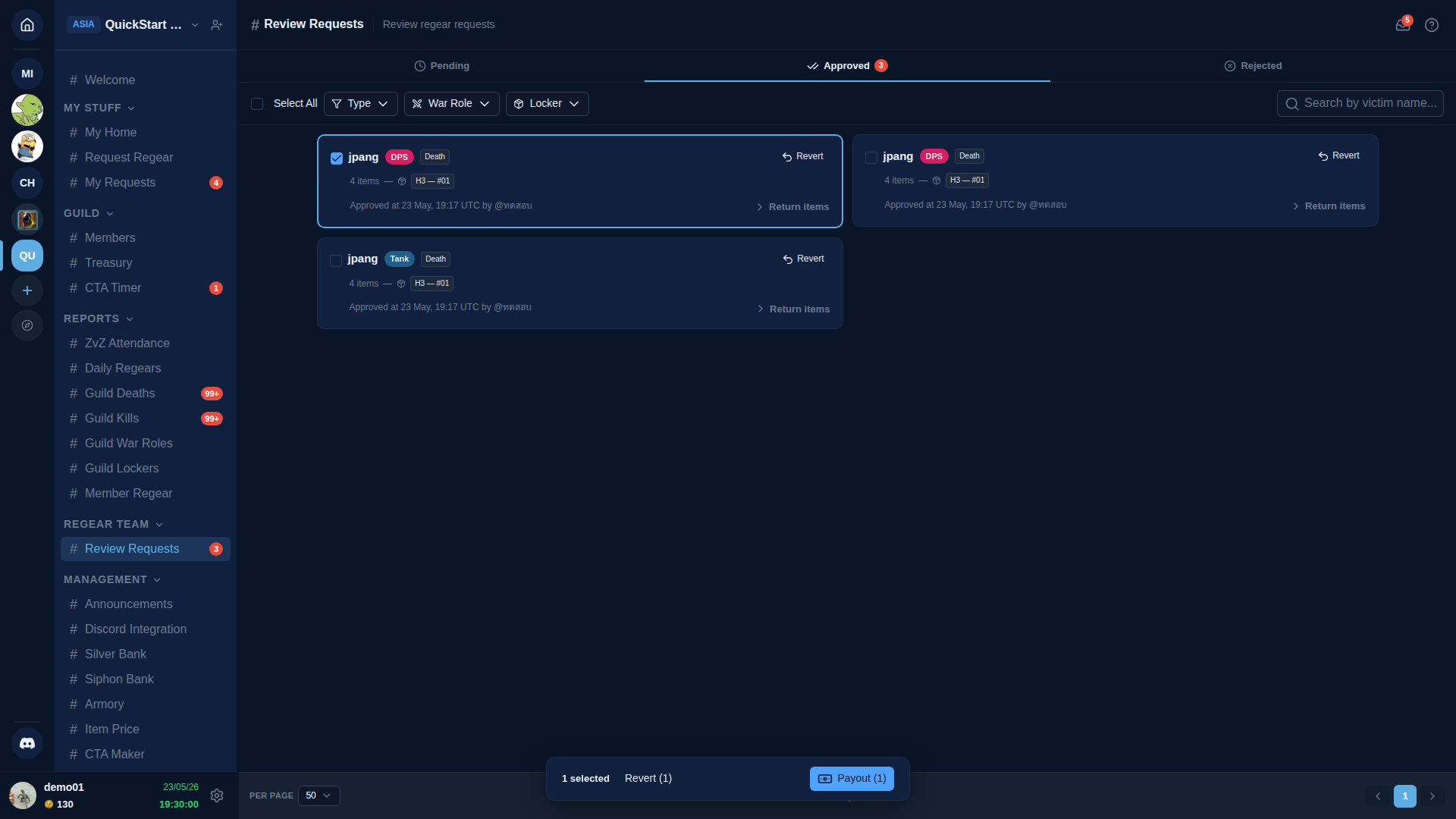
Żeby zapłacić:
- Otwórz
#Review Requests→ zakładka Approved. - Zaznacz wiersze, które chcesz zapłacić. Pasek bulk pojawia się na dole z przyciskami Revert i Payout.
- Kliknij Payout. Każdy wybrany wiersz jest płacony niezależnie — częściowy sukces jest OK, więc niektóre wiersze mogą się udać, podczas gdy inne nie udają się z jasnym powodem.
Toast staffu na wiersz mówi ci, co się stało — "Wypłacono 3 wniosek(ów) — silver kredytowany" przy pełnym sukcesie, "Payout nieudany — 2 wniosek(ów) zablokowane" z powodami, gdy coś poszło nie tak.
Co może zablokować pojedynczy wiersz
Każdy wiersz w bulk ma własną walidację. Częste komunikaty błędu per-wiersz i jak je naprawić:
| Komunikat błędu mówi… | Co się stało | Naprawa |
|---|---|---|
| Request status is "approved" — only approved requests can be paid | Wiersz nie jest już w stanie Approved (ktoś już zapłacił lub cofnął między czasem zaznaczenia a kliknięciem Payout) | Odśwież + ponownie wybierz. |
| Member has no linked Albion character | Wnoszący członek nie ma podlinkowanej postaci | Członek musi podlinkować postać Albion przez #Members → 🔗 Link. Silver ląduje na nazwie postaci, nie konta. |
| War role has no silver cap configured | Tryb war-role + wybrana rola nie ma ustawionego Silver Cap | Ustaw cap w Ustawienia → Regear Policy → Set War Role Caps (lub Ustawienia → War Roles → Edit). |
| One or more items have no price snapshot from approval time | Tryb Sum-by-Item-Price (lub Capped) + itemy nie miały danych Item Price, gdy wniosek był zatwierdzany | Wypełnij Item Price dla tych itemów + zatwierdź ponownie (snapshot jest brany przy approve, nie przy payout). |
| Computed credit is zero — nothing to pay out | Wszystkie itemy wycenione, ale suma to 0 | Ta sama naprawa co przypadek brakujących cen — sprawdź kanał Item Price dla tych itemów. |
Dobra wiadomość: nieudane wiersze pozostają w Approved, więc możesz spróbować ponownie po naprawie. Już-zapłacone wiersze w tej samej paczce nie są cofane.
Gdzie ląduje silver — Historia Bank silver
Każda udana wypłata pisze jeden wpis księgowy Bank silver — wiersz Add otagowany notatką "Regear payout" — kredytujący saldo postaci członka. Pojawia się w #Silver Bank → History:
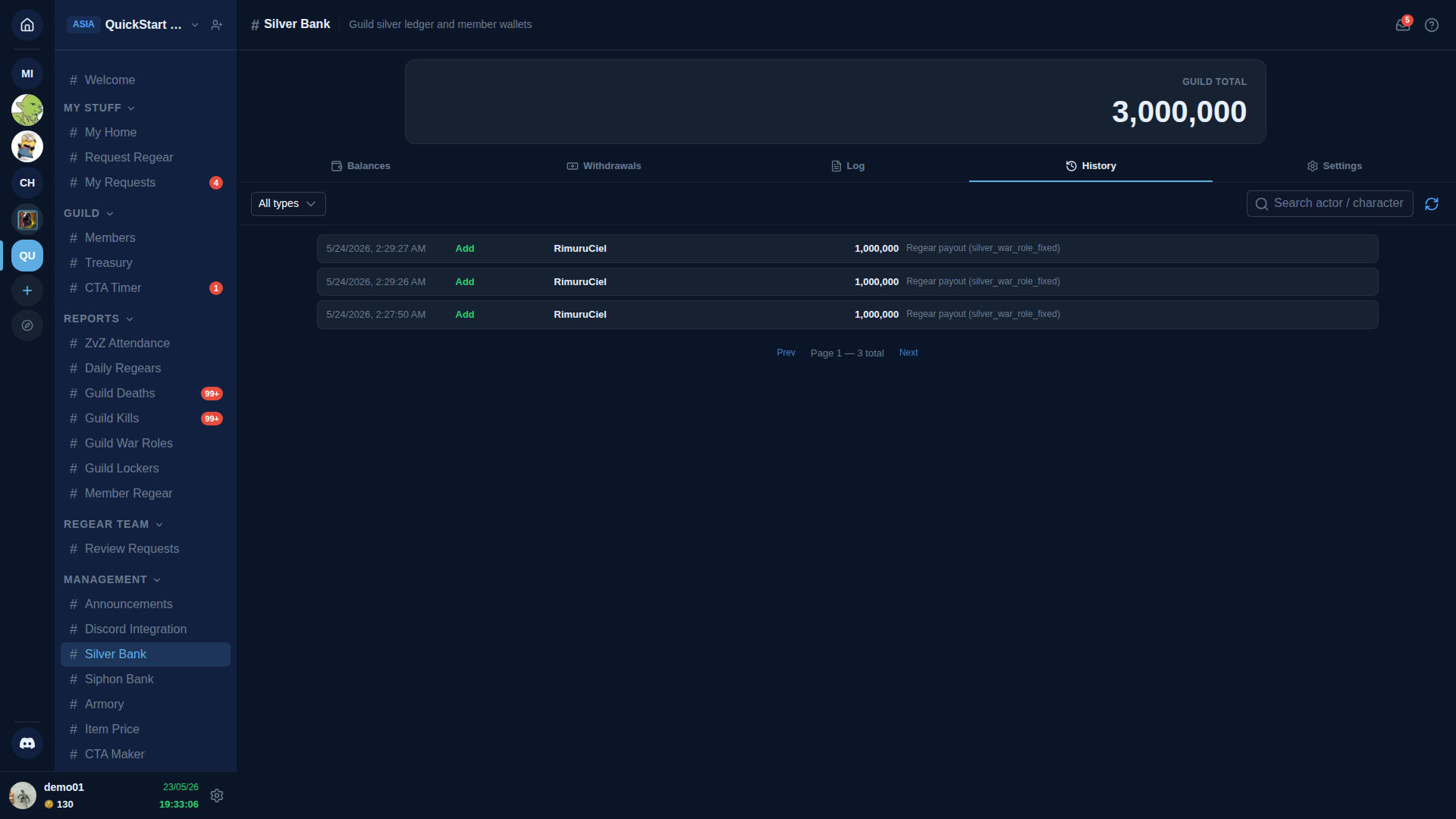
Każdy wiersz pokazuje:
- Timestamp wypłaty.
- Odznaka Type —
Adddla kredytów, z kolorem pasującym do motywu add bank. - Postać — nazwa postaci Albion członka (silver ląduje per postać, nie per użytkownik).
- Amount w silver.
- Note — "Regear payout" plus nazwa pod-trybu, żeby audyt później wiedział, która matematyka wyprodukowała kredyt.
Strona #Silver Bank ma cztery zakładki łącznie — Balances (sumy per postać), Withdrawals (kolejka wypłat zainicjowana przez członka), Log (raw bufor parse wklejki skrzyni — inna koncepcja) i History (księga księgowa, którą widzisz powyżej). Pełna referencja: Bank silver.
Log vs History — częsta pomyłka
Log jest dla workflow chest-paste (wklej raw wiersze silver in/out z skrzyni wpłat, zaznacz każdy "Apply" lub "Disable", potem commituj). History to skończona księga każdego kredytu/debetu, który wylądował w portfelu członka. Wypłaty regear pomijają Log całkowicie — lądują w History bezpośrednio, tak samo jak ręczny przycisk Add.
Co widzi członek
Po ukończeniu payout wniosek przechodzi na Paid, a wiersz #My Requests członka aktualizuje się w czasie rzeczywistym — bez odświeżenia:
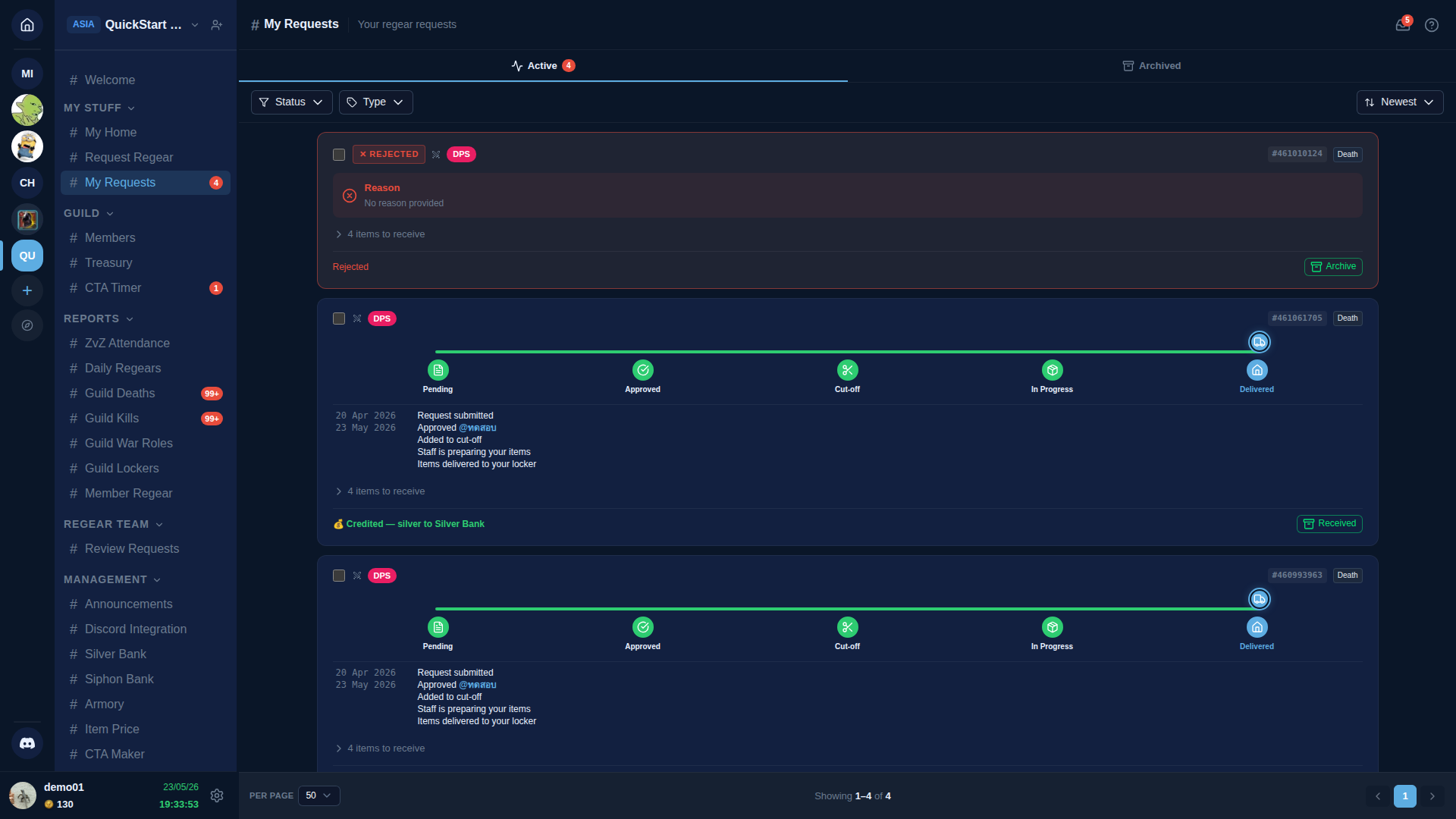
Zapłacona karta pokazuje:
- Wszystkie 5 kroków postępu zielone (Pending → Approved → Cut-off → In Progress → Delivered). W trybie silver kroki cutoff / in-progress są koncepcyjnie pominięte, ale pasek animuje się prosto do Delivered, więc wizualizacja jest spójna między trybami.
- Linia stopki 💰 Credited X silver to Silver Bank. (Pole kwoty pokazuje em-dash dla dwóch pod-trybów War Role — silver per-item nie jest zapisywany dla nich, więc strona nie może wyrenderować rozbicia; dokładna kwota jest we wpisie księgi Bank silver powyżej. Tryb Sum-by-Item-Price pokazuje faktyczną kwotę silver per wniosek.)
- Przycisk akcji Received — członek może oznaczyć wniosek jako potwierdzony.
Faktyczny silver żyje w portfelu Bank silver członka, widoczny dla niego w #My Home → Silver Bank lub bezpośrednio w #Silver Bank → Balances. Stamtąd może zażądać wypłaty przez standardowy przepływ wypłat Bank silver (zobacz Bank silver).
Dlaczego "Delivered" dla silver?
Pasek postępu używa tej samej odznaki Delivered dla obu trybów z założenia. Kolejność czytania: tryb item = itemy w twoim locker; tryb silver = silver w twoim portfelu. Oba są terminalne "wniosek zrealizowany".
Obok siebie z trybem item
| Krok | Tryb item | Tryb silver |
|---|---|---|
| 1 | Członek zgłasza → Pending | Członek zgłasza → Pending |
| 2 | Staff przegląda + zatwierdza → Approved (jeszcze brak ruchu pieniędzy/itemów) | Staff przegląda + zatwierdza → Approved (jeszcze brak ruchu silver) |
| 3 | Staff zbiera zatwierdzone w zadanie cut-off → pakuje do lockers → oznacza dostarczone | Staff wybiera zatwierdzone + klika Payout → silver kredytowany + status zmienia się na Paid |
| 4 | Archiwizacja po oknie retencji | Archiwizacja po oknie retencji |
Dwukrokowy cykl życia (approve, potem deliver/pay) jest taki sam w obu trybach — z założenia. Odzwierciedla, jak Stripe / PayPal / payroll wszystkie oddzielają "approve" od "disburse", żeby błąd zauważony między dwoma krokami mógł być naprawiony samym odrzuceniem (bez kompensacyjnych wpisów księgowych).
Co z overcharge?
Wnioski Overcharge (OC) w trybie silver zawsze używają logiki Sum-by-Item-Price, niezależnie od tego, który pod-tryb silver wybrała gildia — cap war-role jest zasiłkiem per-death, a stosowanie go do zgłoszeń per-item OC nie tłumaczy się sensownie (członek, który stracił jedną drogą torbę, dostałby pełny cap death 1M silver).
Pod wymaganiem Item Price ON (które dzielą wszystkie tryby silver), jest to automatyczne: silver OC działa, gdy gildia jest w jakimkolwiek trybie silver, a utracone itemy mają snapshoty ceny z czasu approve.
Linki
- Tryb item — zadanie cut-off + locker — alternatywna ścieżka dostawy.
- Staff — przegląd + zatwierdź — wyższy krok.
- Przegląd procesu regear — oba tryby na pierwszy rzut oka.
- Bank silver — wypłaty, log chest-paste, ustawienia.
- Ustawienia → Regear Policy — pełny Setup Checklist dla ścieżki silver.
- Raport regear członka — sumy silver per członek w czasie.