
Ustawienia → Role
Zakładka Role to miejsce, gdzie budujesz strukturę uprawnień swojej gildii. Otwórz ją z modala Ustawień pod GRACZE → Role.
Rola to kolor + nazwa + zestaw przełączników uprawnień. Członkowie dostają sumę wszystkich ról, które posiadają. Kolejność ma znaczenie dla wyświetlanego koloru (najwyższa rola wygrywa) i dla tego, kto może edytować kogo (możesz edytować/przypisywać tylko role poniżej swojej najwyższej).
Dla pełnej tabeli uprawnień — każdy bit, co ogranicza, kto typowo go dostaje — zobacz Referencja uprawnień.
Uprawnienia
Ta zakładka wymaga Zarządzanie rolami do otwarcia. Właściciel (użytkownik, który utworzył gildię) omija wszystkie sprawdzenia ról i może edytować dowolną rolę niezależnie od pozycji. Każdy inny może tworzyć tylko role poniżej swojej najwyższej roli i przypisywać tylko uprawnienia, które sam posiada.
Domyślna rola członka
Karta u góry wybiera, która rola jest auto-przypisywana każdemu nowemu członkowi przy dołączeniu do gildii. Ustawienie na Brak zostawia nowych członków bez żadnej roli — będą musieli mieć role przypisane ręcznie, zanim będą mogli zrobić cokolwiek poza zawsze-publicznymi kanałami.
Domyślna rola to zwykła rola jak każda inna — możesz edytować jej uprawnienia, zmienić nazwę, zmienić kolor lub wybrać inną jako domyślną kiedykolwiek chcesz. Nie ma magii "@everyone" — to po prostu którąkolwiek nominowałeś.
Lista ról
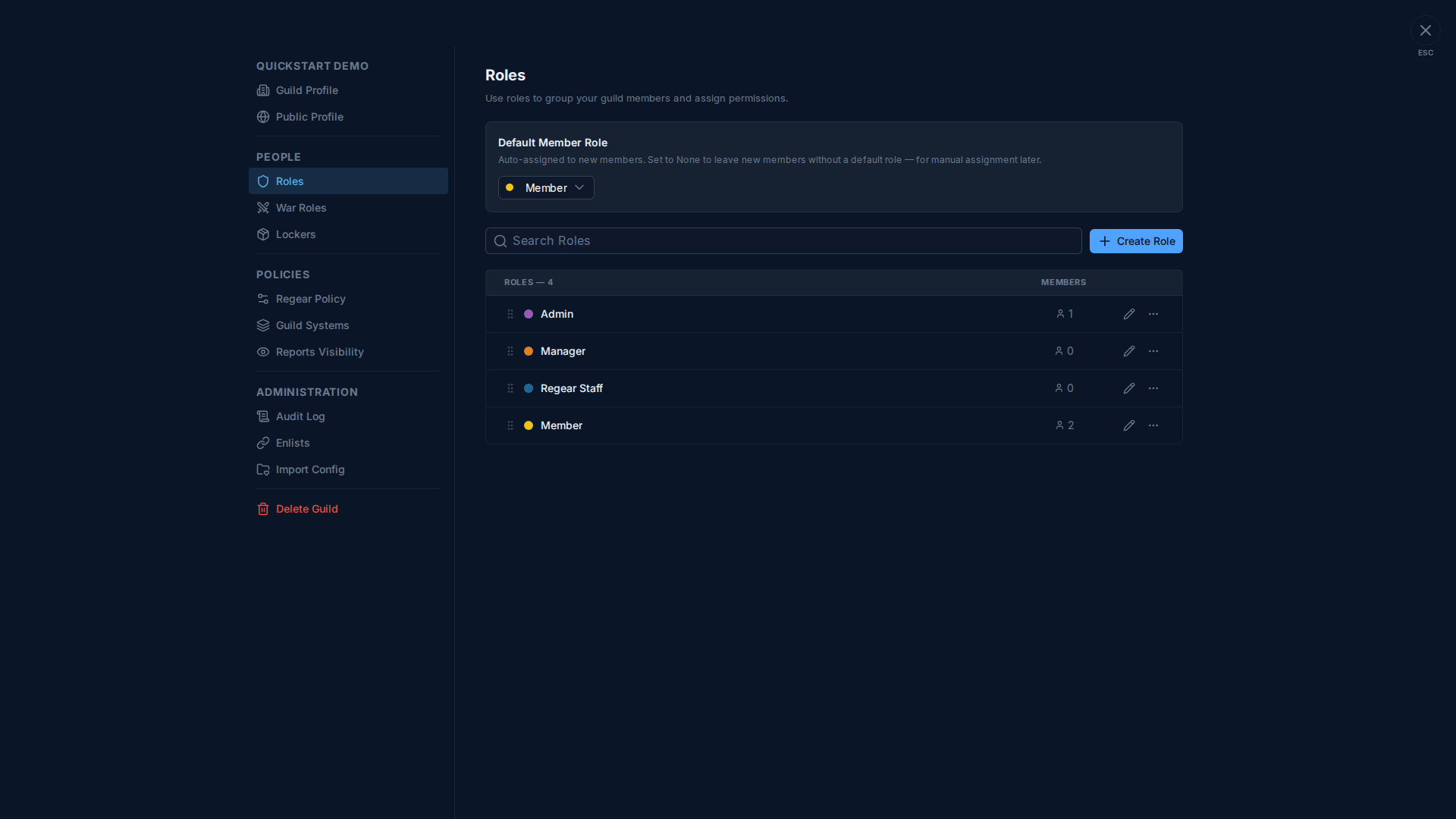
Każdy wiersz pokazuje:
- Uchwyt do przeciągania (po lewej) — przeciągaj, żeby zmienić kolejność. Kolejność ról decyduje, kto może edytować kogo: możesz edytować / usuwać / przypisywać tylko role poniżej swojej własnej najwyższej roli.
- Kropka koloru + nazwa — kolor jest tym, co pojawia się na nazwie członka w liście + jego chipie
@username. - Liczba członków — ilu członków posiada tę rolę.
- Ikona ołówka — otwórz overlay Edytuj rolę (to samo, co kliknięcie nazwy).
- Menu trzykropkowe — usuń rolę, duplikuj, szybka akcja zmiany nazwy.
Kliknij gdziekolwiek na wierszu roli, żeby otworzyć overlay Edytuj rolę.
Overlay Edytuj rolę
Overlay ma trzy zakładki: Wygląd, Uprawnienia, Członkowie.
Zakładka Wygląd
Edytuj Nazwę roli i wybierz jej Kolor roli z siatki 21 kolorów. Siatka kolorów jest stała (bez niestandardowego pickera hex) — utrzymuje listę spójną między gildiami.
Zakładka Uprawnienia
Gdzie odbywa się faktyczna praca. Uprawnienia są pogrupowane w nazwane sekcje; każdy wiersz to jeden przełącznik z etykietą uprawnienia, jednolinijkowym opisem tego, co ogranicza, i samym przełącznikiem.
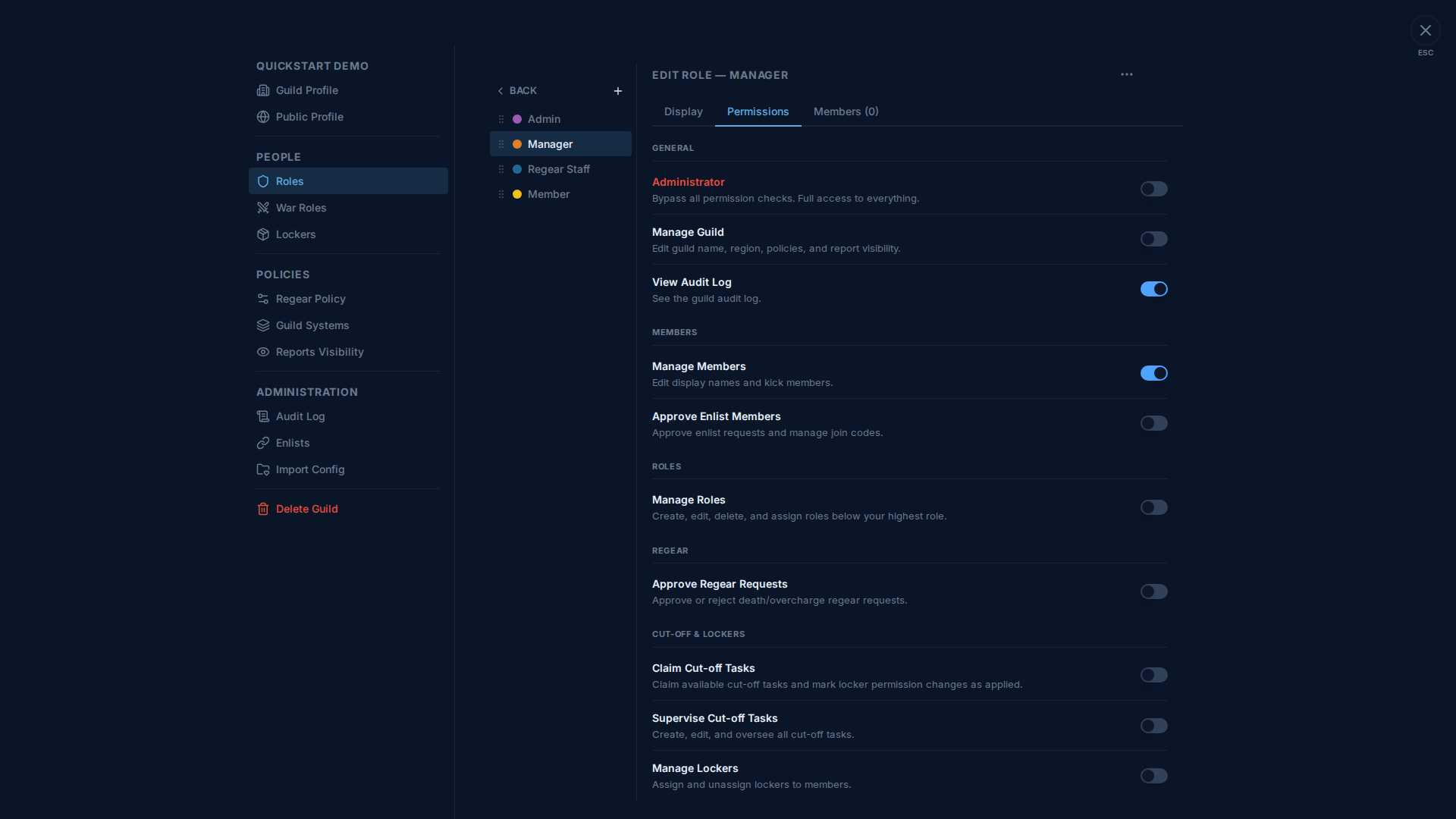
Grupowanie na screenshotcie odzwierciedla osiem kategorii uprawnień — przewinięcie w dół ujawnia więcej (ROLE BOJOWE, OGŁOSZENIA, SAMOOBSŁUGA CZŁONKA, INTEGRACJE, ROZLICZENIA, BANK, ZVZ ATTENDANCE). Pełna lista z opisami: Referencja uprawnień.
Uprawnienie Administrator
Administrator (przełącznik podświetlony na czerwono w sekcji OGÓLNE) to nadrzędne nadpisanie — rola z Administrator on omija każde inne sprawdzenie uprawnień, może edytować / usuwać każdą inną rolę niezależnie od pozycji i może zrobić wszystko, co ograniczają wszelkie inne uprawnienia. Nadawaj ostrożnie — tylko staffowi, który faktycznie potrzebuje pełnej kontroli.
Właściciel gildii (ten, kto ją utworzył) jest traktowany jako Administrator niezależnie od tego, jakie role posiada. Usunięcie właściciela z każdej roli nie odbiera mu mocy.
Zakładka Członkowie
Dodaj lub usuń członków z tej roli. Zakładka pokazuje też licznik (np. Członkowie (3)), żebyś mógł zobaczyć rozmiar członkostwa roli na pierwszy rzut oka z etykiet zakładek.
Tworzenie roli
Kliknij + Utwórz rolę. Dostajesz nowy pusty wiersz na dole listy z domyślną nazwą + kolorem — kliknij, żeby otworzyć Edytuj i skonfigurować nazwę / kolor / uprawnienia / członków.
Gildia może mieć do 20 ról na darmowym tier; wyższe tier podnoszą limit. Przycisk Utwórz szarzeje, gdy osiągniesz limit.
Zmiana kolejności
Przeciągaj uchwyt na dowolnym wierszu, żeby przesunąć rolę w górę lub w dół. Role na wyższej pozycji wygrywają wyświetlany kolor, gdy członek ma wiele ról. Zmiana kolejności decyduje też, kto może edytować kogo (możesz edytować tylko role ściśle poniżej swojej własnej najwyższej).
Domyślna rola członka może być przesuwana jak każda inna — jej pozycja nie musi być na dole.
Usuwanie
Użyj menu trzykropkowego → Usuń. Modal potwierdzenia pokazuje, ilu członków straci tę rolę; przejdź dalej, żeby zatwierdzić. Członkowie z tą rolą tracą tylko uprawnienia ekskluzywne dla niej — wszystko, co jest pokryte przez inną rolę, którą posiadają, zostaje. Usunięcie Domyślnej roli członka automatycznie czyści ustawienie domyślnej roli (następna rejestracja nie dostanie auto-roli, dopóki nie wybierzesz nowej domyślnej).
Nie możesz usunąć ról właściciela ani ostatniej roli administratora
Sprawdzenie bezpieczeństwa odmawia usunięcia, jeśli zostawiłoby właściciela z zerową liczbą ról (nadal zachowywałby uprawnienia Właściciela, ale lista ról byłaby w niespójnym stanie). Podobnie nie możesz usunąć roli, której aktualnie używasz do autoryzacji usunięcia — zaloguj się jako ktoś inny z Administratorem najpierw.
Linki powiązane
- Referencja uprawnień — pełna tabela każdego uprawnienia z opisami + które role-presety zazwyczaj je mają.
- Członkowie — przypisz role członkowi — strona per członek: podejście do wiersza jednego członka i zaznaczanie, które role posiada.
- Ustawienia → Dziennik audytu — każde zdarzenie utworzenia / edycji / usunięcia / przypisania roli jest tu logowane.