
設定 → ロール
ロール タブは、ギルドの権限構造を構築する場所です。設定モーダルの PEOPLE → ロール から開きます。
ロールは「色+名前+権限トグルのセット」です。メンバーは、自分が保持するすべてのロールの 和集合 を得ます。並び順は、表示される色(最上位のロールが優先)と、誰が誰を編集できるか(自分の最高位より下のロールしか編集 / 割り当てできない)に関わります。
すべての権限テーブル — 各ビット、何をゲートするか、通常誰が持つか — は 権限リファレンス を参照してください。
権限
このタブを開くには Manage Roles が必要です。オーナー(ギルドを作成したユーザー)はすべてのロールチェックを迂回し、位置に関係なくどのロールでも編集できます。それ以外の人は、自分の最高位ロールより下のロールしか作成できず、自分が持つ権限しか付与できません。
デフォルトメンバーロール
上部のカードは、新規メンバーがギルドに参加したときに自動で割り当てられるロールを選択します。None に設定すると、新規メンバーはロールを持たない状態 — 常時公開のチャンネル以外で何かをするには、手動でロールを割り当てる必要があります。
デフォルトロールは他のロールと同じ普通のロールです — 権限を編集したり、名前を変えたり、色を変更したり、別のロールをデフォルトに選び直したりできます。「@everyone」マジックはありません — あなたが指名したロールがそのままデフォルトです。
ロール一覧
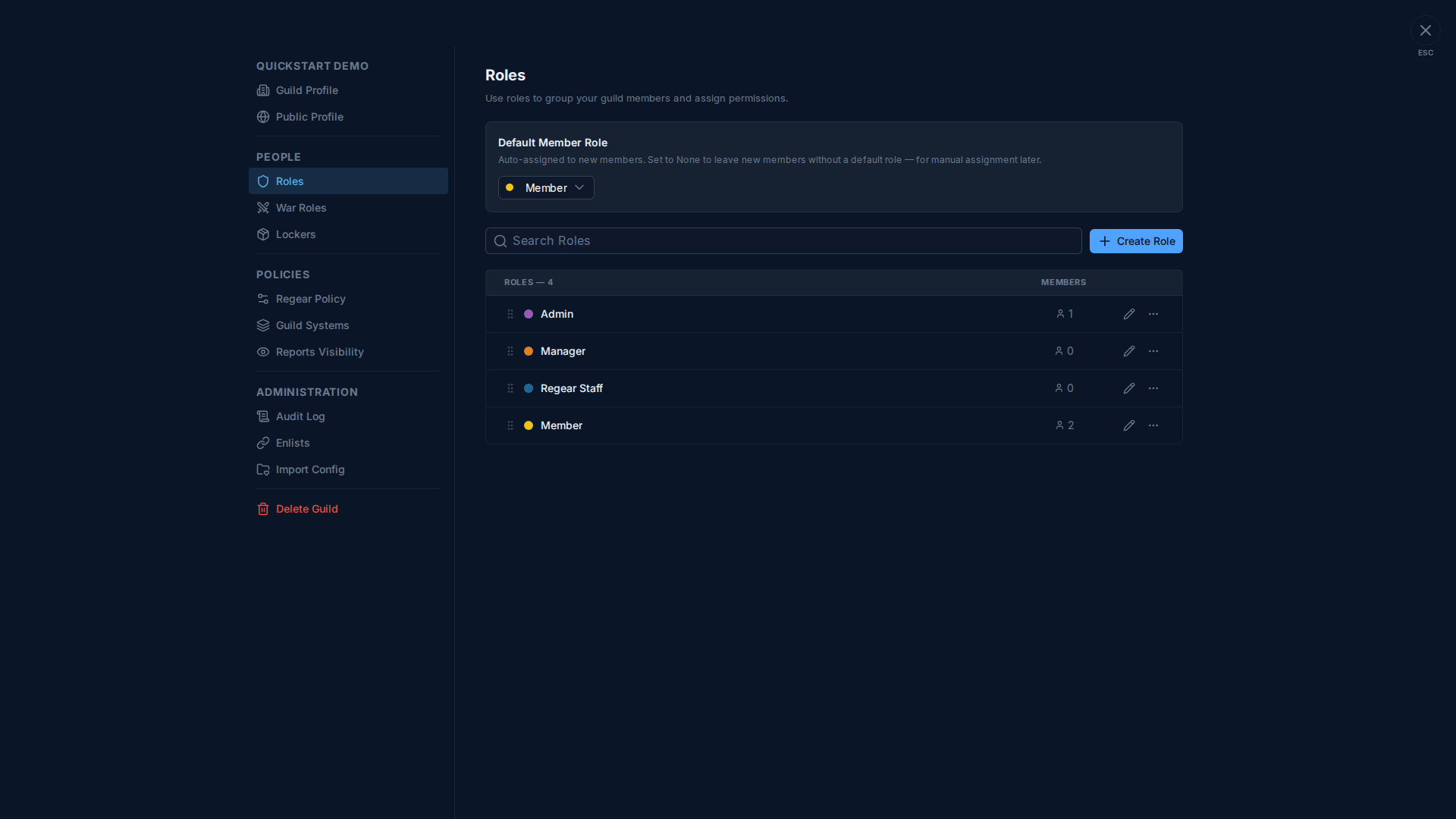
各行には次が表示されます。
- ドラッグハンドル(左) — ドラッグで並び替え。ロール順は、誰が誰を編集できるかを決めます — 自分の最高位ロールより下のロールしか編集 / 削除 / 割り当てできません。
- カラードット+名前 — 色はメンバー名表示と
@usernameチップに反映されます。 - メンバー数 — このロールを保持するメンバー数。
- 鉛筆アイコン — Edit Roleオーバーレイを開く(名前のクリックと同じ)。
- 3点メニュー — ロール削除、複製、リネームのクイックアクション。
ロール行のどこかをクリックすると、Edit Role オーバーレイが開きます。
Edit Roleオーバーレイ
このオーバーレイには3つのタブがあります: Display、Permissions、Members。
Displayタブ
ロールの Name を編集し、21色のスウォッチグリッドから Role Color を選びます。色のグリッドは固定(カスタムhexピッカーなし)で、ギルド間でメンバー一覧の見た目を一貫させます。
Permissionsタブ
実際の作業はここで行われます。権限は名前付きセクションにグループ化され、各行は権限ラベル、その権限が何をゲートするかの1行説明、そしてトグル本体で構成されています。
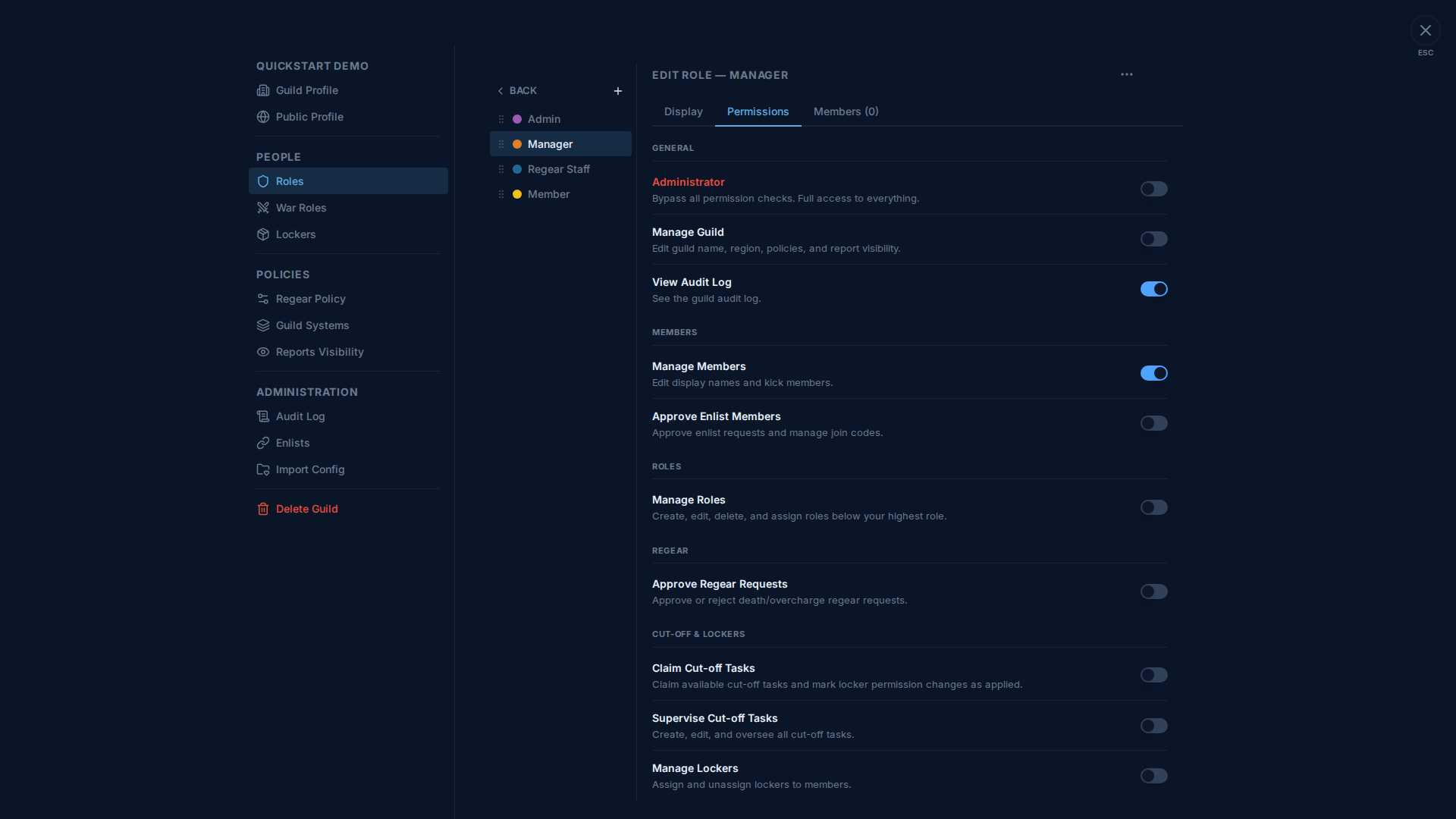
スクリーンショットのグルーピングは8つの権限カテゴリを反映しています — スクロールするとさらに表示されます(WAR ROLES、ANNOUNCEMENTS、MEMBER SELF-SERVICE、INTEGRATIONS、BILLING、BANK、ZVZ ATTENDANCE)。説明付きの完全なリストは 権限リファレンス。
Administrator権限
Administrator(GENERALセクションの赤ハイライトされたトグル)はマスター上書きで、Administratorがオンのロールは他のすべての権限チェックを迂回し、位置に関係なく他のすべてのロールを編集 / 削除でき、他の権限でゲートされるすべてのことを実行できます。慎重に付与してください — 全権迂回が本当に必要なスタッフにのみ。
ギルドのオーナー(作成者)は、保持しているロールに関係なくAdministratorとして扱われます。オーナーをすべてのロールから外しても、オーナー権限は失われません。
Membersタブ
このロールに対するメンバーの追加 / 削除を行います。タブにはカウント(例: Members (3))も表示され、タブラベルからロールメンバーの規模が一目でわかります。
ロールの作成
+ Create Role をクリックします。リスト下部にデフォルト名+色の新しい空行が現れます — クリックしてEditを開き、名前 / 色 / 権限 / メンバーを構成します。
ギルドが持てるロール数は無料ティアで最大 20 ロールで、上位ティアでは上限が引き上げられます。上限に達するとCreateボタンが無効化されます。
並び替え
行のハンドルをドラッグしてロールを上下に動かします。上位のロールは、メンバーが複数のロールを持つときに 表示される色 を勝ち取ります。並び替えは、誰が誰を編集できるか(自分の最高位より厳密に下のロールしか編集できない)も決めます。
デフォルトメンバーロールも他のロールと同じく並び替え可能 — 位置は最下部である必要はありません。
削除
3点メニュー → Delete。確認モーダルが、このロールを失うメンバー数を表示します。クリックして確定します。このロールを持っていたメンバーは、このロール固有の権限のみを失います — 同じ人が保持する他のロールでカバーされている権限は残ります。デフォルトメンバーロール を削除すると、デフォルトロール設定が自動でクリアされます(次のサインアップでは、新しいデフォルトを選ぶまで自動ロールが割り当てられません)。
オーナーのロールや最後の管理ロールは削除できません
セーフティチェックは、削除によってオーナーがゼロロールになる場合の削除を拒否します(オーナー権限自体は保持しますが、ロール一覧が不整合な状態になります)。同様に、削除を承認するために今使っているロール自体を削除することはできません — 別のAdministratorで先にログインしてください。
関連リンク
- 権限リファレンス — 全権限の完全なテーブル+説明+どのプリセットロールが通常持つか。
- メンバー — メンバーにロールを割り当てる — メンバー側: 1人のメンバーの行に行き、保持するロールにチェックを入れる方法。
- 設定 → 監査ログ — すべてのロールの作成 / 編集 / 削除 / 割り当てイベントがここに記録されます。