
Silver-Modus — Auszahlung aus der Silver Bank
Im Silver-Modus zahlt AO Master genehmigte regears als silver in die Silver Bank-Wallet jedes Mitglieds — keine Items, keine locker, keine Cut-off Tasks. Der Staff wählt genehmigte Zeilen in #Review Requests aus, klickt Payout, und das silver landet sofort. Diese Seite deckt die drei silver-Untermodi, die Staff-Aktion Payout, die Hauptbuch-Spur und das, was das Mitglied sieht, ab.
Für die alternative Auslieferung (Items in locker packen) siehe Item-Modus — Cut-off + locker. Für den vorgelagerten Genehmigungsschritt siehe Staff — prüfen + genehmigen. Für den direkten Vergleich beider Modi siehe Übersicht der regear-Pipeline.
Berechtigungen + Abhängigkeiten
Die Payout-Aktion liegt auf derselben Oberfläche wie die Genehmigung und nutzt die gleiche Berechtigung — „Approve Regear Requests". Es gibt keine separate „Payout"-Berechtigung. Der Grund: im Silver-Modus folgen die Approve- + Payout-Entscheidungen typischerweise direkt aufeinander, oft beim selben Staff.
Was der Silver-Modus braucht, ist die Setup Checklist — drei Dinge müssen wahr sein, bevor Payout überhaupt funktioniert:
| Voraussetzung | Wo zu schalten |
|---|---|
| Silver Bank aktiviert | Settings → Guild Systems |
| Item Price aktiviert | Settings → Guild Systems |
| Regear Mode auf einen der silver-Werte gesetzt | Settings → Regear Policy → Silver Regear |
Wenn eines davon aus ist, zeigt die Setup Checklist unter Settings → Regear Policy an, was fehlt — siehe Settings → Regear Policy für den vollständigen Hub. Der Server prüft jede Voraussetzung bei jedem Payout-Klick erneut, sodass ein veralteter Browser-Tab keine nicht erfüllte Setup Checklist umgehen kann.
Die drei silver-Untermodi
Regear Mode ist ein Dropdown auf Settings → Regear Policy. Wähle Silver payout als oberste Auswahl, dann erscheint ein Silver Mode-Dropdown mit drei Unterauswahlen:
| Silver Mode | Was ausgezahlt wird | Am besten für |
|---|---|---|
| Sum by Item Price | Die Summe aus jedem silver-Preis der verlorenen Slots (beim Genehmigen aus dem Kanal Item Price gesnapshotet). | Gilden, die wollen, dass der regear-Wert echte Marktpreise widerspiegelt. |
| War Role — Fixed cap | Ein fester Betrag gleich der Silver Cap der war role — ignoriert den tatsächlichen Verlust. | Gilden mit einfachen Budgets pro Rolle („jeder in der DPS-Rolle bekommt 1M silver, gewonnen oder verloren"). |
| War Role — Capped by actual | Der kleinere Wert aus (Summe der Item-Price-Snapshots) oder (Silver Cap der Rolle) — zahlt den tatsächlichen Wert, aber nie über das Limit. | Gilden, die ein Sicherheitsnetz gegen teure Überraschungen wollen. |
Die Obergrenze für War-Role-Modi wird pro war role im Untermodal Set War Role Caps (Settings → Regear Policy → Setup Checklist → Set War Role Caps) gesetzt oder in der eigenen Zeile der Rolle unter Settings → War Roles → Edit → Feld Silver Cap. Rollen ohne konfigurierte Obergrenze blockieren die Auszahlung mit dem Fehler „War role has no silver cap configured", bis die Obergrenze gesetzt ist.
Moduswechsel ist gesperrt
Das Wechseln von Regear Mode auf einer aktiven Gilde wird blockiert, wenn:
- Ein Cut-off Task noch unerledigte Packarbeit hat (Verlassen des Item-Modus) → erst alle aktiven Tasks abschließen oder rückgängig machen.
- Eine genehmigte silver-Anfrage noch nicht bezahlt wurde (Verlassen des Silver-Modus) → erst jede genehmigte Zeile auszahlen oder ablehnen.
Die Auswahl eines neuen Wertes im Mode-Dropdown löst eine Prüfung vor dem Speichern aus; wenn etwas blockiert, siehst du einen Fehler-Toast mit einem Deep-Link zur betroffenen Liste. Pending-Anfragen sind modusagnostisch — sie werden von Moduswechseln nicht blockiert und verwenden bei der Genehmigung einfach den neuen Modus.
Silver-Bank-Guthaben werden bei einem Moduswechsel niemals gelöscht. Die Bank ist ein dauerhaftes System; Mitgliedsguthaben rollen über und bleiben abhebbar, auch wenn die Gilde zurück in den Item-Modus wechselt.
Von Approved → Payout
Der Flow startet identisch zum Item-Modus: Staff prüft in #Review Requests → Tab Pending → klickt Approve → die Anfrage landet im Tab Approved. Von dort wechselt die Bulk-Aktionsschaltfläche je nach Regear Mode der Gilde:
| Regear Mode der Gilde | Bulk-Schaltfläche im Approved-Tab |
|---|---|
| Item return | Create Cut-off Task (siehe Item-Modus) |
| Jeder silver_* | Payout |
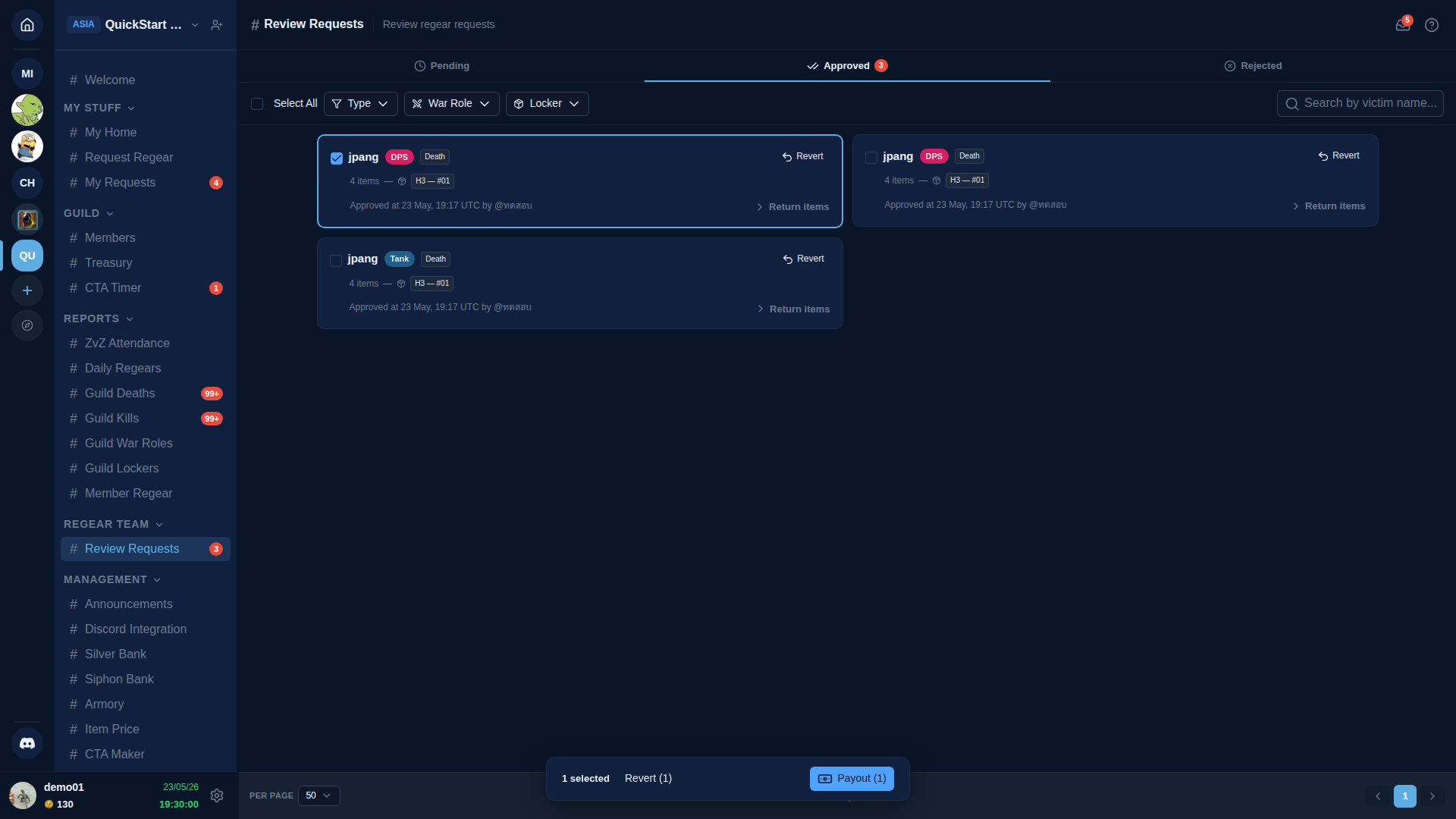
So zahlst du aus:
- Öffne
#Review Requests→ Tab Approved. - Hake die Zeilen ab, die du auszahlen willst. Die Bulk-Leiste erscheint unten mit den Aktionsschaltflächen Revert und Payout.
- Klicke Payout. Jede ausgewählte Zeile wird unabhängig bezahlt — ein teilweises Gelingen ist OK, sodass einige Zeilen erfolgreich sein können, während andere mit klarer Begründung fehlschlagen.
Der Staff-Toast pro Zeile sagt dir, was passiert ist — „Paid out 3 request(s) — silver credited" bei vollem Erfolg, „Payout failed — 2 request(s) blocked" mit Begründungen, wenn etwas schiefgegangen ist.
Was eine einzelne Zeile blockieren kann
Jede Zeile im Bulk hat ihre eigene Validierung. Häufige Fehlermeldungen pro Zeile und wie sie zu beheben sind:
| Fehlermeldung sagt… | Was passiert ist | Behebung |
|---|---|---|
| Request status is "approved" — only approved requests can be paid | Zeile ist nicht mehr im Approved-Status (jemand hat sie schon bezahlt oder zurückgesetzt, zwischen dem Anhaken und dem Klick auf Payout) | Aktualisieren + neu auswählen. |
| Member has no linked Albion character | Das anfragende Mitglied hat keinen verknüpften Charakter | Mitglied muss seinen Albion-Charakter unter #Members → 🔗 Link verknüpfen. Silver landet auf einem Charakternamen, nicht auf einem Nutzerkonto. |
| War role has no silver cap configured | War-Role-Modus + die gewählte Rolle hat keine Silver Cap gesetzt | Die Obergrenze unter Settings → Regear Policy → Set War Role Caps (oder Settings → War Roles → Edit) setzen. |
| One or more items have no price snapshot from approval time | Sum-by-Item-Price (oder Capped) Modus + Items hatten keine Item Price-Daten zum Zeitpunkt der Genehmigung | Item Price für diese Basis-Items befüllen + erneut genehmigen (der Snapshot wird beim Genehmigen erfasst, nicht beim Payout). |
| Computed credit is zero — nothing to pay out | Alle Items bepreist, aber die Summe ist 0 | Gleiche Behebung wie beim Fall fehlender Preise — den Kanal Item Price für diese Basis-Items prüfen. |
Die gute Nachricht: fehlgeschlagene Zeilen bleiben im Status Approved, sodass du sie nach der Behebung erneut versuchen kannst. Schon bezahlte Zeilen im selben Bulk werden nicht rückgängig gemacht.
Wo das silver landet — Silver Bank History
Jede erfolgreiche Auszahlung schreibt einen Silver Bank-Hauptbucheintrag — eine Add-Zeile mit dem Vermerk „Regear payout" — die das Charakter-Guthaben des Mitglieds gutschreibt. Es erscheint in #Silver Bank → History:
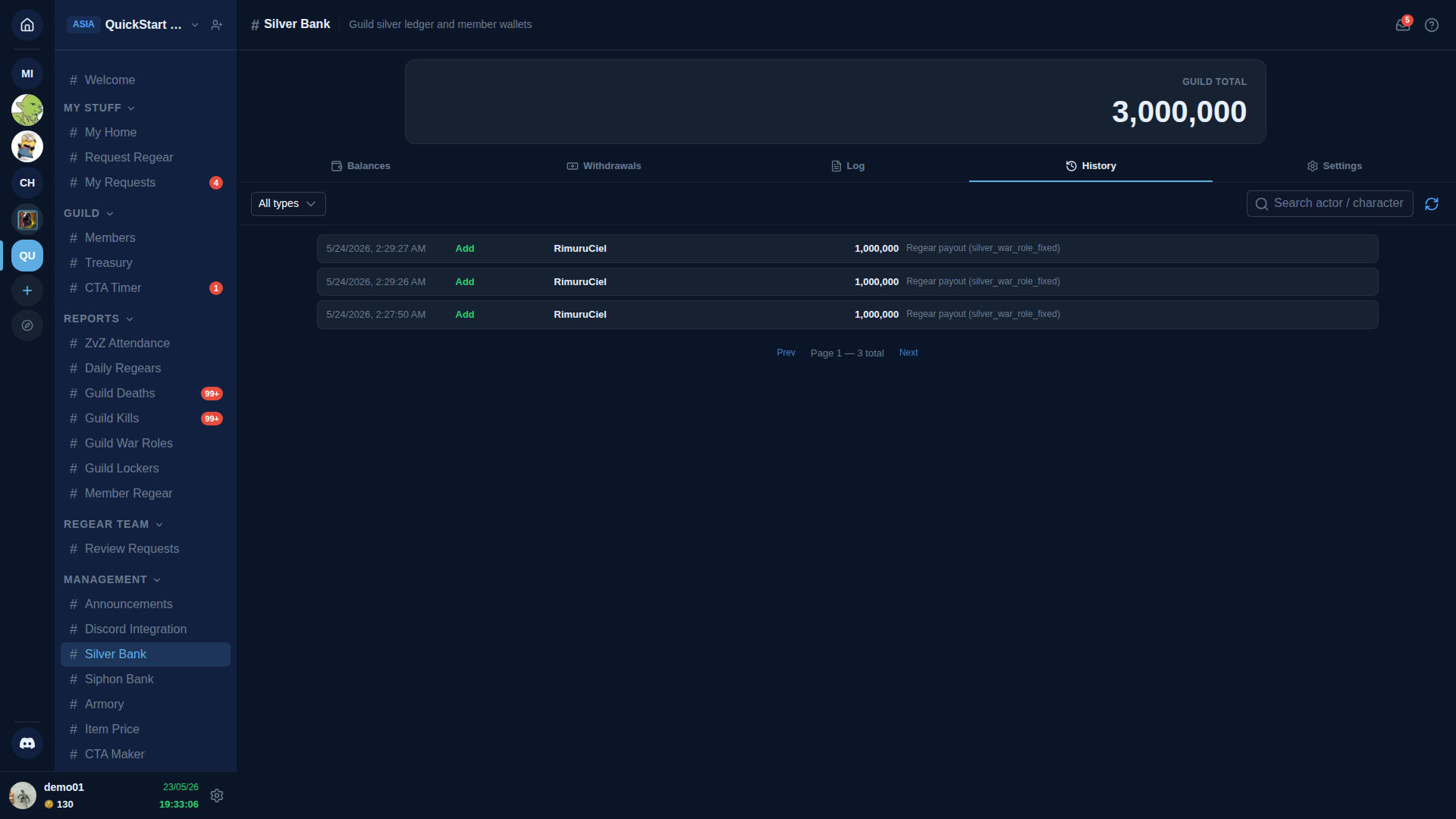
Jede Zeile zeigt:
- Zeitstempel der Auszahlung.
- Typ-Badge —
Addfür Gutschriften, mit der Farbe des Add-Flow-Themes der Bank. - Charakter — der Albion-Charaktername des Mitglieds (silver landet pro Charakter, nicht pro Nutzer).
- Betrag in silver.
- Vermerk — „Regear payout" plus der Untermodus-Name, damit das Audit später weiß, welche Mathematik die Gutschrift erzeugt hat.
Die Seite #Silver Bank hat insgesamt vier Tabs — Balances (Charakter-Summen), Withdrawals (Mitglieder-initiierte Auszahlungs-Warteschlange), Log (Roh-Chest-Paste-Parse-Puffer — anderes Konzept) und History (das Buchhaltungs-Hauptbuch, das du oben siehst). Volle Referenz: Silver Bank.
Log vs History — häufige Verwechslung
Log ist für den Chest-Paste-Workflow (roh silver-Ein-/Aus-Zeilen aus einer Einzahlungstruhe einfügen, jede „Apply" oder „Disable" markieren, dann committen). History ist das fertige Hauptbuch jeder Gutschrift/Lastschrift, die in einer Mitgliedswallet gelandet ist. Regear-Auszahlungen überspringen Log komplett — sie landen direkt in History, genau wie die manuelle Add-Schaltfläche.
Was das Mitglied sieht
Sobald die Auszahlung abgeschlossen ist, wechselt die Anfrage auf Paid und die #My Requests-Zeile des Mitglieds aktualisiert sich in Echtzeit — keine Aktualisierung nötig:
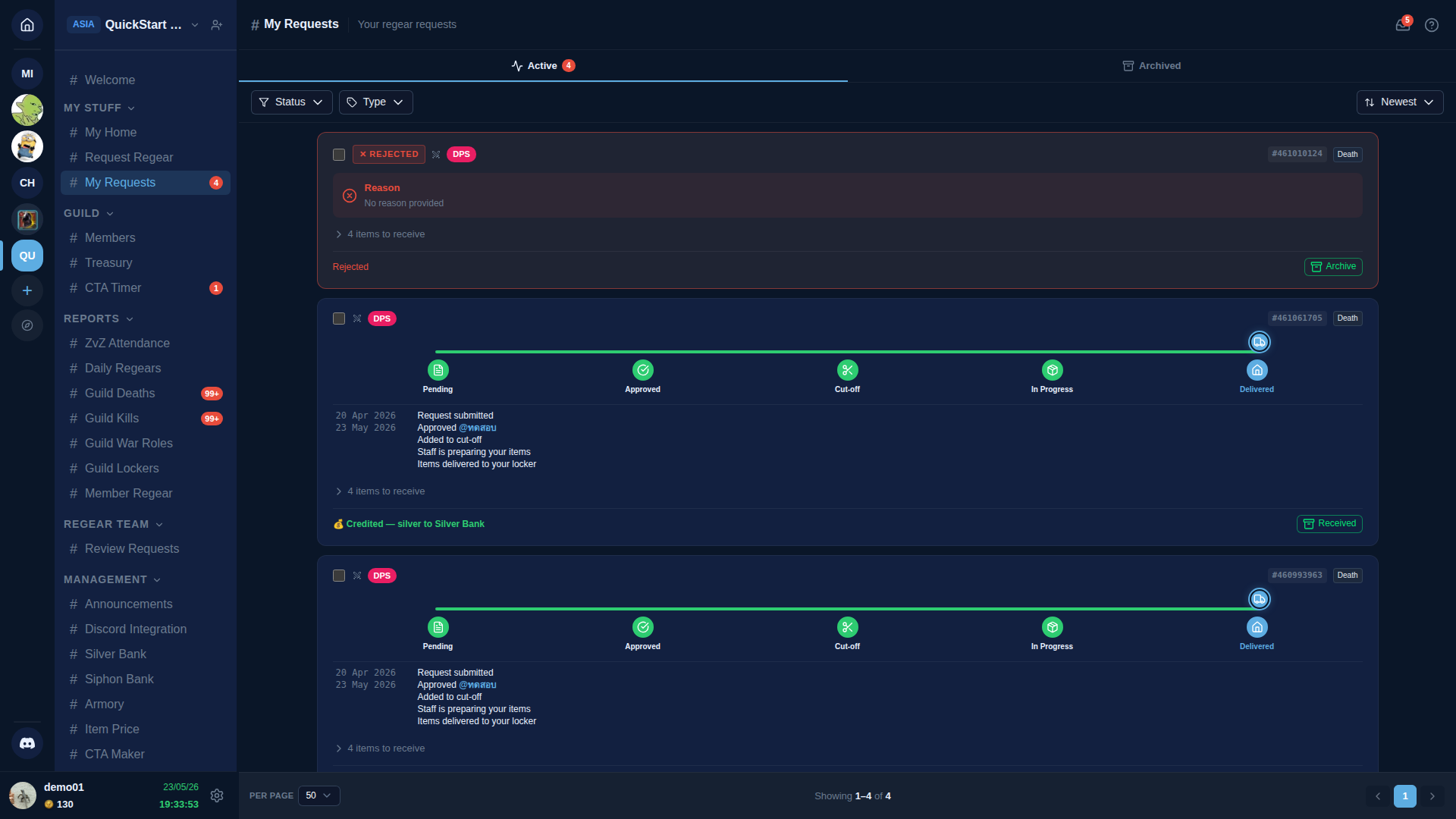
Die bezahlte Karte zeigt:
- Alle 5 Fortschrittsschritte grün (Pending → Approved → Cut-off → In Progress → Delivered). Im Silver-Modus werden die Schritte cutoff / in-progress konzeptionell übersprungen, aber die Leiste animiert direkt zu Delivered, damit die Visualisierung über alle Modi konsistent ist.
- Eine 💰 Credited X silver to Silver Bank-Footer-Zeile. (Das Betragsfeld zeigt für die beiden War-Role-Untermodi einen Gedankenstrich — das silver pro Item wird dort nicht festgehalten, sodass die Seite die Aufschlüsselung nicht darstellen kann; der exakte Betrag steht auf dem oben gezeigten Silver-Bank-Hauptbucheintrag. Der Modus Sum-by-Item-Price zeigt den tatsächlichen silver-Betrag pro Anfrage.)
- Eine Received-Aktionsschaltfläche — das Mitglied kann die Anfrage als bestätigt markieren.
Das eigentliche silver liegt in der Silver Bank-Wallet des Mitglieds, für es sichtbar unter #My Home → Silver Bank oder direkt unter #Silver Bank → Balances. Von dort kann es eine Auszahlung über den Standard-Silver-Bank-Withdrawal-Flow anfordern (siehe Silver Bank).
Warum „Delivered" für silver?
Die Fortschrittsleiste verwendet by design dasselbe Delivered-Badge für beide Modi. Lese-Reihenfolge: Item-Modus = Items in deinem locker; Silver-Modus = silver in deiner Wallet. Beides ist terminal „Anfrage erfüllt".
Seite-an-Seite mit dem Item-Modus
| Schritt | Item-Modus | Silver-Modus |
|---|---|---|
| 1 | Mitglied reicht ein → Pending | Mitglied reicht ein → Pending |
| 2 | Staff prüft + genehmigt → Approved (noch kein Geld/Items bewegt) | Staff prüft + genehmigt → Approved (noch kein silver bewegt) |
| 3 | Staff bündelt Approveds in einen Cut-off Task → packt in locker → markiert ausgeliefert | Staff wählt Approveds + klickt Payout → silver gutgeschrieben + Status flippt zu Paid |
| 4 | Archiviert nach Aufbewahrungsfenster | Archiviert nach Aufbewahrungsfenster |
Der 2-Schritte-Lebenszyklus (approve, dann deliver/pay) ist in beiden Modi gleich — by design. Er spiegelt wider, wie Stripe / PayPal / Payroll „approve" von „disburse" trennen, damit ein zwischen den beiden Schritten entdeckter Fehler allein durch eine Ablehnung behoben werden kann (keine ausgleichenden Buchungen nötig).
Was ist mit Overcharge?
Overcharge (OC)-Anfragen im Silver-Modus verwenden immer die Sum-by-Item-Price-Logik, unabhängig vom gewählten silver-Untermodus der Gilde — die War-Role-Obergrenze ist eine Pro-Tod-Pauschale, und sie auf OC-Anfragen pro Item anzuwenden, ergibt keinen Sinn (ein Mitglied, das eine teure bag verloren hat, würde die volle Tod-Obergrenze von 1M silver bekommen).
Unter der Voraussetzung Item Price EIN (die alle silver-Modi teilen) ist das automatisch: OC silver funktioniert, sobald die Gilde in irgendeinem silver-Modus ist und die verlorenen Items Preis-Snapshots zum Genehmigungszeitpunkt haben.
Querverweise
- Item-Modus — Cut-off Task + locker — der alternative Auslieferungspfad.
- Staff — prüfen + genehmigen — vorgelagerter Schritt.
- Übersicht der regear-Pipeline — beide Modi auf einen Blick.
- Silver Bank — Auszahlungen, Chest-Paste-Log, Einstellungen.
- Settings → Regear Policy — volle Setup Checklist für den silver-Pfad.
- Member Regear Report — silver-Summen pro Mitglied über die Zeit.