
Einstellungen → Guild Profile
Der Tab Guild Profile ist der erste Tab im Einstellungs-Modal — wenn du Einstellungen auf einer frischen Gilde öffnest, landest du hier. Setze das Icon, den Anzeigenamen, die Eigene URL und die einzeilige Beschreibung — die vier Dinge, die definieren, wie AO Master deine Gilde überall referenziert (Sidebar, Mitglieder-Roster, öffentliche Welcome-Seite, Share-Links).
Für die öffentlich sichtbare Seite selbst (Banner-Bild, Recruitment-Status, Widgets) siehe Einstellungen → Public Profile.
Berechtigungen
Der Tab benötigt Manage Guild.
Was sich auf dem Tab befindet
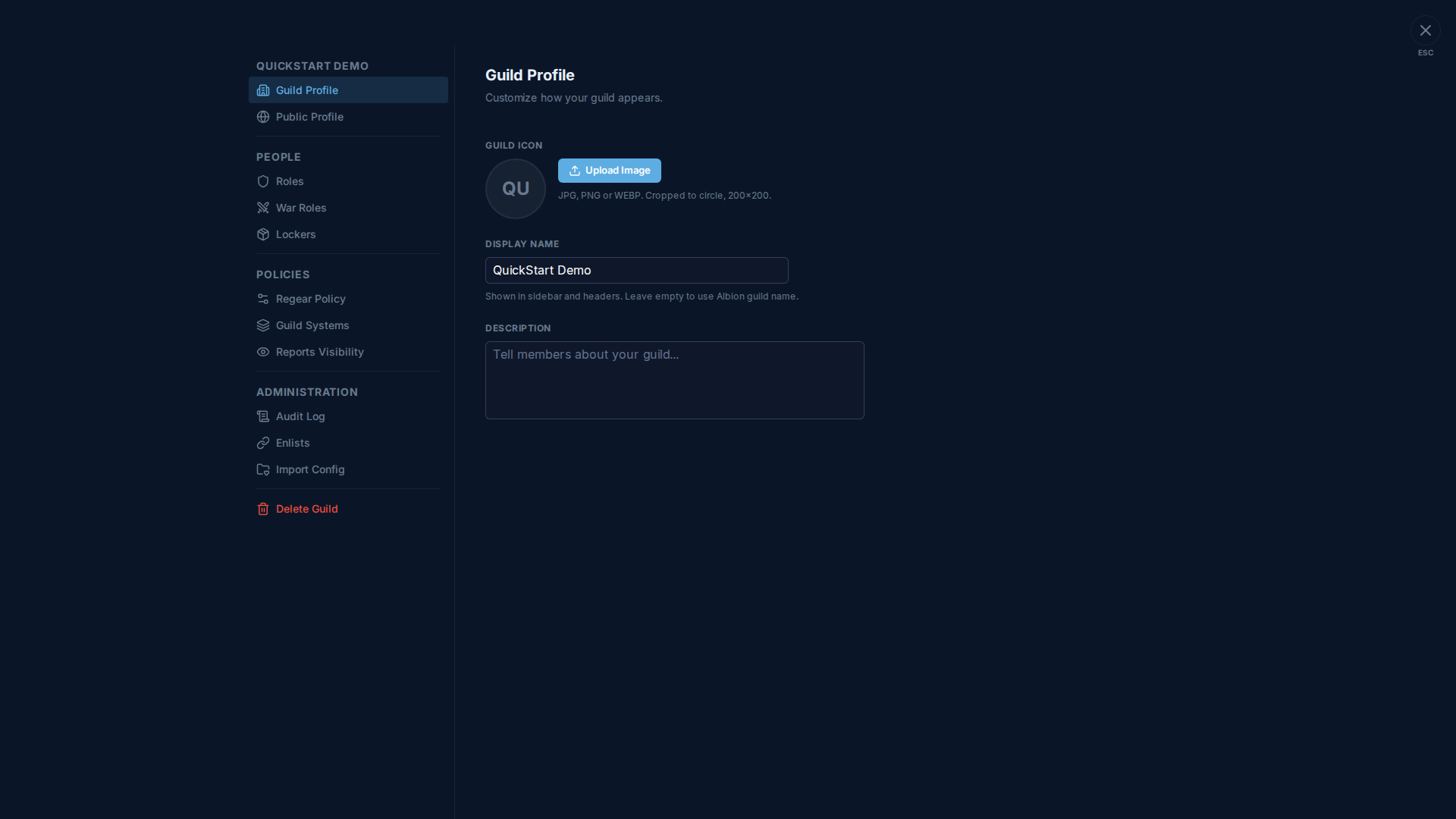
Vier Felder:
| Feld | Format | Hinweise |
|---|---|---|
| Guild Icon | JPG / PNG / WEBP, zu einem 200×200 Kreis zugeschnitten | Erscheint neben jeder Gilden-Referenz (Sidebar-Pill, Server-Picker, öffentliche Welcome-Seite). Lasse es leer, um den automatisch generierten „Erste Buchstaben"-Platzhalter aus dem Anzeigenamen zu erhalten. |
| Display Name | Klartext | Was Mitglieder im Sidebar-Header + Seitentiteln sehen. Lasse es leer, um auf den offiziellen Albion-Gildennamen aus dem In-Game-Gildenrekord zurückzufallen. |
| Eigene URL | 3–20 Zeichen, muss mit einem Kleinbuchstaben beginnen, danach Kleinbuchstaben / Ziffern / Bindestriche. Keine doppelten oder abschließenden Bindestriche. | Ersetzt die lange Gilden-ID in deinem Share-Link durch ein einprägsames Wort (ao-master.com/g/minions statt ao-master.com/g/0a5b71d9…). Global eindeutig — wer zuerst kommt, mahlt zuerst. Wenn du sie änderst, funktioniert die alte URL noch 30 Tage als Weiterleitung. Kostenlos während des öffentlichen Tests; du kannst sie alle 24h ändern. Im Detail erklärt unter Owners — Öffentliches Profil + Eigene URL. |
| Description | Klartext, mehrzeilig | Ein Absatz, der auf der öffentlichen Welcome-Seite und im „About"-Widget angezeigt wird. Mitglieder sehen ihn auf #Welcome. |
Anzeigename vs. Albion-Gildenname
Der Anzeigename ist deiner zum Setzen — er muss nicht mit dem In-Game-Gildennamen übereinstimmen. Nutze ihn, wenn:
- Deine Gilde in Albion umbenannt wurde, du aber willst, dass die AO Master Oberfläche konsistent bleibt.
- Du ein Tag hinzufügen willst (z. B. „[ASIA] QuickStart Demo") zur Verdeutlichung.
- Du AO Master für eine Untergruppe innerhalb einer größeren Gilde nutzt (z. B. ein CTA-Team) und sie anders bezeichnen willst.
Den Anzeigenamen leer zu lassen verweist einfach auf den Albion-Rekord — nützlich für Gilden, deren Namen sich automatisch nachziehen sollen.
Wo das Icon erscheint
- Sidebar-Pill auf jeder Seite innerhalb der Gilde.
- Server-Picker auf
/channels/@me(das Home). - Öffentliche Welcome-Seite (mit dem Banner aus dem Public Profile als Hintergrund).
- Benachrichtigungs-Inbox (neben „Your regear is ready — N requests delivered in …").
- Discord-Bot-Embeds (wenn der Bot verbunden ist).
Speicher-Flow
Die Seite hat die Standard-Unsaved-Changes-Leiste unten — ändere ein beliebiges Feld + klicke auf Save. Zwei Ausnahmen speichern unabhängig vom Save-Button:
- Das Icon wird sofort beim Datei-Pick hochgeladen, also macht ein Abbruch keinen gerade hochgeladenen Icon rückgängig — um es zurückzusetzen, lade das vorherige erneut hoch.
- Das Feld Eigene URL hat seinen eigenen Bestätigen-und-Speichern-Flow eingebaut (weil eine Änderung die ausgehenden Share-Links betrifft). Nutze die Steuerungen innerhalb des Panels Eigene URL, um sie zu setzen, zu ändern oder freizugeben; der seitenweite Save-Button rührt sie nicht an.
Querverweise
- Einstellungen → Public Profile — die öffentlich sichtbaren Ergänzungen: Banner, Recruitment-Toggle, Widgets.
- Owners — Öffentliches Profil + Eigene URL — Besucher-Sicht und Schritt-für-Schritt-Anleitung für die Eigene URL.
- #Welcome Channel — wo Mitglieder die Beschreibung + Icon + Banner kombiniert sehen.