
Settings → 길드 프로필
길드 프로필(Guild Profile) 탭은 Settings 모달의 첫 번째 탭입니다 — 새 길드에서 Settings를 열면 여기로 진입합니다. AO Master가 길드를 참조하는 모든 곳(사이드바, 멤버 명단, 공개 환영 페이지, 공유 링크)에서 사용되는 아이콘, 표시명, 커스텀 URL, 한 줄 설명 — 이 네 가지를 설정합니다.
공개 대상 페이지 자체(배너 이미지, 영입 상태, 위젯)는 Settings → 공개 프로필을 참조하십시오.
권한
이 탭에는 Manage Guild 권한이 필요합니다.
탭의 구성
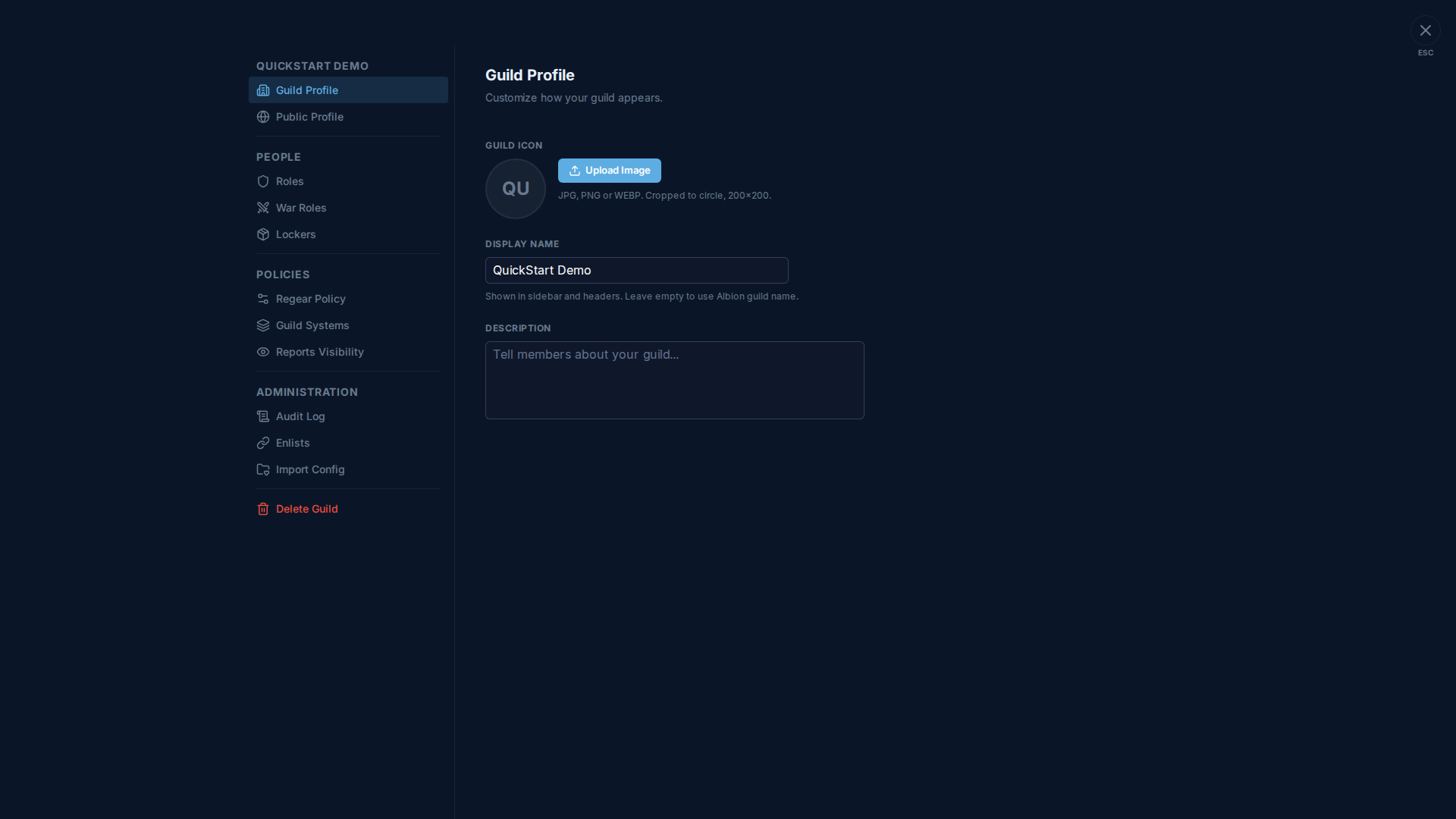
네 개의 필드:
| 필드 | 형식 | 메모 |
|---|---|---|
| Guild Icon | JPG / PNG / WEBP, 200×200 원형으로 자름 | 모든 길드 참조 옆에 표시됩니다(사이드바 알약, 서버 선택기, 공개 환영 페이지). 비워두면 표시명에서 자동 생성된 "첫 글자" 자리 표시자가 사용됩니다. |
| Display Name | 일반 텍스트 | 멤버가 사이드바 헤더 + 페이지 제목에서 보는 이름입니다. 비워두면 게임 내 길드 기록의 공식 Albion 길드 이름으로 대체됩니다. |
| 커스텀 URL | 3~20자, 반드시 소문자 영문자로 시작, 그 뒤로는 소문자 영문/숫자/하이픈. 이중 하이픈 또는 끝 하이픈 불가. | 공유 링크의 긴 길드 ID를 기억하기 쉬운 단어로 바꿉니다(ao-master.com/g/0a5b71d9… 대신 ao-master.com/g/minions). 전 세계에서 고유 — 선착순입니다. 변경하면 이전 URL은 30일 동안 리다이렉트로 계속 동작합니다. 공개 테스트 기간 동안 무료이며, 24시간마다 변경 가능합니다. 자세한 안내는 오너 — 공개 프로필 + 커스텀 URL에서 다룹니다. |
| Description | 일반 텍스트, 여러 줄 | 공개 환영 페이지와 "About" 위젯에 표시되는 한 문단입니다. 멤버는 #Welcome에서 봅니다. |
표시명과 Albion 길드 이름
표시명은 직접 설정하는 값입니다 — 게임 내 길드 이름과 일치할 필요는 없습니다. 다음과 같은 경우 사용하십시오:
- 길드가 Albion에서 이름을 바꿨지만 AO Master 화면은 일관되게 유지하고 싶을 때.
- 명확성을 위해 태그를 추가하고 싶을 때(예: "[ASIA] QuickStart Demo").
- 더 큰 길드 내의 하위 그룹(예: CTA 팀)에 AO Master를 사용하면서 다른 라벨을 붙이고 싶을 때.
표시명을 비워두면 Albion 기록을 따라갑니다 — 두 이름이 자동으로 같이 가도록 하려는 길드에 유용합니다.
아이콘이 표시되는 곳
- 길드 내부의 모든 페이지의 사이드바 알약.
/channels/@me(홈)의 서버 선택기.- 공개 환영 페이지(공개 프로필의 배너를 배경으로).
- 알림 받은편지함("Your regear is ready — N requests delivered in …" 옆).
- Discord 봇 임베드(봇이 페어링된 경우).
저장 흐름
이 페이지에는 하단에 표준 미저장 변경 사항 바가 있습니다 — 아무 필드나 변경한 후 Save를 클릭하십시오. 두 가지는 Save 버튼과 별개로 저장됩니다:
- 아이콘은 파일을 선택하는 즉시 업로드됩니다. 따라서 취소해도 방금 업로드한 아이콘이 되돌려지지 않습니다 — 되돌리려면 이전 아이콘을 다시 업로드하십시오.
- 커스텀 URL 필드는 자체적인 확인-저장 흐름을 가지고 있습니다(변경 시 공유되는 링크에 영향을 주기 때문입니다). 설정, 변경, 해제는 커스텀 URL 패널 내의 컨트롤을 사용하십시오. 페이지 하단의 Save 버튼은 이 필드를 건드리지 않습니다.
관련 링크
- Settings → 공개 프로필 — 공개 대상 보완 항목: 배너, 영입 토글, 위젯.
- 오너 — 공개 프로필 + 커스텀 URL — 방문자 측면에서 본 커스텀 URL 흐름 안내.
- #Welcome 채널 — 멤버가 설명 + 아이콘 + 배너를 함께 보는 곳.