
Schnellstart — Mitglieder
Du bist gerade einer Gilde beigetreten. Diese Seite geht die ersten 5 Minuten durch — Albion-Charakter verknüpfen, die Channels finden, die du wirklich nutzt, und deinen ersten regear einreichen.
Wenn du noch kein AO-Master-Konto erstellt hast, beginne mit Registrieren + E-Mail bestätigen.
Wenn du Gilden-Owner bist und das hier liest, geh stattdessen in den Schnellstart — Owner.
Was du nach dem Beitritt siehst
Direkt nachdem der Recruiter deine Bewerbung genehmigt hat, landest du auf #Request Regear — dem Channel, in dem die meiste Mitgliederzeit verbracht wird. Die #Welcome-Seite der Gilde ist der erste Channel in der Seitenleiste; klicke sie jederzeit an, um den Gildennamen, das Banner, die Mitgliederzahl und einen Recent-Kills-Feed zu sehen.
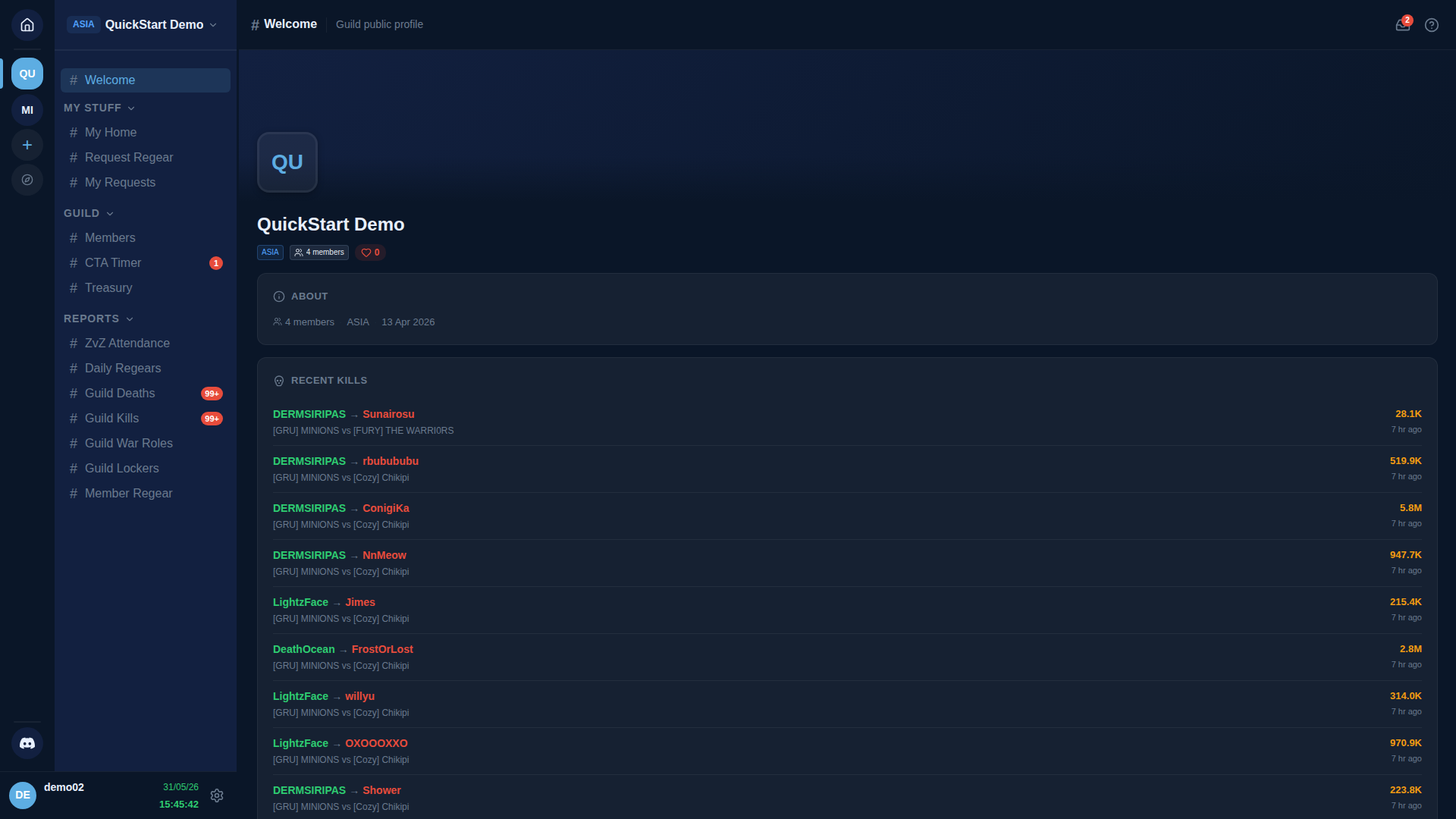
Die Seitenleiste gruppiert das Sichtbare in:
| Gruppe | Was dort liegt |
|---|---|
| MY STUFF | Dein persönliches Dashboard, regear einreichen, regear-Verlauf. |
| GUILD | Geteilter Roster, CTA-Timer, Schatzkammer (und #Allies, wenn die Gilde eine Allianz betreibt). |
| REPORTS | Anwesenheits-Bestenliste, regear-Auswertungen, Todes- / Kill-Feeds. |
Du siehst keine staff-only-Bereiche (kein REGEAR TEAM, kein MANAGEMENT) — die werden durch Berechtigungen geschützt, die du nicht hast. Wenn du später zum Recruiter, regear-Staff oder Owner befördert wirst, erscheinen weitere Gruppen automatisch.
Wenn deine Gilde Teil einer Allianz ist und du dich über einen /ally/<code>-Link beworben hast (nicht über einen Member-Link), bist du ein Ally statt eines Mitglieds. Die Ansicht ist schmaler — du siehst #Welcome + eine kurze Auswahl an Channels, und der Members-Bereich ist durch #Allies ersetzt. Siehe Mitglieder — Allianz für den Ally-seitigen Walkthrough.
Schritt 1 — Albion-Charakter verknüpfen
Öffne #Members → finde deine Zeile → klicke auf 🔗 Link Character. Gib den Namen deines Albion-Charakters ein, wähle den richtigen aus den Suchergebnissen und bestätige.
Warum das wichtig ist:
- Silver-Modus-regears landen auf dem Silver-Bank-Saldo des verknüpften Charakters.
- ZvZ-Anwesenheits-Screenshots werden gegen Namen verknüpfter Charaktere abgeglichen.
- Dein Charaktername taucht überall auf, wo du auftauchst.
Vollständige Anleitung: Mitglieder — Albion-Charakter verknüpfen.
Schritt 2 — Wallet prüfen
Öffne #My Home aus MY STUFF.
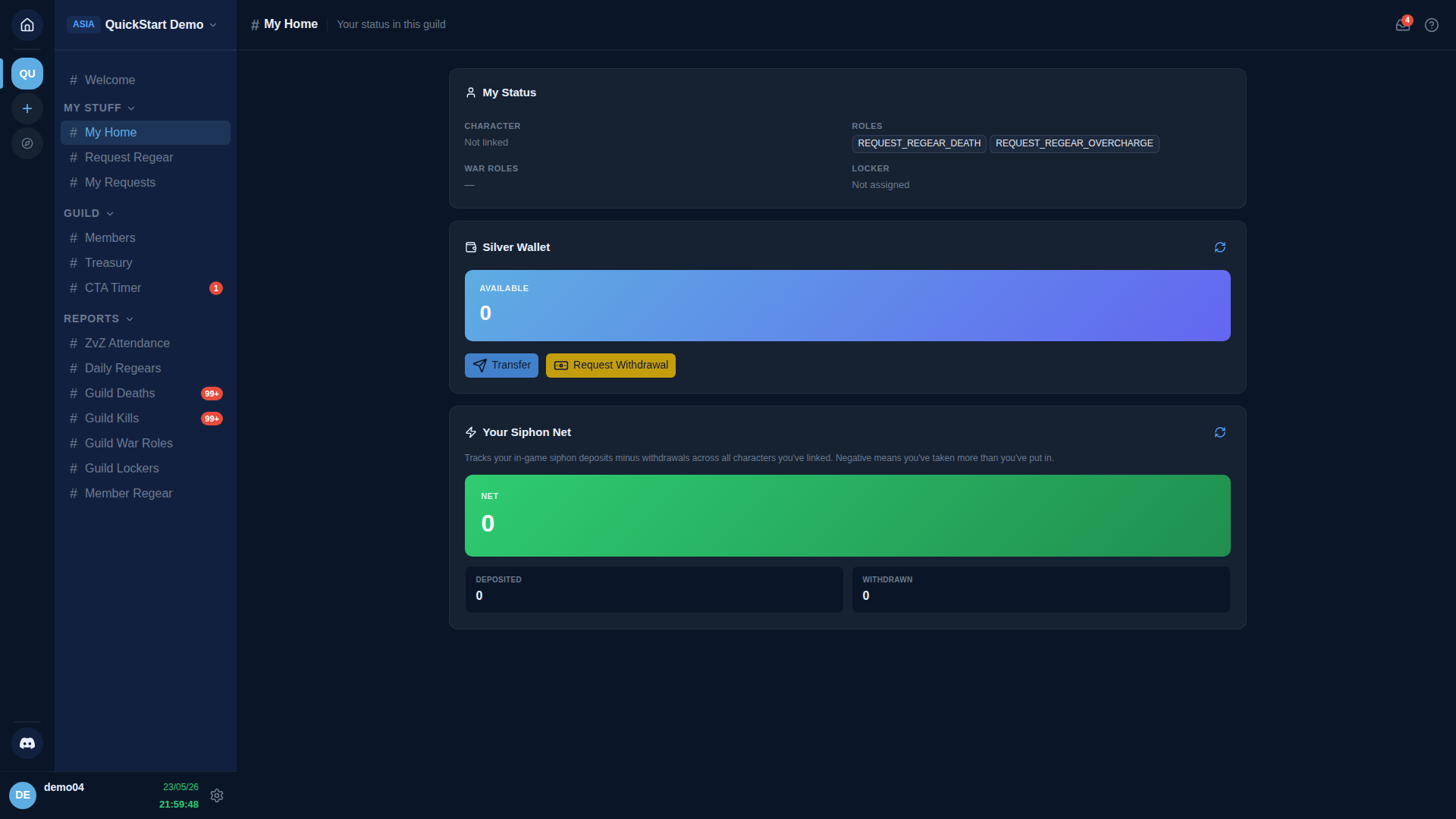
Drei Karten:
- My Status — dein Charakter, deine Rollen, deine war roles, deine Locker-Zuweisung.
- Silver Wallet — dein Silver-Bank-Saldo (pro verknüpftem Charakter). Leer bis zur ersten regear-Auszahlung.
- Your Siphon Net — dein siphon-Beitragsstand (Einzahlungen minus Auszahlungen aus der siphon-Truhe der Gilde).
Wenn du noch keinen Charakter verknüpft hast, zeigt das Wallet 0 (kein Charakter → kein Saldo).
Schritt 3 — Ersten regear einreichen
Wenn du in Albion stirbst, taucht der Tod innerhalb weniger Minuten unter #Request Regear → Deaths auf (der Bot pollt den öffentlichen Todes-Feed von Albion nach Plan).
- Öffne
#Request Regear. - Finde die Todeskarte, die du beanspruchen willst.
- Klicke auf Request Regear.
- Wähle die War Role, die du für diesen Tod gespielt hast.
- Beobachte die Validierungs-Badges pro Slot — sie zeigen dir, ob jeder Slot zum loadout der Rolle passt.
- (Optional) Tippe eine Notiz für den Prüfer ein.
- Klicke auf Submit.
Verfolge den Fortschritt unter #My Requests. Vollständige Anleitung: Mitglieder — regear einreichen.
Schritt 4 — Für eine CTA anmelden (wenn eine geplant ist)
Öffne #CTA Timer. Aktive + bevorstehende Events erscheinen hier. Klicke auf eine Event-Karte → Sign up → wähle einen Party-Slot, falls Party Board aktiv ist. Erscheine zur geplanten Zeit im Spiel.
Vollständige Anleitung: Durchführen + Anwesenheit verfolgen.
Was du noch nicht kannst
Als Standardmitglied kannst du:
- Gildenberichte einsehen.
- regears + overcharges einreichen.
- Dich für CTAs anmelden.
- Dein eigenes Wallet einsehen.
Du kannst nicht:
- regears anderer Leute genehmigen / ablehnen (braucht Approve Regear Requests).
- Rollen, war roles, lockers oder Gildeneinstellungen bearbeiten.
- Cut-off Tasks packen.
Wenn du zum Staff befördert wurdest, schau in den Schnellstart — Staff, um zu sehen, was freigeschaltet wird.
Querverweise
- Mitglieder — Albion-Charakter verknüpfen
- Mitglieder — regear einreichen
- Mitglieder — Allianz — falls deine Gilde eine Allianz betreibt und du als Ally beigetreten bist.
- #My Home
- Schnellstart — Owner — falls du irgendwann deine eigene Gilde leitest.