
Обзор каналов Discord
После установки бота на твоём Discord-сервере появляется маленькая предсказуемая раскладка каналов. Эта страница — обзор каждого канала и категории, которыми управляет бот — что появляется когда, зачем каждый и с какой веб-фичей сцеплен.
При установке появляется только один канал
Свежий /guild pair создаёт ровно одну категорию и один канал: 🛡 AO Master + #⚙️-guild-settings. Категория 🎯 Enlist появляется позже, когда ты нажмёшь кнопку Enable Enlist. Без лишнего хлама.
1. Категория 🛡 AO Master
Контейнер для каждого канала бота. Создаётся однократно через /guild pair и остаётся, пока ты не сделаешь unpair. Её permission overrides решают, кто видит все каналы внутри — так что видимость ставь на категорию, а не на каждый канал.
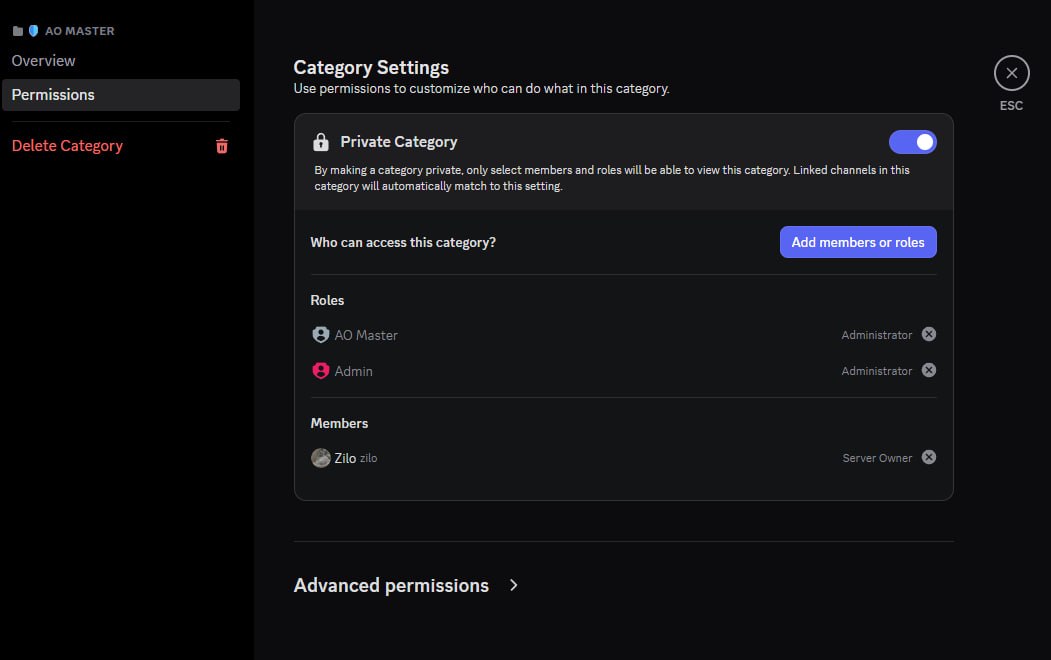
В access list ты всегда увидишь:
- Роль 🔵 AO Master — Discord авто-создаёт её для самого бота. Бот её использует, чтобы обходить правила видимости на своих каналах. Не трогай.
- Server owner — это ты, тот, кто запустил
/guild pair. - Любые Discord-роли, выбранные в шаге видимости мастера (см. Установка — §9).
Чтобы расширить или сузить видимость позже, right-click категории в Discord → Edit Category → Permissions и добавь / убери роли. Каждый канал внутри наследует новый список автоматически.
2. Канал #⚙️-guild-settings
Settings-hub. Открой раз, закрепи в избранном — каждое guild-wide действие бота живёт здесь за pinned-сообщением с кнопками.
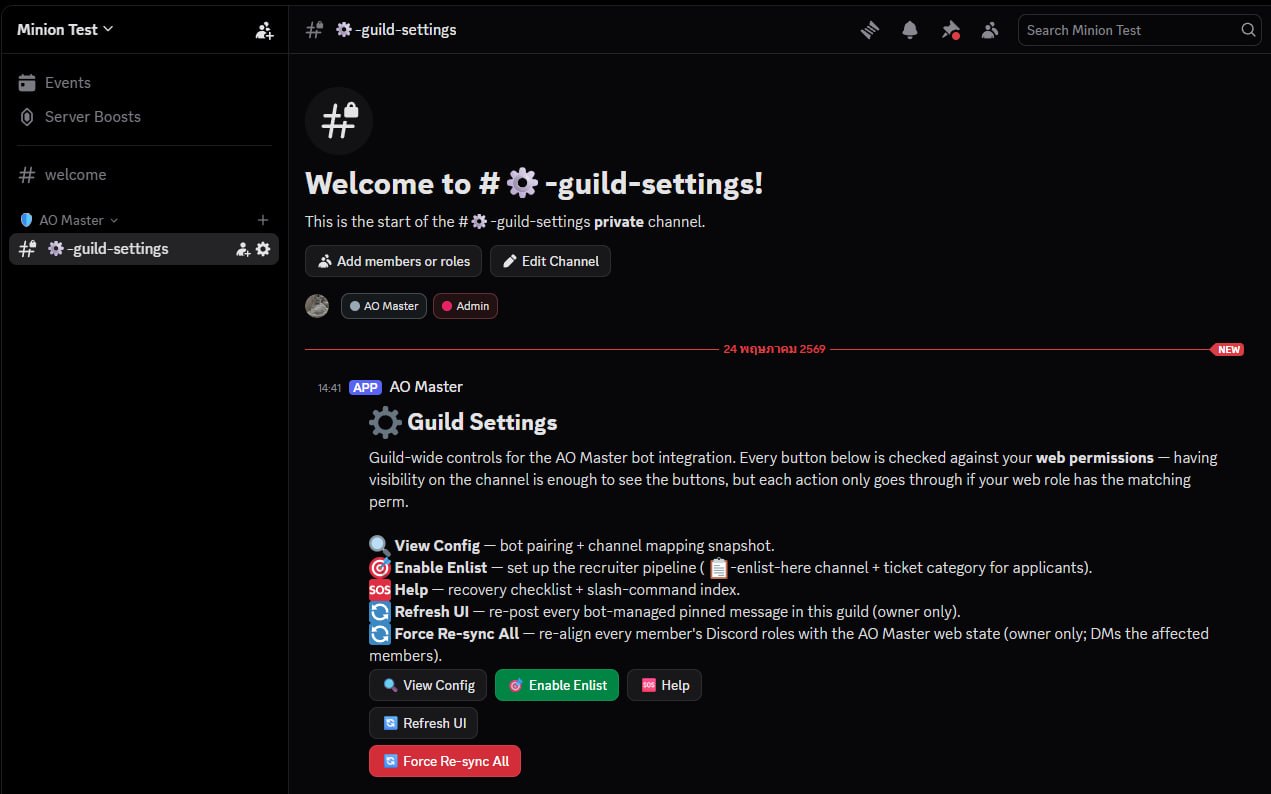
У pinned-сообщения пять кнопок:
| Кнопка | Что делает | Кто может |
|---|---|---|
| 🔍 View Config | Показывает snapshot текущего pair — Discord server ID, гильдия AO Master, маппинги каналов и какая Discord-роль имеет какую веб-роль. | Любой с видимостью канала. |
| 🟢 Enable Enlist | Открывает панель 🎯 Manage Enlist. Оттуда выбираешь recruiter Discord-роли, подтверждаешь, и бот провижионит Enlist-конвейер — #📋-enlist-here + категория 🎯 Enlist + pinned [Enlist] кнопка. Та же кнопка читается как 🎯 Manage Enlist после настройки. | Владелец гильдии или Manage Integrations. |
| 🆘 Help | Recovery-чеклист, когда бот выглядит сломанным (выкинут, каналы удалены и т. д.) + индекс каждой slash-команды. | Любой. |
| 🔄 Refresh UI | Перепостит все pinned-сообщения бота в этой гильдии. Полезно, если Discord-админ случайно удалил pinned-сообщение. | Только владелец гильдии. |
| 🔄 Force Re-sync All | Проходит по каждому связанному участнику и согласует его Discord-роли с веб-состоянием AO Master. DM-ит всем, у кого роли меняются. | Только владелец гильдии. |
Visibility ≠ permission
Кто видит канал — видит эти кнопки. Сами кнопки по-прежнему проверяют веб-роль AO Master — клик Refresh UI обычным участником ничего не сделает; бот просто ответит сообщением «you don't have permission». Используй права категории Discord, чтобы канал видел только staff, реально использующий эти кнопки.
3. Категория 🎯 Enlist (динамическая)
Появляется при первом клике 🟢 Enable Enlist в #⚙️-guild-settings (или при запуске Enlist setup с веба). Категория держит:
#📋-enlist-here— публичный канал, который находят претенденты. Сверху закреплена одна кнопка [Enlist]. Один клик открывает per-applicant приватный тикет внутри той же категории.🗄 enlist-archive— forum-канал, где бот хранит полную транскрипцию каждого закрытого тикета (с оригинальными именами авторов, аватарами и вложениями). Создаётся лениво — не появляется, пока не запустят первый/enlist done. Имя forum-а подхватывает префикс из шаблона имени канала, так что если ты сменил шаблон наapply-{user}, forum становится🗄 apply-archive.- Каналы
#enlist-{username}— один приватный канал на претендента, создаётся при клике [Enlist]. Виден только претенденту + recruiter-ролям. Остаётся открытым после Approve (чтобы recruiter-ы могли продолжать общаться) и удаляется только когда recruiter запускает/enlist done. Шаблон имени канала настраивается; default —enlist-{user}.
Полный разбор живёт в Процесс Enlist в Discord.
4. Discord-роль AO Master
Отдельно от любой категории, но знать стоит: Discord автоматически создаёт роль с именем AO Master, когда бот присоединяется. Это роль, привязанная к user-аккаунту бота.
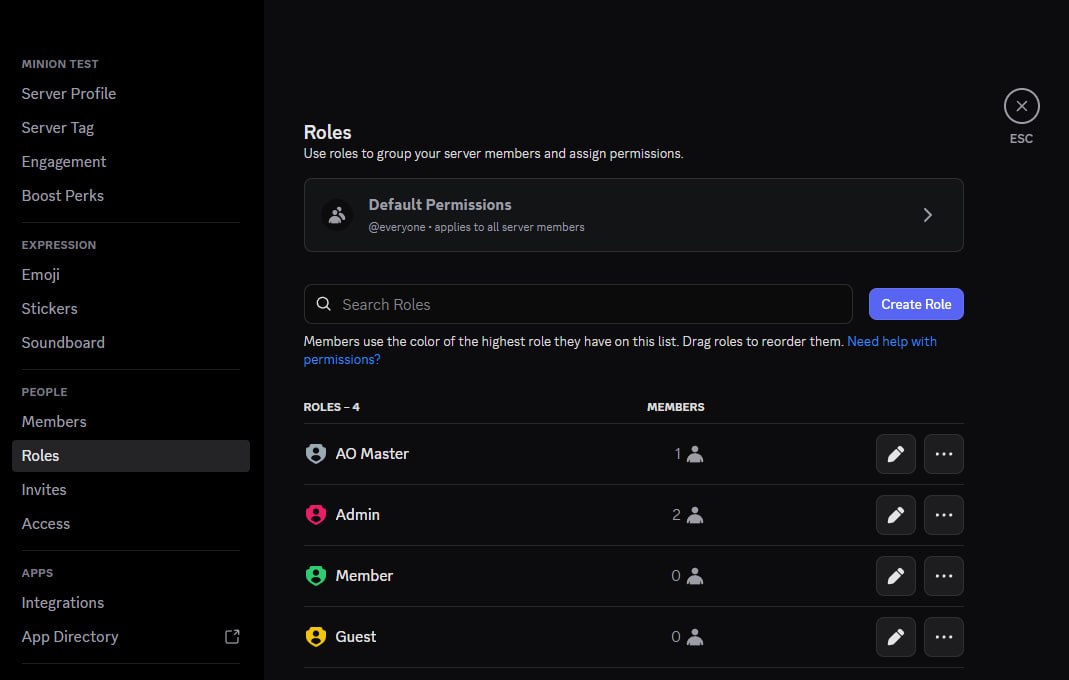
Увидишь её в списке ролей со счётчиком 1 (сам бот — единственный «участник»). Так Discord даёт боту Administrator во всём сервере.
Не:
- Удаляй её (бот теряет admin-силу, интеграция ломается).
- Назначай её человеку (даст человеку расширенный permission scope бота в Discord — бесполезно и сбивает с толку).
- Выбирай её как visibility-роль в мастере (
/ru/discord/install#step-9-pick-channel-visibility) — бот уже обходит overrides для себя; ничего лишнего отметка не даст.
Сложим всё вместе
После свежей установки:
Discord server
├── (built-in каналы — #welcome, voice и т. д.)
├── 🛡 AO Master                      ← статика, создана /guild pair
│   └── #⚙️-guild-settings            ← статика, control panel
└── (других категорий пока нет)
После включения Enlist + после того, как претендент кликнул [Enlist] хоть раз + recruiter запустил /enlist done хоть раз:
Discord server
├── (built-in каналы)
├── 🛡 AO Master
│   └── #⚙️-guild-settings
└── 🎯 Enlist                          ← динамика, при Enable Enlist
    ├── #📋-enlist-here                 ← публичная кнопка [Enlist]
    ├── 🗄 enlist-archive (forum)       ← появляется при первом /enlist done
    └── #enlist-newbie01                ← per-applicant тикет (до /enlist done)
Бот владеет и чистит каждый канал выше. Не переименовывай и не двигай вручную — бот ищет их по имени категории для восстановления после сбоев, а вручную переименованный канал кончает дублёром или сиротой.
Перекрёстные ссылки
- Установка бота — мастер, создающий категорию 🛡 AO Master + #⚙️-guild-settings.
- Процесс Enlist в Discord — как наполняется категория 🎯 Enlist.
- Member ops в Discord — поток связывания
/whoamiи как синк ролей зеркалит web → Discord. - Справочник slash-команд — каждая slash-команда, доступная пользователям (и staff).
- Настройки → Интеграция Discord — web-зеркало состояния pair + маппингов ролей.