
Przegląd kanałów Discord
Po zainstalowaniu bota twój serwer Discord dostaje mały, przewidywalny układ kanałów. Ta strona to wycieczka po każdym kanale i kategorii, którą bot zarządza — co pojawia się kiedy, do czego każdy służy i z jaką funkcją web jest sparowany.
W czasie instalacji pojawia się tylko jeden kanał
Świeży /guild pair tworzy dokładnie jedną kategorię i jeden kanał: 🛡 AO Master + #⚙️-guild-settings. Kategoria 🎯 Enlist pojawia się później, gdy klikniesz przycisk Enable Enlist. Bez bałaganu z góry.
1. Kategoria 🛡 AO Master
Kontener dla każdego kanału, którym bot zarządza. Utworzony raz przez /guild pair i pozostawiony na miejscu, dopóki nie rozparujesz. Jej nadpisania uprawnień decydują, kto może zobaczyć wszystkie kanały w środku — więc ustawiasz widoczność na kategorii, nie na każdym kanale.
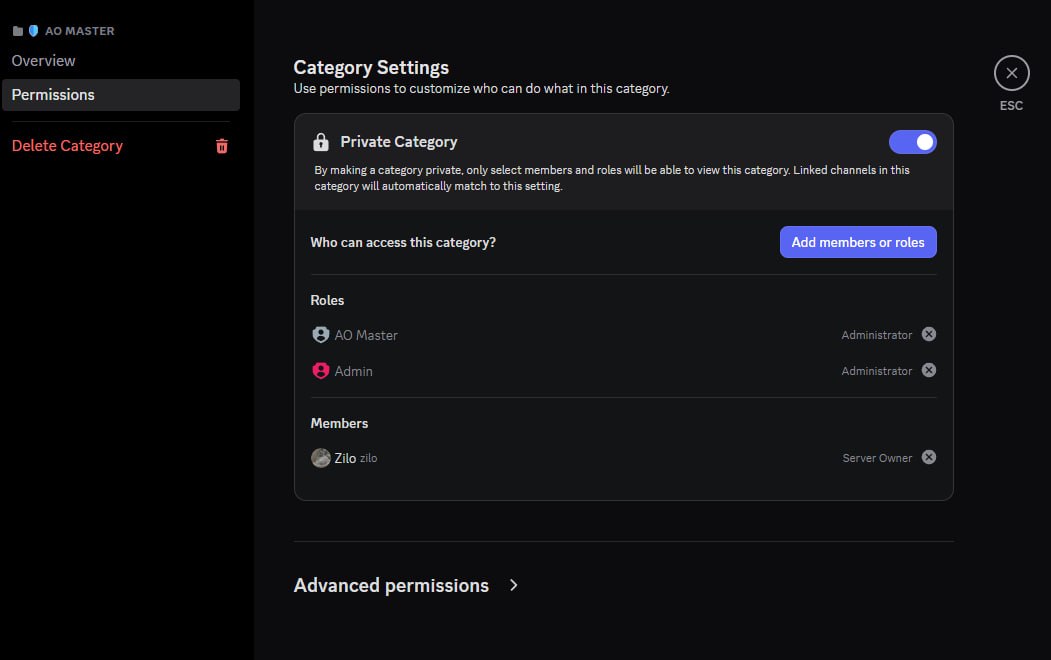
Wewnątrz listy dostępu zawsze zobaczysz:
- 🔵 Rola AO Master — Discord auto-tworzy ją dla samego bota. Bot używa jej do omijania zasad widoczności na własnych kanałach. Zostaw w spokoju.
- Twój właściciel serwera — to ty, osoba, która uruchomiła
/guild pair. - Jakiekolwiek role Discord wybrane w kroku widoczności wizarda (zobacz Instalacja — §9).
Żeby rozszerzyć lub zawęzić widoczność później, kliknij prawym na kategorię w Discord → Edit Category → Permissions i dodaj lub usuń role. Każdy kanał wewnątrz dziedziczy nową listę automatycznie.
2. Kanał #⚙️-guild-settings
Hub ustawień. Otwórz go raz, przypnij w ulubionych — każda globalna akcja bota gildii żyje tutaj za przypiętą wiadomością z przyciskami.
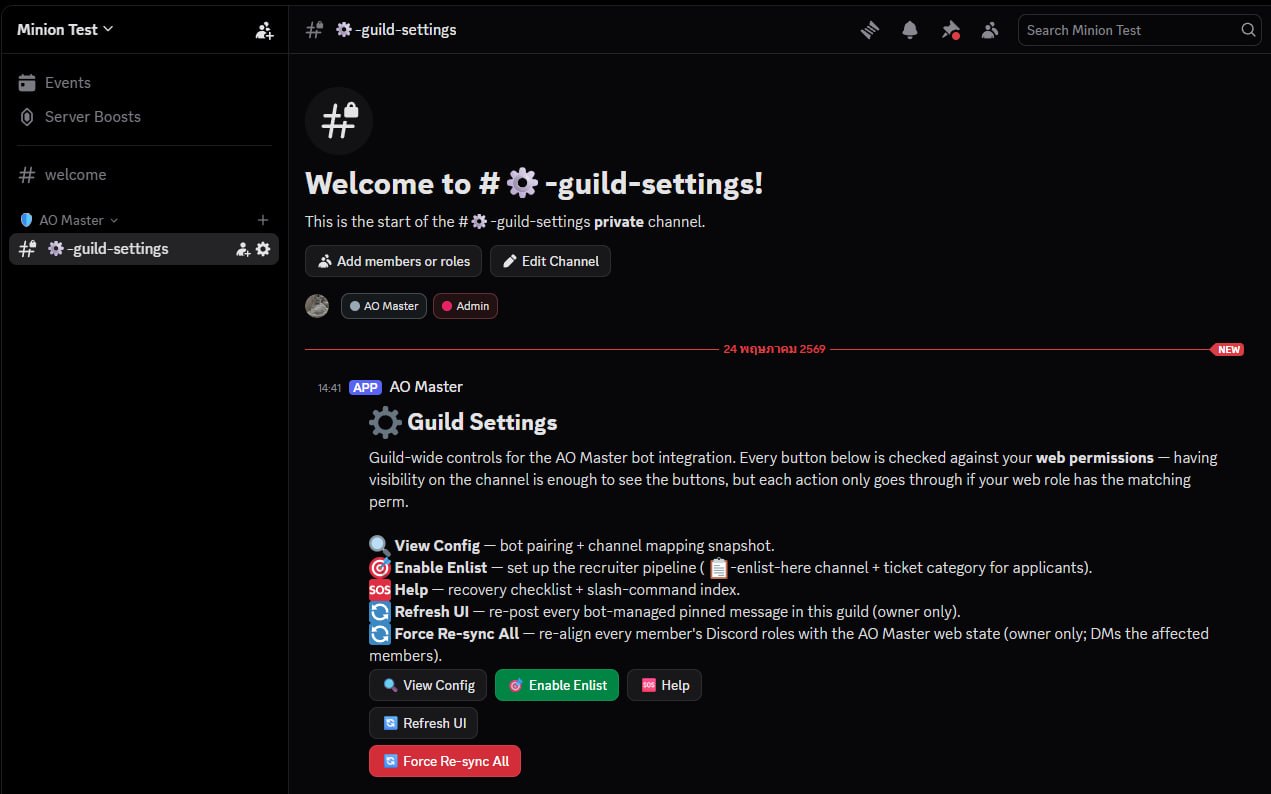
Przypięta wiadomość ma pięć przycisków:
| Przycisk | Co robi | Kto może użyć |
|---|---|---|
| 🔍 View Config | Pokazuje snapshot aktualnego parowania — ID serwera Discord, gildia AO Master, mapowania kanałów i które role Discord mają jakie role web. | Każdy z widocznością kanału. |
| 🟢 Enable Enlist | Otwiera panel 🎯 Manage Enlist. Stamtąd wybierasz role Discord rekruterów, potwierdzasz i bot udostępnia Pipeline Enlist — #📋-enlist-here + kategorię 🎯 Enlist + przypięty przycisk [Enlist]. Ten sam przycisk czyta 🎯 Manage Enlist, gdy Enlist jest skonfigurowany. | Właściciel gildii lub Zarządzanie integracjami. |
| 🆘 Help | Lista odzyskiwania, gdy bot wygląda na zepsuty (wyrzucony, kanały skasowane, itp.) + indeks każdej komendy slash. | Każdy. |
| 🔄 Refresh UI | Re-postuje każdą przypiętą wiadomość zarządzaną przez bota w tej gildii. Przydatne, jeśli admin Discord przypadkowo skasował przypiętą wiadomość. | Tylko właściciel gildii. |
| 🔄 Force Re-sync All | Przechodzi przez każdego połączonego członka i ponownie uzgadnia jego role Discord ze stanem web AO Master. DM-uje każdego, którego role się zmienią. | Tylko właściciel gildii. |
Widoczność ≠ uprawnienie
Każdy, kto może zobaczyć kanał, widzi te przyciski. Same przyciski nadal sprawdzają twoją rolę web AO Master — kliknięcie Refresh UI jako zwykły członek nic nie zrobi; bot po prostu odpowie wiadomością "nie masz uprawnienia". Użyj uprawnień kategorii Discord, żeby utrzymać kanał widoczny tylko dla staffu, który faktycznie używa tych przycisków.
3. Kategoria 🎯 Enlist (dynamiczna)
Pojawia się przy pierwszym kliknięciu 🟢 Enable Enlist w #⚙️-guild-settings (lub uruchomieniu konfiguracji Enlist z web). Kategoria zawiera:
#📋-enlist-here— publiczny kanał, który znajdują kandydaci. Przypięty na górze jest pojedynczy przycisk [Enlist]. Jedno kliknięcie otwiera prywatny ticket per kandydat wewnątrz tej samej kategorii.🗄 enlist-archive— kanał forum, gdzie bot przechowuje kompletną transkrypcję każdego zamkniętego ticketu (z oryginalnymi nazwami autorów, awatarami i załącznikami). Tworzony leniwie — nie pojawia się, aż pierwszy/enlist done. Nazwa forum bierze prefix z szablonu nazwy kanału, więc jeśli zmieniłeś szablon naapply-{user}, forum staje się🗄 apply-archive.- Kanały
#enlist-{username}— jeden prywatny kanał per kandydat, utworzony, gdy klikną [Enlist]. Widoczny tylko dla kandydata + twoich ról rekruterów. Pozostaje otwarty po Approve (więc rekruterzy mogą nadal rozmawiać) i jest usuwany tylko, gdy rekruter uruchamia/enlist done. Szablon nazwy kanału jest konfigurowalny; domyślnieenlist-{user}.
Pełny opis żyje w Proces Enlist na Discord.
4. Rola AO Master Discord
Oddzielna od jakiejkolwiek kategorii, ale warto wiedzieć: Discord automatycznie tworzy rolę o nazwie AO Master, gdy bot dołącza. To rola przypisana do konta użytkownika bota.
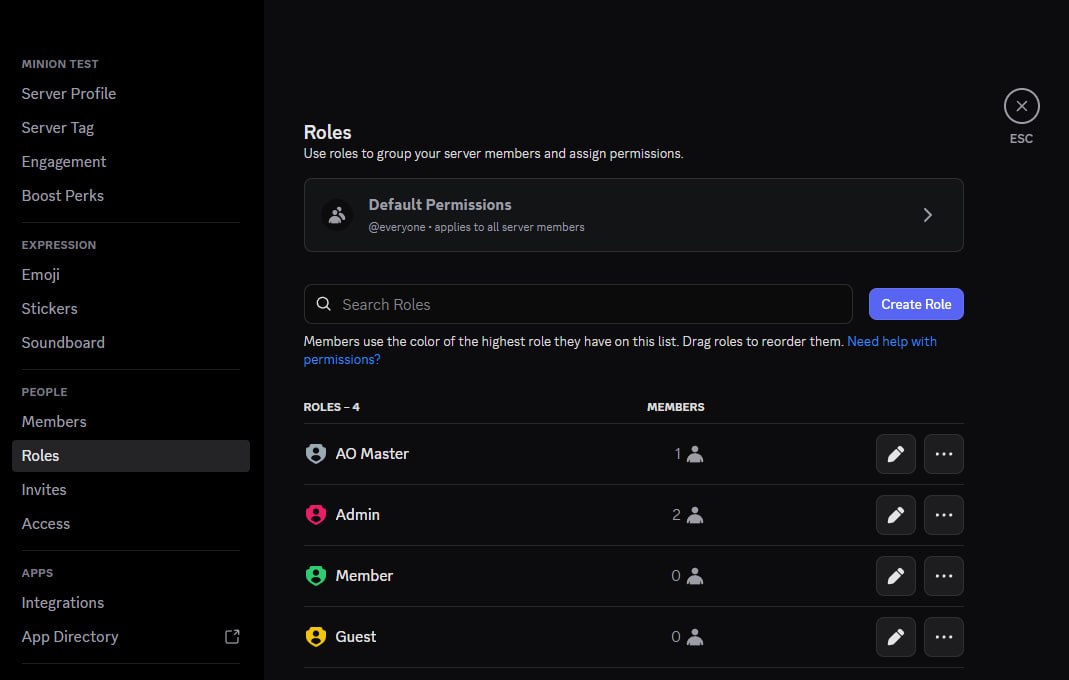
Zobaczysz ją na liście ról z licznikiem 1 (sam bot jest jedynym "członkiem"). To w ten sposób Discord nadaje botowi jego uprawnienie Administrator w całym serwerze.
Nie:
- Kasuj jej (bot traci moc admina i integracja się psuje).
- Przypisuj jej do człowieka (nadałby człowiekowi podwyższony zakres uprawnień bota na Discord — nieprzydatne i mylące).
- Wybieraj jej jako roli widoczności w wizardzie (
/pl/discord/install#step-9-pick-channel-visibility) — bot już omija nadpisania dla siebie; zaznaczenie roli nic dodatkowego nie robi.
Składając to razem
Po świeżej instalacji:
Serwer Discord
├── (wbudowane kanały — #welcome, voice itp.)
├── 🛡 AO Master                      ← statyczne, utworzone przez /guild pair
│   └── #⚙️-guild-settings            ← statyczny, panel kontrolny
└── (brak innych kategorii jeszcze)
Po włączeniu Enlist + kandydat kliknął [Enlist] raz + rekruter uruchomił /enlist done co najmniej raz:
Serwer Discord
├── (wbudowane kanały)
├── 🛡 AO Master
│   └── #⚙️-guild-settings
└── 🎯 Enlist                          ← dynamiczne, na Enable Enlist
    ├── #📋-enlist-here                 ← publiczny przycisk [Enlist]
    ├── 🗄 enlist-archive (forum)       ← pojawia się przy pierwszym /enlist done
    └── #enlist-newbie01                ← ticket per kandydat (pozostaje otwarty do /enlist done)
Bot posiada i czyści każdy kanał powyżej. Nie zmieniaj ręcznie ich nazw ani ich nie przenoś — bot wyszukuje je po nazwie kategorii, żeby odzyskać po awariach, a ręcznie przemianowany kanał kończy zduplikowany lub osierocony.
Linki powiązane
- Zainstaluj bota — wizard, który tworzy kategorię 🛡 AO Master + #⚙️-guild-settings.
- Proces Enlist na Discord — jak zapełnia się kategoria 🎯 Enlist.
- Operacje członków na Discord — proces łączenia
/whoamii jak synchronizacja ról odzwierciedla web → Discord. - Załącznik komend slash — każda komenda slash, którą użytkownicy (i staff) mogą uruchomić.
- Ustawienia → Integracja Discord — web mirror stanu parowania + mapowań ról.