
Tổng quan channel Discord
Sau khi cài đặt bot, Discord server của bạn có thêm một bố cục channel nhỏ gọn, dễ đoán. Trang này giới thiệu từng channel và category bot quản lý — khi nào chúng xuất hiện, mỗi cái dùng để làm gì, và tính năng web nào tương ứng với chúng.
Chỉ một channel xuất hiện khi cài đặt
/guild pair mới tạo ra đúng một category và một channel: 🛡 AO Master + #⚙️-guild-settings. Category 🎯 Enlist xuất hiện sau khi bạn click nút Enable Enlist. Không có gì lộn xộn ngay từ đầu.
1. Category 🛡 AO Master
Container chứa mọi channel bot quản lý. Được tạo một lần bởi /guild pair và giữ nguyên cho đến khi bạn hủy ghép đôi. Permission override của nó quyết định ai có thể thấy tất cả channel bên trong — vì vậy bạn đặt visibility trên category, không phải từng channel.
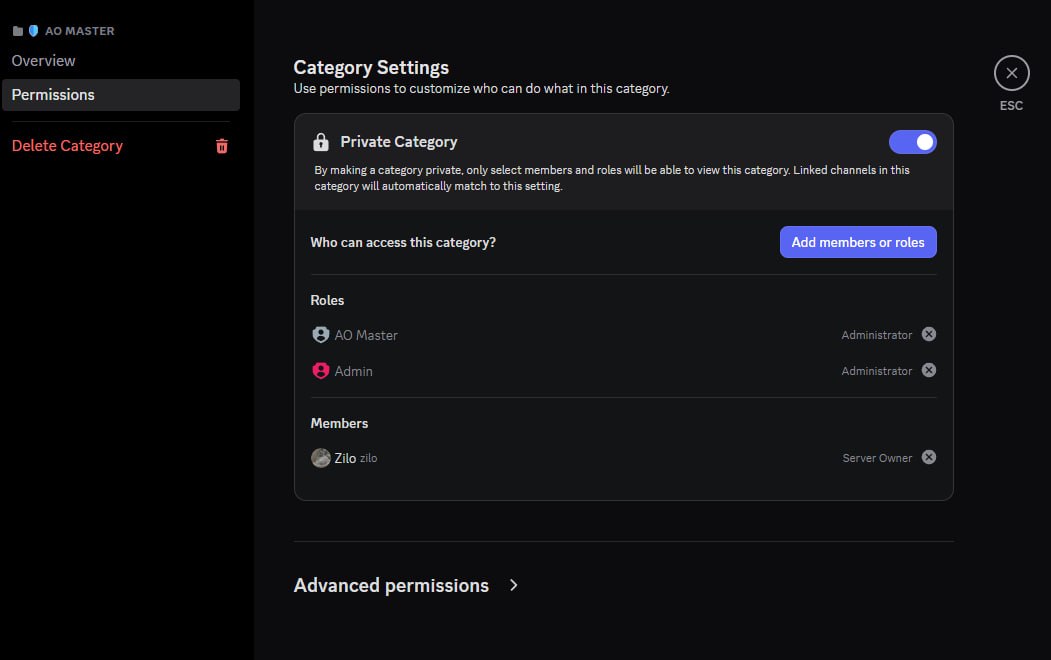
Trong danh sách access bạn sẽ luôn thấy:
- Role 🔵 AO Master — Discord tự động tạo cái này cho bản thân bot. Bot dùng nó để bỏ qua visibility rules trên các channel riêng. Đừng động vào.
- Chủ server của bạn — đó là bạn, người đã chạy
/guild pair. - Bất kỳ Discord role nào bạn đã chọn trong bước visibility của wizard (xem Cài đặt — Bước 9).
Để mở rộng hoặc thu hẹp visibility sau này, chuột phải vào category trong Discord → Edit Category → Permissions và thêm hoặc xóa role. Mọi channel bên trong tự động kế thừa danh sách mới.
2. Channel #⚙️-guild-settings
Hub cài đặt. Mở một lần, ghim vào yêu thích — mọi thao tác bot toàn guild đều nằm ở đây sau một tin nhắn pinned có nút bấm.
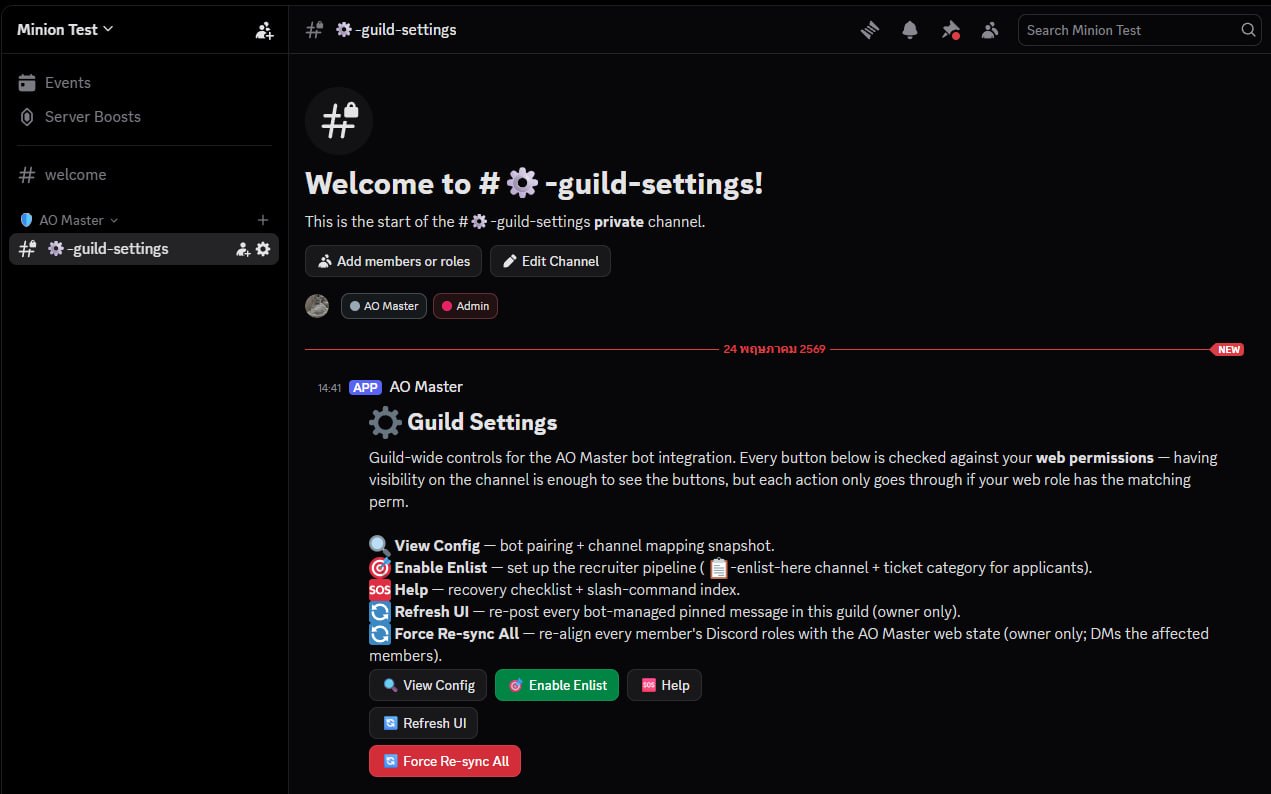
Tin nhắn pinned có năm nút:
| Nút | Tác dụng | Ai dùng được |
|---|---|---|
| 🔍 View Config | Hiển thị snapshot của trạng thái ghép đôi hiện tại — Discord server ID, guild AO Master, channel mapping, và Discord role nào có web role nào. | Bất kỳ ai có channel visibility. |
| 🟢 Enable Enlist | Mở panel 🎯 Manage Enlist. Từ đó bạn chọn Discord role recruiter, xác nhận, và bot cung cấp pipeline Enlist — #📋-enlist-here + category 🎯 Enlist + nút pinned [Enlist]. Nút tương tự đọc là 🎯 Manage Enlist sau khi Enlist đã được cài đặt. | Chủ guild hoặc Manage Integrations. |
| 🆘 Help | Danh sách kiểm tra khôi phục khi bot trông có vẻ hỏng (bị kick, channel bị xóa, v.v.) + danh mục mọi slash command. | Tất cả mọi người. |
| 🔄 Refresh UI | Đăng lại mọi tin nhắn pinned do bot quản lý trong guild này. Hữu ích nếu admin Discord vô tình xóa tin nhắn pinned. | Chỉ chủ guild. |
| 🔄 Force Re-sync All | Duyệt qua mọi thành viên đã liên kết và reconcile Discord role của họ theo trạng thái web AO Master. DM bất kỳ ai có role thay đổi. | Chỉ chủ guild. |
Visibility ≠ quyền
Bất kỳ ai thấy được channel đều thấy các nút này. Bản thân các nút vẫn kiểm tra web role AO Master của bạn — click Refresh UI với tư cách thành viên thường sẽ không làm gì; bot chỉ trả lời với tin nhắn "bạn không có quyền". Dùng Discord category permissions để giữ channel chỉ hiển thị cho staff thực sự sử dụng các nút này.
3. Category 🎯 Enlist (động)
Xuất hiện lần đầu tiên khi bạn click 🟢 Enable Enlist trong #⚙️-guild-settings (hoặc chạy Enlist setup từ web). Category này chứa:
#📋-enlist-here— channel công khai mà applicant tìm thấy. Được pin ở trên cùng là một nút [Enlist] duy nhất. Một click mở ticket riêng tư theo từng applicant trong cùng category.🗄 enlist-archive— forum channel nơi bot lưu trữ transcript đầy đủ của mọi ticket đã đóng (với tên tác giả gốc, avatar, và file đính kèm). Được tạo theo nhu cầu — không xuất hiện cho đến khi/enlist doneđầu tiên chạy. Tên forum lấy tiền tố từ template tên channel, vì vậy nếu bạn đổi template thànhapply-{user}, forum trở thành🗄 apply-archive.- Các channel
#enlist-{username}— một channel riêng tư theo từng applicant, được tạo khi họ click [Enlist]. Chỉ applicant + recruiter role của bạn mới thấy. Vẫn mở sau Approve (để recruiter có thể tiếp tục chat) và chỉ bị xóa khi recruiter chạy/enlist done. Template tên channel có thể cấu hình; mặc định làenlist-{user}.
Hướng dẫn đầy đủ tại Luồng Enlist trên Discord.
4. Role Discord AO Master
Riêng biệt với bất kỳ category nào, nhưng đáng biết: Discord tự động tạo một role tên AO Master khi bot tham gia. Đây là role gắn với tài khoản người dùng của bot.
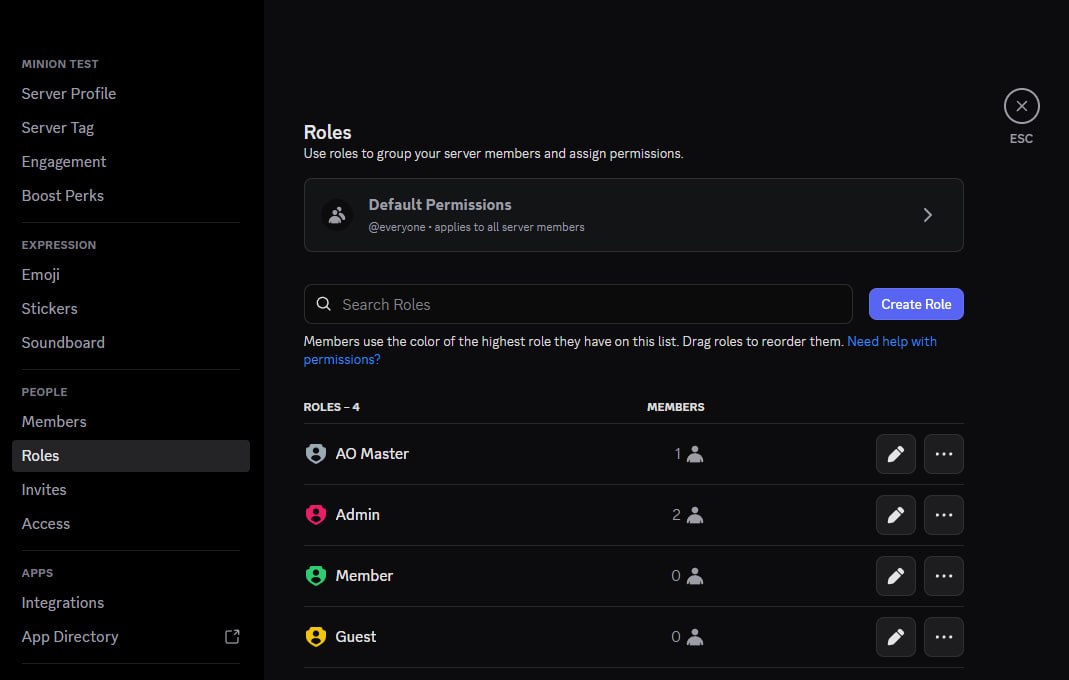
Bạn sẽ thấy nó trong danh sách role với số lượng 1 (chỉ bản thân bot là "thành viên" duy nhất). Đây là cách Discord cấp quyền Administrator cho bot trên toàn server.
Đừng:
- Xóa nó (bot mất quyền admin và integration bị hỏng).
- Gán nó cho người thật (sẽ cấp cho người dùng phạm vi quyền bot nâng cao trên Discord — không hữu ích và gây nhầm lẫn).
- Chọn nó làm visibility role trong wizard (/discord/install#step-9-pick-channel-visibility) — bot đã bỏ qua override cho chính mình; tích vào role không thêm gì.
Tổng hợp lại
Sau khi cài đặt mới:
Discord server
├── (channel tích hợp sẵn — #welcome, voice, v.v.)
├── 🛡 AO Master                      ← cố định, tạo bởi /guild pair
│   └── #⚙️-guild-settings            ← cố định, bảng điều khiển
└── (chưa có category nào khác)
Sau khi bật Enlist + một applicant đã click [Enlist] một lần + recruiter đã chạy /enlist done ít nhất một lần:
Discord server
├── (channel tích hợp sẵn)
├── 🛡 AO Master
│   └── #⚙️-guild-settings
└── 🎯 Enlist                          ← động, khi bật Enlist
    ├── #📋-enlist-here                 ← nút công khai [Enlist]
    ├── 🗄 enlist-archive (forum)       ← xuất hiện ở /enlist done đầu tiên
    └── #enlist-newbie01                ← ticket theo từng applicant (mở cho đến /enlist done)
Bot sở hữu và dọn dẹp mọi channel ở trên. Đừng đổi tên hoặc di chuyển chúng thủ công — bot tìm chúng theo tên category để khôi phục sau sự cố, và channel đổi tên tay sẽ bị trùng lặp hoặc mồ côi.
Xem thêm
- Cài đặt bot — wizard tạo category 🛡 AO Master + #⚙️-guild-settings.
- Luồng Enlist trên Discord — cách category 🎯 Enlist được lấp đầy.
- Thao tác thành viên trên Discord — luồng link
/whoamivà cách role sync mirror web → Discord. - Phụ lục slash commands — mọi slash command người dùng (và staff) có thể chạy.
- Settings → Discord Integration — bản mirror web của trạng thái ghép đôi + role mapping.