
Luồng Enlist trên Discord
Enlist là cách chính thức để tham gia guild AO Master từ Discord. Một click của applicant mở ticket review riêng tư. Recruiter đi qua wizard ngắn để xác minh nhân vật Albion, gán war role ban đầu, và tạo tài khoản AO Master trong một lần. Sau đó recruiter đóng ticket và transcript đầy đủ lưu vào forum channel để lưu trữ.
Trang này hướng dẫn toàn bộ pipeline — từ chủ guild cài đặt lần đầu, đến applicant click nút, đến recruiter chạy hai slash command để duyệt và đóng. Mỗi giai đoạn có mục riêng bên dưới.
Yêu cầu trước khi bắt đầu
- Bot đã được ghép đôi với guild AO Master của bạn — xem Cài đặt + ghép đôi.
- Người cài đặt là chủ server Discord hoặc có quyền Manage Integrations trong AO Master.
- Bạn đã có một Discord role sẽ đóng vai "recruiter" — bất kỳ ai có role đó có thể review ticket. Nếu chưa có, tạo một cái trong Discord trước.
1. Chủ guild — cài đặt hub Enlist
Hub được cấp phép từ #⚙️-guild-settings. Hai click mở panel Manage Enlist; thêm hai click chọn recruiter role và xác nhận; bot tạo các channel.
Mở panel Manage Enlist
Mở #⚙️-guild-settings và click nút 🎯 Enable Enlist màu xanh trong tin nhắn Guild Settings được pinned. (Nút đọc là 🎯 Manage Enlist sau khi Enlist đã được cấu hình.) Một panel ephemeral xuất hiện:
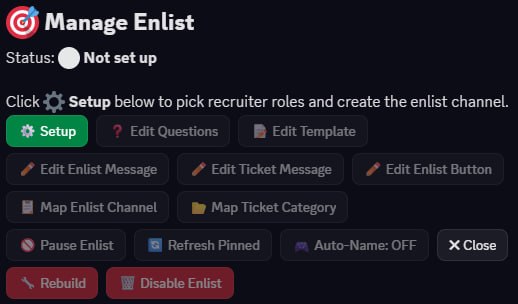
Hầu hết các nút đó vẫn bị vô hiệu chức năng cho đến khi provisioning hoàn tất. Click nút ⚙ Setup màu xanh lá ở hàng 1.
Bước 1 — chọn Discord role recruiter
Màn hình đầu tiên của wizard hỏi Discord role nào có thể review ticket.

Mở dropdown để thấy các role của server, kèm số lượng thành viên trực tiếp bên cạnh mỗi cái:
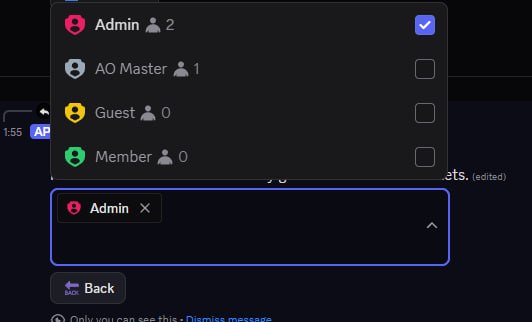
Chọn một hoặc nhiều role. Bất kỳ ai có một trong các role này sẽ thấy ticket theo từng applicant và được phép chạy /enlist review và /enlist done bên trong chúng. Sau khi bạn click ra ngoài dropdown, wizard tự động tiến đến bước tiếp theo.
Đừng chọn @everyone hoặc managed bot role
Wizard từ chối cả hai — applicant sẽ thấy mọi ticket, điều đó phá vỡ tính riêng tư của channel theo từng applicant.
Bước 2 — xác nhận
Một thẻ xác nhận ngắn liệt kê những gì sắp xảy ra.

Click ✅ Confirm. Thẻ chuyển sang trạng thái đang xử lý trong khi bot tạo channel (thường dưới 5 giây).
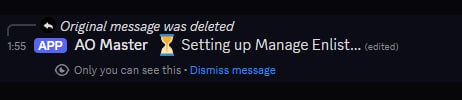
Xong — panel re-render sang trạng thái "Accepting applicants"
Khi provisioning hoàn tất, cùng tin nhắn đó cập nhật lại, lần này thành dashboard Manage Enlist đầy đủ:
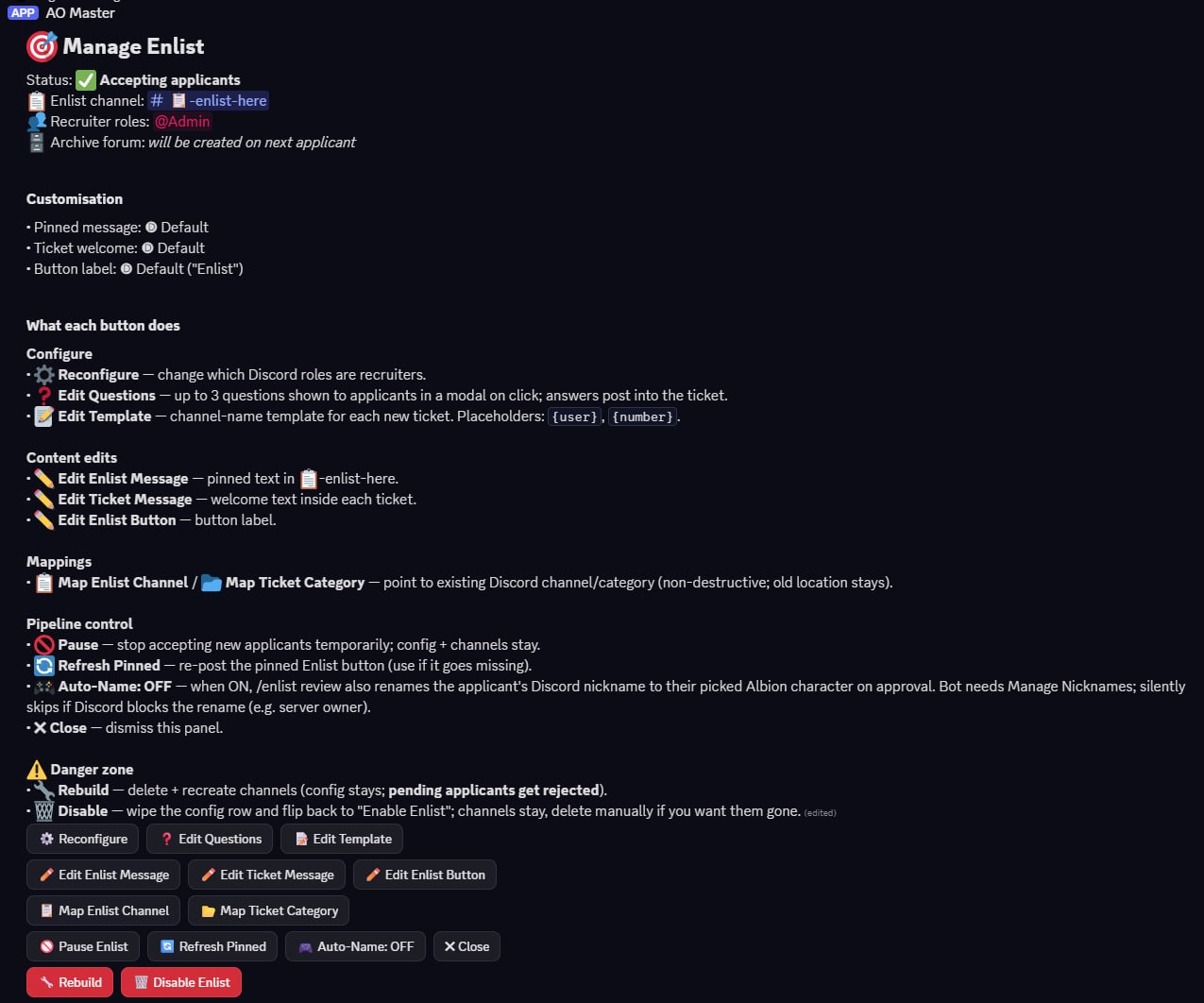
Sidebar Discord của bạn giờ có category 🎯 Enlist mới với một channel bên trong — #📋-enlist-here. Forum lưu trữ chưa tồn tại ngay lúc này một cách có chủ ý: nó được tạo lần đầu tiên recruiter chạy /enlist done, vì vậy guild không bao giờ lưu trữ sẽ không có forum rỗng.
Bạn có thể đóng panel này với ✖ Close. Để tùy chỉnh nội dung tin nhắn pinned, phần chào mừng trong ticket, nhãn nút, hoặc template tên channel cho ticket mới, quay lại qua #⚙️-guild-settings → 🎯 Manage Enlist và dùng nút Edit … tương ứng — hoặc thay đổi cùng cài đặt trên web tại Management → Discord Integration → Enlist.
2. Applicant — click [Enlist]
Đối với mọi người chưa trong guild, điểm vào là #📋-enlist-here — channel duy nhất họ thấy trong category 🎯 Enlist.
![Discord channel view của #📋-enlist-here. Sidebar trái hiển thị server Minion Test với các category: Events, Server Boosts, # welcome, ▼ AO Master (chứa #⚙️-guild-settings), ▼ Enlist (chứa #📋-enlist-here đang được chọn). Panel chính: giới thiệu channel "Welcome to # 📋-enlist-here" và tin nhắn pinned của bot có tiêu đề "📋 Enlist into this guild — Click below to open a private review ticket with our recruiters. They'll chat with you about your build, schedule, and what region/timezone you play. The ticket is only visible to you and the recruiter team." Nút màu xanh [✉ Enlist] nằm bên dưới tin nhắn.](/images/discord-enlist-flow/05-enlist-here-pinned.jpg)
Click [✉ Enlist]. Discord hiển thị chỉ báo "thinking" ngắn trong khi bot tạo channel riêng tư của bạn:

Một giây sau, bot trả lời với link đến ticket mới (chỉ bạn thấy):

Click link channel. Bạn đang ở trong ticket review cá nhân. Bot đã tag bạn và recruiter role, và đăng tin nhắn chào mừng với danh sách kiểm tra về những gì cần nói với recruiter:
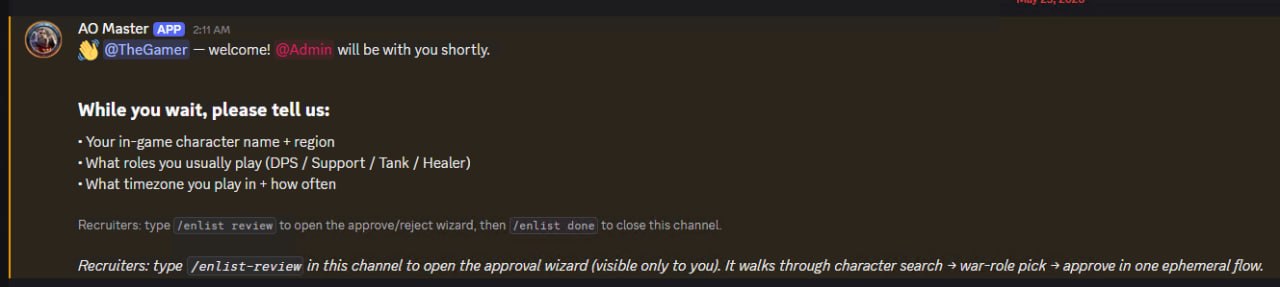
Từ đây là cuộc hội thoại Discord bình thường — trả lời câu hỏi, hỏi bất cứ điều gì bạn muốn về guild, chờ recruiter phản hồi. Ticket không có thời hạn; nó vẫn mở cho đến khi recruiter đóng.
Tên channel đến từ một template
Theo mặc định, channel ticket được đặt tên là enlist-{discord-username-của-bạn} (vì vậy ví dụ trên trở thành #enlist-siam-bot). Chủ guild có thể thay đổi template qua 🎯 Manage Enlist → 📝 Edit Template — placeholder {user} thay thế username của applicant và {number} là bộ đếm tăng dần theo mỗi ticket mới. Tên channel thực tế trong guild của bạn tùy thuộc vào những gì chủ guild chọn.
3. Recruiter — chạy /enlist review
Khi cuộc hội thoại trong ticket đến mức "vâng, hãy thêm người này", recruiter chuyển từ chat sang wizard slash-command. Mọi thứ dưới đây đều là ephemeral — chỉ bạn thấy, không phải applicant.
Gõ /enlist để thấy ba subcommand Enlist:
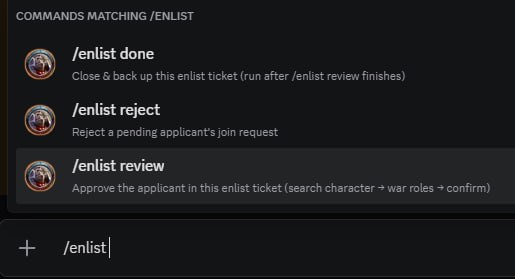
Chọn /enlist review và nhấn Enter.
Bước 1 — tìm nhân vật Albion của applicant
Một modal mở ra hỏi tên nhân vật của applicant.
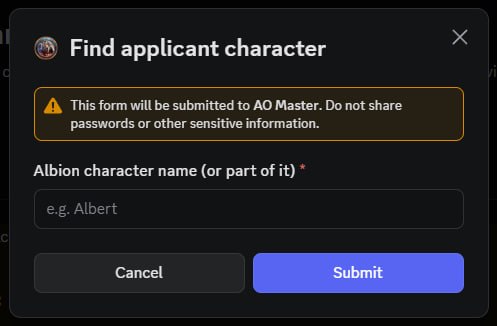
Gõ tên applicant đã nói với bạn. Tìm kiếm một phần cũng được — bot gọi API tìm kiếm trực tiếp của Albion và nhận về tối đa mười ứng viên.
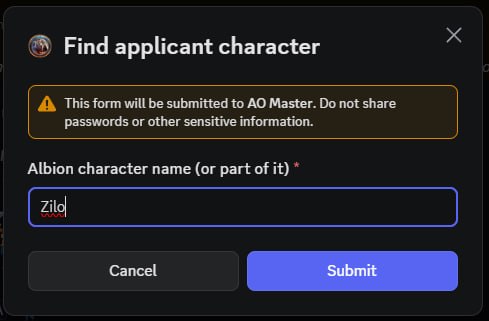
Click Submit.
Bước 2 — chọn nhân vật đúng từ kết quả tìm kiếm
Bot thay modal bằng thẻ kết quả. Mỗi ứng viên hiển thị tên trong game + Albion ID + guild hiện tại (hoặc 🏃 Solo).
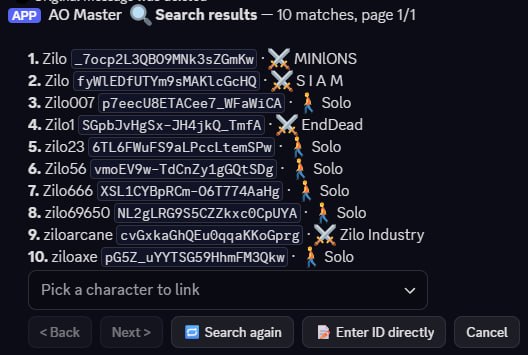
Mở dropdown để chọn:
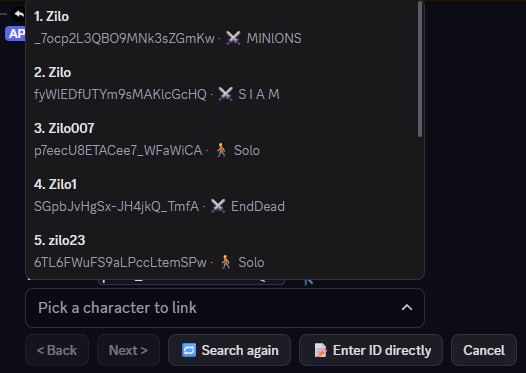
Nếu người đúng không có trên trang này — hoặc nếu bạn đã biết Albion character_id của họ (ví dụ từ cuộc hội thoại trong ticket) — dùng các công cụ bổ trợ bên dưới dropdown:
- 🔁 Search again mở lại modal tìm kiếm với tên mới.
- 📝 Enter ID directly mở modal nơi bạn có thể paste
character_idAlbion chính xác (chuỗi hex 32 ký tự). Hữu ích khi tên trong game có ký tự đặc biệt hoặc có quá nhiều kết quả khớp. - < Back / Next > phân trang khi kết quả có hơn mười khớp.
Bước 3 — xác nhận nhân vật
Sau khi chọn, bot hiển thị một dòng tóm tắt để bạn kiểm tra lại.
![Discord ephemeral message có tiêu đề "🛡 Step 3 — Confirm character". Bên dưới: "Discord user: @TheGamer", "Albion: 🎮 Zilo [_7ocp2L3QBO9MNk3sZGmKw] · ASIA · ⚔ MIN1ONS". Ghi chú nghiêng: "Confirm to lock in this character and move to war-role selection." Ba nút: ✅ Confirm character (xanh lá) · 🔁 Re-select · Cancel.](/images/discord-enlist-flow/09-review-step3-summary.jpg)
Nếu không khớp với thông tin applicant đã cung cấp, click 🔁 Re-select để quay lại dropdown kết quả. Ngược lại, click ✅ Confirm character.
Bước 4 — gán war role (tùy chọn)
Bot tải danh sách war role của guild từ Settings → War Roles trên web và hiển thị dưới dạng multi-select.
![Discord ephemeral message có tiêu đề "🛡 Step 4 — War roles". Dòng: "🛡 Zilo [_7ocp2L3QBO9MNk3sZGmKw]". Nội dung: "Pick the war roles to assign on approval. Skip to leave the applicant without war roles (staff can add them later from the Members panel)." Dropdown "Pick war roles (multiple allowed)" (đã thu gọn). Nút bên dưới: Skip — no war roles · 🔙 Back · Cancel.](/images/discord-enlist-flow/10-review-step4-war-roles.jpg)
Mở dropdown để thấy những gì có sẵn — đúng là các war role được cấu hình trên phía web.
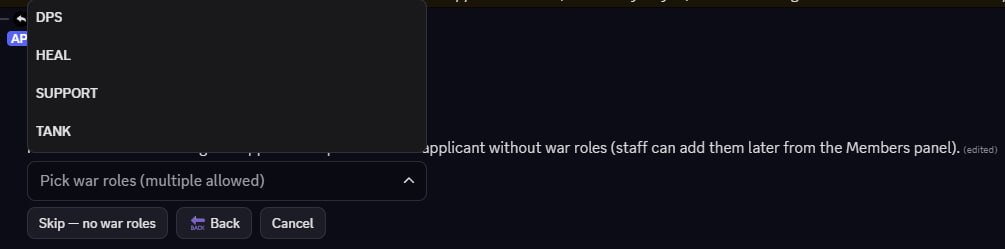
Tích bất kỳ tổ hợp nào. Role đã chọn hiển thị dưới dạng chip pill bên dưới dropdown:
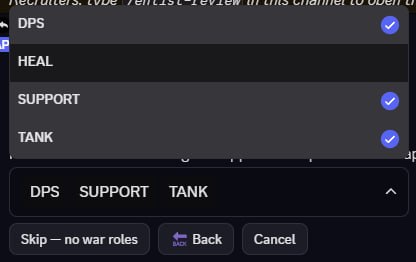
Bạn không nhất thiết phải chọn gì ở đây
Skip — no war roles là lựa chọn hoàn toàn bình thường — recruiter thường gán war role sau từ panel #Members trên web sau khi thấy thành viên mới chơi. Nếu guild chưa cấu hình war role nào, dropdown này sẽ rỗng và Skip là lựa chọn duy nhất.
Sau khi chọn (hoặc skip), wizard chuyển sang bước cuối.
Bước 4.5 — chọn locker (chỉ khi guild yêu cầu)
Nếu guild của bạn bật cài đặt Require Locker (web: Settings → Lockers), wizard chèn thêm bước chọn locker giữa war role và bước approve cuối. Bạn sẽ thấy thẻ hỏi locker group nào cần dùng, với lựa chọn ⚡ Quick Assign tự động chọn locker ít người dùng nhất cho bạn. Chọn group → chọn locker → tiếp tục.
Guild không theo dõi locker bỏ qua bước này hoàn toàn.
Bước 5 — approve cuối cùng
Một thẻ tóm tắt tổng hợp mọi quyết định để bạn kiểm tra lần cuối trước khi xác nhận.
![Discord ephemeral message có tiêu đề "🛡 Step 5 — Approve applicant". Bốn dòng dữ liệu: Discord user: @TheGamer · Albion: 🛡 Zilo [_7ocp2L3QBO9MNk3sZGmKw] · ASIA · ⚔ MIN1ONS · Web role: Member (guild default) · War roles: DPS, SUPPORT, TANK. Ghi chú nghiêng: "On approve: member is created, character is linked, default web role + selected war roles are assigned, the join request is marked approved." Nút: ✅ Approve (xanh lá) · 🔙 Back · Cancel.](/images/discord-enlist-flow/11-review-step5-final-approve.jpg)
Click ✅ Approve.
Chưa cấu hình default web role?
Nếu bạn chưa đặt "guild default" web role tại Settings → Roles → Use as default, thẻ approve đổi dòng Web role thành cảnh báo và bot tạo applicant không có web role nào. Họ vẫn là thành viên của guild, nhưng không có quyền — bạn sẽ cần cấp role cho họ từ panel #Members trên web sau khi duyệt.
4. Sau khi Approve — ticket vẫn mở
Các tin nhắn wizard đều là ephemeral. Điều đầu tiên mọi người (applicant + recruiter) thấy trong channel ticket là xác nhận công khai của bot:
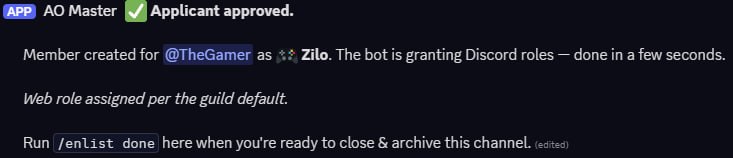
Vài giây sau, applicant nhận các Discord role đã gán qua chuỗi role-sync web ↔ Discord. Nếu Auto-Name đang bật (toggle trong panel Manage Enlist), nickname Discord của họ trên server này đổi thành tên nhân vật Albion.
Channel KHÔNG tự đóng khi Approve. Điều đó là có chủ ý — recruiter thường muốn tiếp tục nói chuyện với applicant sau khi duyệt (chat chào mừng, "đây là quy tắc discord của chúng tôi", lên lịch sự kiện đầu tiên, v.v.). Đóng channel chỉ khi bạn sẵn sàng — bằng cách chạy /enlist done.
5. Recruiter — đóng bằng /enlist done
Khi bạn đã chat xong trong ticket, gõ /enlist done:

Nhấn Enter. Bot trả lời ephemeral rồi xóa channel:

Channel ticket biến mất trong một hoặc hai giây. Trước khi biến mất, bot mirror mọi tin nhắn trong cuộc hội thoại vào một forum thread bên trong forum lưu trữ được quản lý tự động:
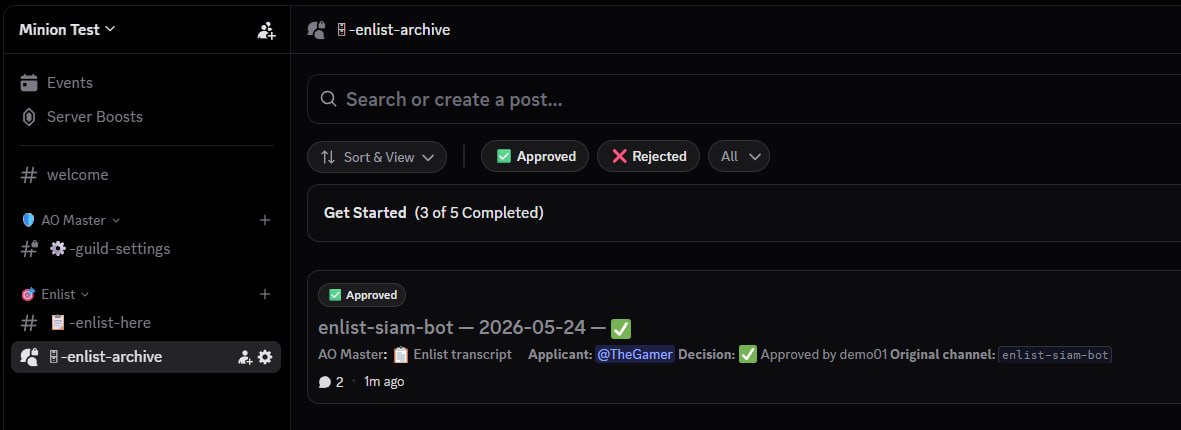
Forum là 🗄 enlist-archive theo mặc định. (Nếu bạn đổi template tên channel bắt đầu bằng một từ khác, ví dụ apply-{user}, forum được đặt tên để khớp — 🗄 apply-archive.) Mỗi ticket đã đóng trở thành một thread được gắn tag ✅ Approved hoặc ❌ Rejected, với tên recruiter và tên channel gốc trong phần nội dung. Transcript bảo toàn tên tác giả gốc, avatar, timestamp, và file đính kèm.
Để tìm đơn cũ, mở forum và dùng thanh tìm kiếm hoặc tag filter ở trên cùng.
Từ chối applicant
Hai cách để từ chối:
- Slash command
/enlist reject— truyền applicant quauser:@tênvà tùy chọnreason:lý do. Bot DM lý do cho applicant (nếu bạn cung cấp), đóng ticket của họ, và lưu transcript giống như/enlist donelàm — nhưng forum thread kết quả được gắn tag ❌ Rejected thay vì ✅ Approved. - Hủy giữa chừng — nếu bạn click Cancel bất kỳ đâu trong wizard
/enlist review, wizard đóng lại nhưng ticket vẫn mở. Applicant không biết bạn suýt duyệt họ. Quyết định riêng, rồi chạy/enlist rejecthoặc kết thúc cuộc hội thoại trước.
Không có nút Reject trong ticket trên thẻ duyệt — nút Cancel chỉ bỏ qua wizard, không từ chối applicant. Điều đó là có chủ ý: từ chối cần một hành động thứ hai có chủ đích.
Tùy chỉnh pipeline
Mọi thứ dưới đây đến từ panel 🎯 Manage Enlist (#⚙️-guild-settings → 🎯 Manage Enlist) hoặc trang web tương đương tại Management → Discord Integration → Enlist. Cả hai chỉnh cùng một cấu hình nền.
| Điều khiển | Thay đổi gì |
|---|---|
| ⚙ Reconfigure | Đổi Discord role recruiter. Chạy lại wizard Bước 1 / Bước 2. |
| ❓ Edit Questions | Tối đa 3 câu hỏi ngắn hiển thị cho applicant dưới dạng modal trước khi ticket mở. Câu trả lời post vào ticket như một tin nhắn riêng để recruiter thấy ngay. |
| 📝 Edit Template | Template tên channel cho mỗi ticket mới. Mặc định enlist-{user}. Placeholder: {user} (Discord username của applicant), {number} (bộ đếm theo guild). |
| ✏ Edit Enlist Message | Nội dung pinned trong #📋-enlist-here — những gì applicant đọc trước khi click nút. |
| ✏ Edit Ticket Message | Nội dung "While you wait, please tell us:" được post bên trong mỗi ticket mới. |
| ✏ Edit Enlist Button | Nhãn nút. Mặc định "Enlist"; một số guild thích "Apply" hoặc từ địa phương hóa. |
| 📋 Map Enlist Channel / 📂 Map Ticket Category | Trỏ pipeline vào Discord channel/category có sẵn thay vì các mặc định do bot tạo. Không phá hủy — vị trí cũ vẫn giữ nguyên. |
| 🚫 Pause Enlist | Tạm thời dừng nhận applicant mới. Ticket đang mở vẫn hoạt động bình thường. Toggle tắt qua cùng nút (đổi thành ✅ Resume Enlist). |
| 🔄 Refresh Pinned | Đăng lại nút [Enlist] pinned trong #📋-enlist-here. Dùng nếu admin Discord vô tình xóa nó. |
| 🎮 Auto-Name: ON / OFF | Khi BẬT, /enlist review cũng đổi tên nickname server Discord của applicant thành nhân vật Albion đã chọn khi duyệt. Bot cần quyền Manage Nicknames trên server (được cấp bởi phạm vi Administrator của /guild pair). Bỏ qua im lặng nếu Discord chặn đổi tên (ví dụ cho chủ server). |
| 🔧 Rebuild | Xóa và tạo lại channel (#📋-enlist-here + category 🎯 Enlist). Cấu hình được bảo toàn. Ticket đang mở bị auto-reject kèm DM cho applicant; họ phải click [Enlist] lại sau khi rebuild. |
| 🗑 Disable Enlist | Xóa hàng cấu hình và đổi panel về "Not set up". Channel vẫn còn — xóa thủ công nếu bạn không muốn chúng. |
Thao tác ở đâu
| Hành động | Cách | Ở đâu | Ai làm được |
|---|---|---|---|
| Nộp đơn | Click nút [✉ Enlist] | #📋-enlist-here (trong category 🎯 Enlist) | Bất kỳ ai thấy channel |
| Chat với applicant | Chỉ cần gõ | Ticket theo từng applicant (#enlist-{username} mặc định) | Applicant + recruiter role |
| Duyệt | /enlist review | Bên trong ticket | Recruiter role |
| Từ chối | /enlist reject user:@… [reason:…] | Bất kỳ đâu bot thấy | Recruiter role |
| Đóng + lưu trữ ticket | /enlist done | Bên trong ticket | Recruiter role |
| Đọc đơn cũ | Duyệt thread | Forum 🗄 enlist-archive | Recruiter role |
| Cài đặt / thay đổi cấu hình Enlist (phía Discord) | Panel 🎯 Manage Enlist | #⚙️-guild-settings | Manage Integrations |
| Cài đặt / thay đổi cấu hình Enlist (phía web) | Management → Discord Integration → Enlist | AO Master web | Manage Integrations |
Xem thêm
- Cài đặt + ghép đôi — cài đặt bot trước trang này.
- Tổng quan channel Discord — category 🎯 Enlist chứa gì và nó nằm trong cây channel rộng hơn như thế nào.
- Thao tác thành viên trên Discord — bề mặt "thành viên làm gì trên Discord" rộng hơn, bao gồm
/whoamivà cách role sync hoạt động sau khi duyệt. - Phụ lục slash commands — các dòng tham khảo
/enlist review,/enlist reject,/enlist done. - Settings → Discord Integration — bản mirror web của ghép đôi + cấu hình Enlist.
- Settings → War Roles — nguồn danh sách war role mà Bước 4 đọc.
- Settings → Roles & Permissions — đặt default web role cho guild để Bước 5 không cảnh báo về "no roles".