
Alur Daftar di Discord
Daftar adalah cara kanonik untuk bergabung dengan guild AO Master dari Discord. Satu klik pelamar membuka tiket peninjauan privat. Recruiter menjalani wizard singkat untuk memverifikasi karakter Albion, menetapkan war role awal, dan membuat akun AO Master sekaligus. Lalu recruiter menutup tiket dan transkrip lengkap mendarat di channel forum sebagai catatan.
Halaman ini menjelaskan seluruh pipeline — dari owner yang menyiapkannya pertama kali, ke pelamar yang mengklik tombol, ke recruiter yang menjalankan dua slash command untuk menyetujui dan menutup. Setiap fase memiliki bagian tersendiri di bawah.
Prasyarat
- Bot sudah dipasangkan ke guild AO Master kamu — lihat Pasang + pair.
- Orang yang mengaturnya adalah owner server Discord atau memegang permission Manage Integrations di AO Master.
- Kamu sudah punya satu role Discord yang akan berperan sebagai "recruiter" — siapa pun dengan role itu bisa meninjau tiket. Jika belum ada, buat dulu di Discord.
1. Owner — atur hub Daftar
Hub disediakan dari #⚙️-guild-settings. Dua klik membuka panel Manage Enlist; dua klik lagi untuk memilih role recruiter dan mengonfirmasi; bot membuat channel-nya.
Buka panel Manage Enlist
Buka #⚙️-guild-settings dan klik tombol hijau 🎯 Enable Enlist di pesan pin Guild Settings. (Tombol berubah menjadi 🎯 Manage Enlist setelah Daftar dikonfigurasi.) Panel ephemeral muncul:
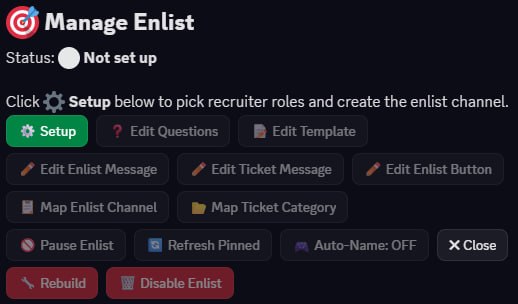
Sebagian besar tombol itu tetap abu-abu secara fungsional sampai penyediaan selesai. Klik tombol hijau ⚙ Setup di baris 1.
Langkah 1 — pilih role Discord recruiter
Layar pertama wizard menanyakan role Discord mana yang bisa meninjau tiket.

Buka dropdown untuk melihat role server kamu, dengan hitungan anggota live di samping masing-masing:
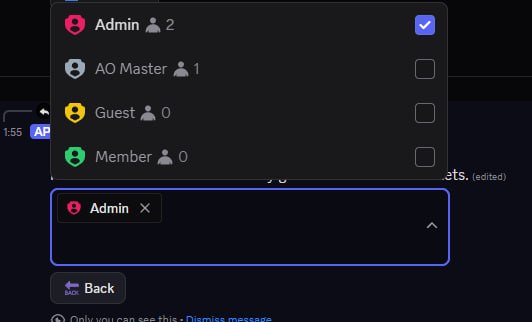
Pilih satu atau lebih role. Siapa pun dengan salah satu role ini akan melihat tiket per pelamar dan diizinkan menjalankan /enlist review dan /enlist done di dalamnya. Setelah kamu klik di luar dropdown, wizard otomatis lanjut.
Jangan pilih @everyone atau role bot terkelola
Wizard menolak keduanya — pelamar akan melihat setiap tiket, yang menggagalkan privasi channel per pelamar.
Langkah 2 — konfirmasi
Kartu konfirmasi singkat mencantumkan apa yang akan terjadi.

Klik ✅ Confirm. Kartu beralih ke state bekerja saat bot membuat channel (biasanya kurang dari 5 detik).
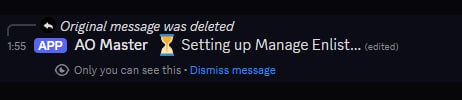
Selesai — panel di-render ulang ke state "Menerima pelamar"
Saat penyediaan selesai pesan yang sama diperbarui lagi, kali ini ke dasbor Manage Enlist lengkap:
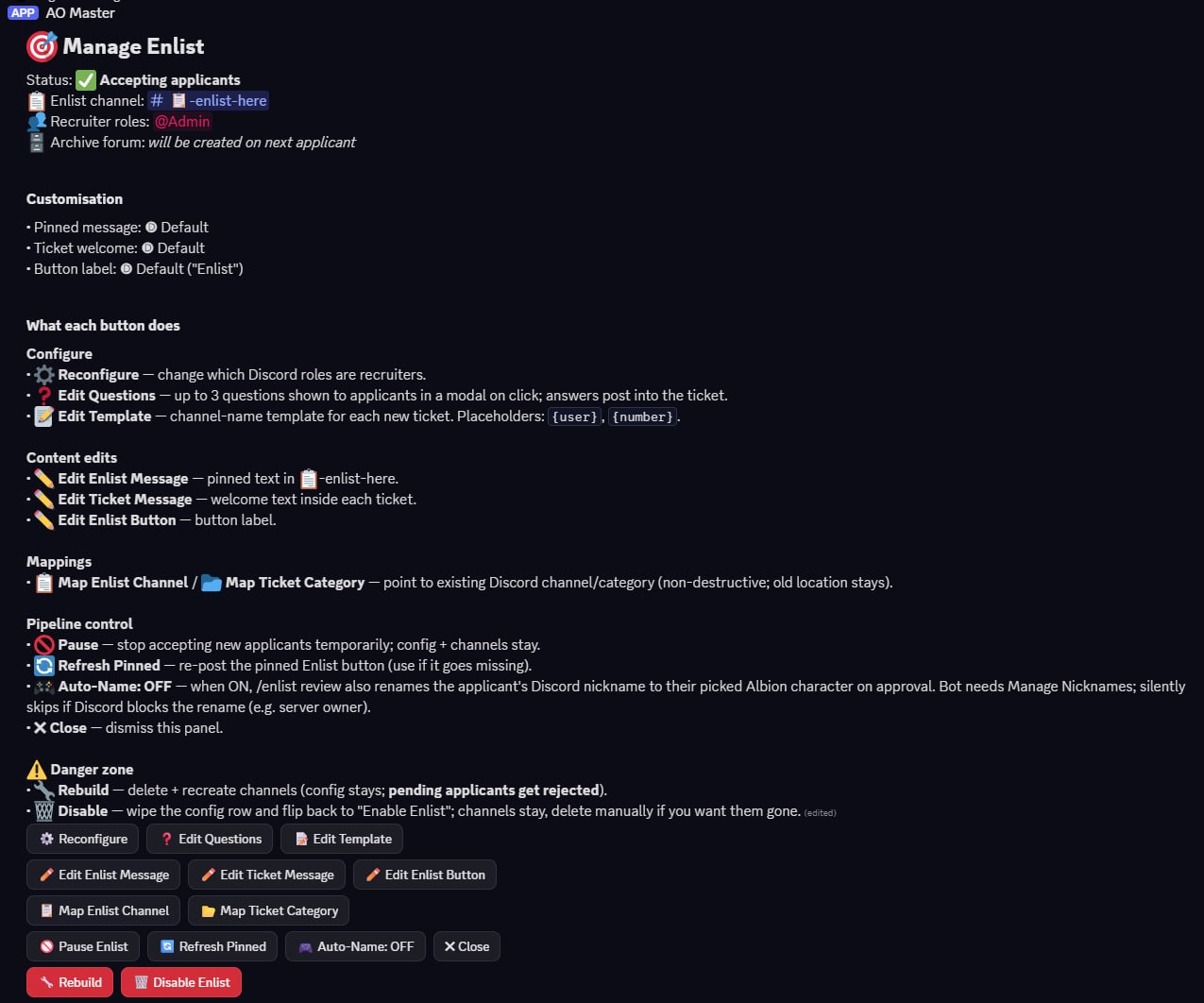
Sidebar Discord kamu sekarang punya kategori 🎯 Enlist baru dengan satu channel di dalamnya — #📋-enlist-here. Forum arsip belum ada sengaja: dibuat pertama kali saat recruiter menjalankan /enlist done, jadi guild yang tidak pernah mengarsipkan apa pun tidak menanggung forum kosong.
Kamu bisa menutup panel ini dengan ✖ Close. Untuk menyesuaikan pesan pin, body welcome tiket, label tombol, atau template nama channel untuk tiket baru, kembali lewat #⚙️-guild-settings → 🎯 Manage Enlist dan gunakan tombol Edit … yang cocok — atau ubah pengaturan yang sama di web pada Management → Integrasi Discord → Daftar.
2. Pelamar — klik [Enlist]
Untuk semua orang yang belum berada di guild, titik masuknya adalah #📋-enlist-here — satu-satunya channel yang bisa mereka lihat di dalam kategori 🎯 Enlist.
![Tampilan channel Discord #📋-enlist-here. Sidebar kiri menampilkan server Minion Test dengan kategori: Events, Server Boosts, # welcome, ▼ AO Master (berisi #⚙️-guild-settings), ▼ Enlist (berisi #📋-enlist-here yang saat ini terpilih). Panel utama: intro channel "Welcome to # 📋-enlist-here" dan pesan pin bot berjudul "📋 Enlist into this guild — Click below to open a private review ticket with our recruiters. They'll chat with you about your build, schedule, and what region/timezone you play. The ticket is only visible to you and the recruiter team." Tombol biru [✉ Enlist] berada di bawah pesan.](/images/discord-enlist-flow/05-enlist-here-pinned.jpg)
Klik [✉ Enlist]. Discord menampilkan indikator "thinking" singkat saat bot membuat channel privat kamu:

Sedetik kemudian bot membalas dengan link ke tiket baru (hanya terlihat oleh kamu):

Klik link channel. Kamu sekarang berada di dalam tiket peninjauan pribadi kamu. Bot telah menandai kamu dan role recruiter, dan memposting pesan welcome dengan checklist apa yang harus kamu sampaikan ke recruiter:
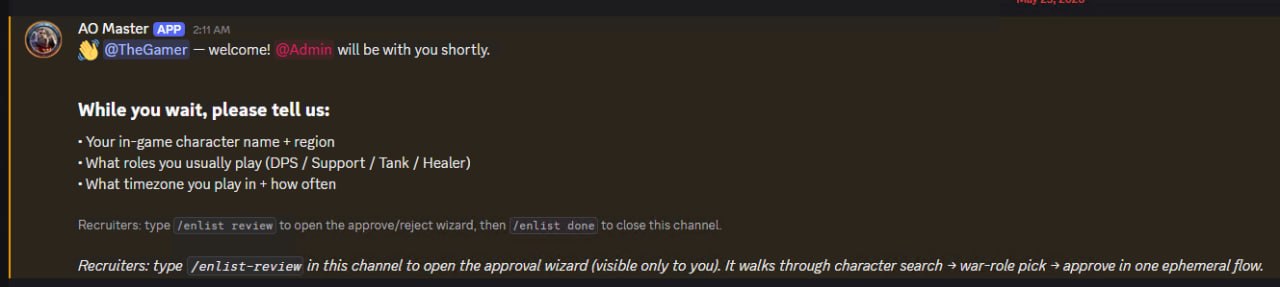
Dari sini ini adalah percakapan Discord biasa — jawab pertanyaan, tanyakan apa pun yang kamu mau tentang guild, tunggu recruiter membalas. Tidak ada batas waktu pada tiket; tiket tetap terbuka sampai recruiter menutupnya.
Nama channel berasal dari template
Secara default channel tiket dinamai enlist-{username-discord-kamu} (sehingga contoh di atas menjadi #enlist-siam-bot). Owner bisa mengubah template lewat 🎯 Manage Enlist → 📝 Edit Template — placeholder {user} menggantikan username pelamar dan {number} adalah counter yang bertambah pada setiap tiket baru. Nama channel sebenarnya di guild kamu bergantung pada apa yang dipilih owner.
3. Recruiter — jalankan /enlist review
Saat percakapan di tiket sampai pada "ya, mari tambahkan orang ini", recruiter beralih dari chat ke wizard slash command. Semua di bawah ini ephemeral — hanya kamu yang melihatnya, bukan pelamar.
Ketik /enlist untuk melihat tiga subcommand Daftar:
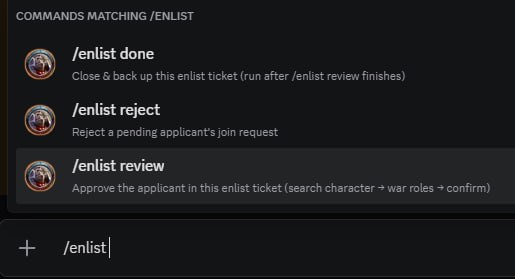
Pilih /enlist review dan tekan Enter.
Langkah 1 — cari karakter Albion pelamar
Modal terbuka meminta nama karakter pelamar.
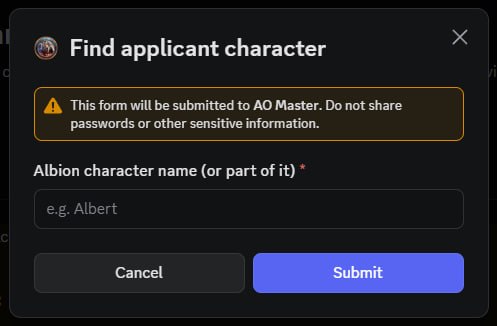
Ketik nama yang pelamar beritahukan ke kamu. Pencocokan parsial diperbolehkan — bot memanggil API pencarian live Albion dan mendapatkan hingga sepuluh kandidat.
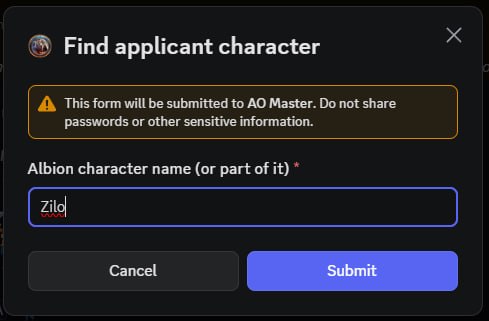
Klik Submit.
Langkah 2 — pilih karakter yang tepat dari hasil pencarian
Bot mengganti modal dengan kartu hasil. Setiap kandidat menampilkan nama in-game + ID Albion + afiliasi guild mereka saat ini (atau 🏃 Solo).
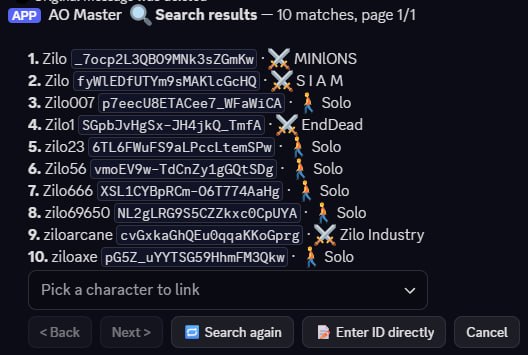
Buka dropdown untuk membuat pilihan:
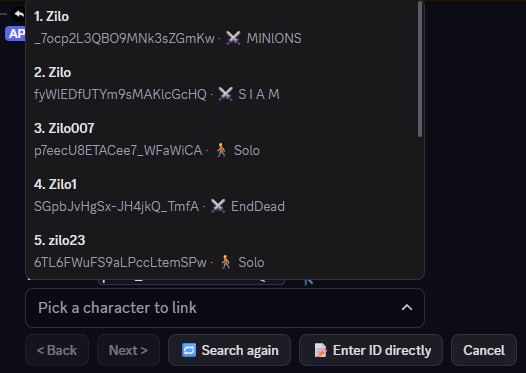
Jika orang yang tepat tidak ada di halaman ini — atau jika kamu sudah tahu character_id Albion mereka (misalnya dari percakapan tiket) — gunakan helper di bawah dropdown:
- 🔁 Search again membuka kembali modal pencarian dengan nama baru.
- 📝 Enter ID directly membuka modal tempat kamu bisa menempelkan
character_idAlbion yang tepat (string hex 32 karakter). Berguna saat nama in-game memiliki karakter khusus atau terlalu banyak kecocokan. - < Back / Next > mempaginasi saat hasil pencarian lebih dari sepuluh kecocokan.
Langkah 3 — konfirmasi karakter
Setelah kamu memilih, bot menampilkan ringkasan satu baris agar kamu bisa memeriksa ulang.
![Pesan ephemeral Discord berjudul "🛡 Step 3 — Confirm character". Di bawahnya: "Discord user: @TheGamer", "Albion: 🎮 Zilo [_7ocp2L3QBO9MNk3sZGmKw] · ASIA · ⚔ MIN1ONS". Catatan miring: "Confirm to lock in this character and move to war-role selection." Tiga tombol: ✅ Confirm character (hijau) · 🔁 Re-select · Cancel.](/images/discord-enlist-flow/09-review-step3-summary.jpg)
Jika tidak cocok dengan klaim pelamar, klik 🔁 Re-select untuk kembali ke dropdown hasil. Kalau tidak, klik ✅ Confirm character.
Langkah 4 — tetapkan war role (opsional)
Bot memuat daftar war role guild kamu dari Settings → War Roles di web dan menampilkannya sebagai multi-select.
![Pesan ephemeral Discord berjudul "🛡 Step 4 — War roles". Baris: "🛡 Zilo [_7ocp2L3QBO9MNk3sZGmKw]". Body: "Pick the war roles to assign on approval. Skip to leave the applicant without war roles (staff can add them later from the Members panel)." Dropdown "Pick war roles (multiple allowed)" (terlipat). Tombol di bawah: Skip — no war roles · 🔙 Back · Cancel.](/images/discord-enlist-flow/10-review-step4-war-roles.jpg)
Buka dropdown untuk melihat apa yang tersedia — persis war role yang dikonfigurasi di sisi web.
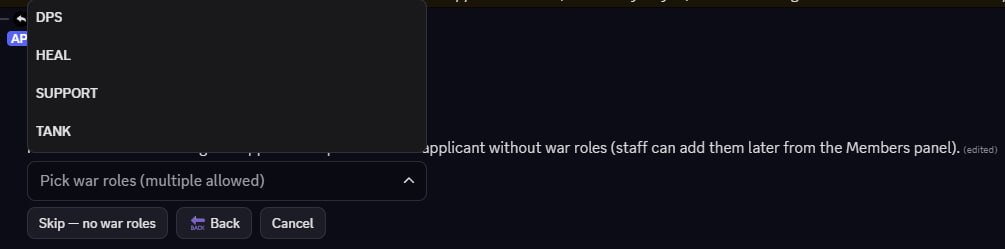
Centang kombinasi apa pun. Role yang dipilih muncul sebagai chip pill di bawah dropdown:
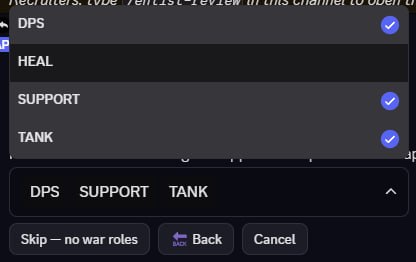
Kamu tidak harus memilih apa pun di sini
Skip — no war roles adalah pilihan yang sepenuhnya normal — recruiter sering menetapkan war role nanti dari panel #Members di web setelah melihat anggota baru bermain. Jika guild kamu belum mengonfigurasi war role apa pun, dropdown akan kosong dan Skip adalah satu-satunya opsi.
Setelah memilih (atau skip), wizard pindah ke langkah terakhirnya.
Langkah 4.5 — pilih locker (hanya saat guild mengharuskannya)
Jika guild kamu memiliki pengaturan Require Locker menyala (web: Settings → Lockers), wizard menyisipkan langkah pemilihan locker tambahan antara war role dan approve final. Kamu akan melihat kartu yang menanyakan grup locker mana yang dipakai, dengan opsi ⚡ Quick Assign yang otomatis memilihkan locker yang paling sedikit terisi untuk kamu. Pilih grup → pilih locker → lanjutkan.
Guild tanpa pelacakan locker melewati langkah ini sepenuhnya.
Langkah 5 — approve final
Kartu ringkasan menyatukan setiap keputusan agar kamu bisa memeriksa kewarasan sebelum menarik pelatuk.
![Pesan ephemeral Discord berjudul "🛡 Step 5 — Approve applicant". Empat baris data: Discord user: @TheGamer · Albion: 🛡 Zilo [_7ocp2L3QBO9MNk3sZGmKw] · ASIA · ⚔ MIN1ONS · Web role: Member (guild default) · War roles: DPS, SUPPORT, TANK. Catatan miring: "On approve: member is created, character is linked, default web role + selected war roles are assigned, the join request is marked approved." Tombol: ✅ Approve (hijau) · 🔙 Back · Cancel.](/images/discord-enlist-flow/11-review-step5-final-approve.jpg)
Klik ✅ Approve.
Belum ada role web default yang dikonfigurasi?
Jika kamu belum mengatur role web "guild default" di Settings → Roles → Use as default, kartu approve akan membalik baris Web role menjadi peringatan dan bot membuat pelamar tanpa role web sama sekali. Mereka tetap akan menjadi anggota guild, tetapi tanpa permission — kamu perlu memberikan role kepada mereka dari panel #Members di web setelah persetujuan.
4. Setelah Approve — tiket tetap terbuka
Pesan-pesan wizard tadi semuanya ephemeral. Hal pertama yang dilihat semua orang (pelamar + recruiter) di channel tiket adalah konfirmasi publik bot:
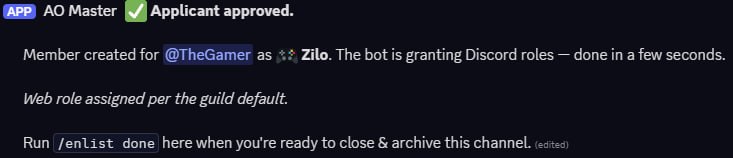
Beberapa detik kemudian pelamar mendapatkan role Discord yang ditetapkan lewat rangkaian sync role web ↔ Discord. Jika Auto-Name menyala (toggle di panel Manage Enlist), nickname Discord mereka di server ini berubah menjadi nama karakter Albion mereka.
Channel TIDAK otomatis tertutup saat Approve. Itu memang disengaja — recruiter sering ingin terus mengobrol dengan pelamar setelah persetujuan (chat selamat datang, "ini etiket discord kami", penjadwalan event pertama mereka, dll). Tutup channel hanya saat kamu siap — dengan menjalankan /enlist done.
5. Recruiter — tutup dengan /enlist done
Saat kamu selesai mengobrol di tiket, ketik /enlist done:

Tekan Enter. Bot membalas secara ephemeral lalu menghapus channel:

Channel tiket menghilang dalam satu-dua detik. Sebelum pergi, bot mencerminkan setiap pesan dalam percakapan ke thread forum di dalam forum arsip yang dikelola otomatis:
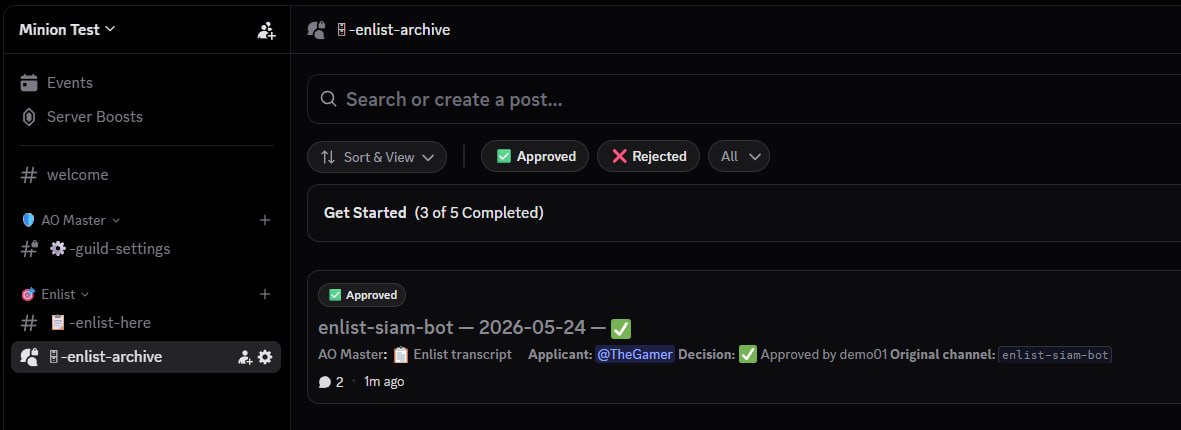
Forum default-nya adalah 🗄 enlist-archive. (Jika kamu mengubah template nama channel agar dimulai dengan kata berbeda, mis. apply-{user}, forum dinamai agar cocok — 🗄 apply-archive.) Setiap tiket yang ditutup menjadi satu thread yang diberi tag ✅ Approved atau ❌ Rejected, dengan nama recruiter dan nama channel asli di body. Transkrip menjaga nama author asli, avatar, timestamp, dan lampiran.
Untuk mencari aplikasi lama, buka forum dan gunakan bilah pencarian atau filter tag di bagian atas.
Menolak pelamar
Dua jalur untuk menolak:
- Slash command
/enlist reject— sertakan pelamar lewatuser:@theirnamedan opsionalreason:why. Bot mengirim DM ke pelamar berisi alasan (jika kamu memberikan), menutup tiket mereka, dan mengarsipkan transkrip persis seperti/enlist donemelakukannya — tetapi thread forum yang dihasilkan diberi tag ❌ Rejected alih-alih ✅ Approved. - Cancel di tengah peninjauan — jika kamu mengklik Cancel di mana pun dalam wizard
/enlist review, wizard tertutup tetapi tiket tetap terbuka. Pelamar tidak tahu kamu hampir menyetujui mereka. Putuskan secara terpisah, lalu jalankan/enlist rejectatau tutup percakapan dengan sopan dulu.
Tidak ada tombol Reject di kartu approval di dalam tiket — tombol Cancel hanya menutup wizard, tidak menolak pelamar. Itu disengaja: menolak butuh aksi kedua yang disengaja.
Menyesuaikan pipeline
Semua di bawah ini berasal dari panel 🎯 Manage Enlist (#⚙️-guild-settings → 🎯 Manage Enlist) atau halaman web setara di Management → Integrasi Discord → Daftar. Keduanya mengedit konfigurasi dasar yang sama.
| Kontrol | Apa yang diubah |
|---|---|
| ⚙ Reconfigure | Tukar role Discord recruiter. Menjalankan ulang wizard Langkah 1 / Langkah 2. |
| ❓ Edit Questions | Hingga 3 pertanyaan singkat yang ditampilkan ke pelamar sebagai modal sebelum tiket dibuka. Jawaban diposting ke tiket sebagai pesan terpisah agar recruiter melihatnya langsung. |
| 📝 Edit Template | Template nama channel untuk setiap tiket baru. Default enlist-{user}. Placeholder: {user} (username Discord pelamar), {number} (counter per guild). |
| ✏ Edit Enlist Message | Body pin di #📋-enlist-here — apa yang dibaca pelamar sebelum mengklik tombol. |
| ✏ Edit Ticket Message | Body "While you wait, please tell us:" yang diposting di dalam setiap tiket baru. |
| ✏ Edit Enlist Button | Label tombol. Default "Enlist"; beberapa guild lebih suka "Apply" atau kata lokal. |
| 📋 Map Enlist Channel / 📂 Map Ticket Category | Arahkan pipeline ke channel/kategori Discord yang sudah ada alih-alih default buatan bot. Non-destructive — lokasi lama tetap di tempatnya. |
| 🚫 Pause Enlist | Sementara berhenti menerima pelamar baru. Tiket yang ada tetap berjalan. Matikan via tombol yang sama (yang berubah menjadi ✅ Resume Enlist). |
| 🔄 Refresh Pinned | Memposting ulang tombol [Enlist] yang dipin di #📋-enlist-here. Gunakan jika admin Discord tidak sengaja menghapusnya. |
| 🎮 Auto-Name: ON / OFF | Saat ON, /enlist review juga mengganti nickname server Discord pelamar menjadi karakter Albion yang dipilih saat persetujuan. Bot perlu Manage Nicknames di server (diberikan oleh scope Administrator /guild pair). Diam-diam dilewati jika Discord memblokir penggantian nama (mis. untuk owner server). |
| 🔧 Rebuild | Menghapus dan membuat ulang channel (#📋-enlist-here + kategori 🎯 Enlist). Konfigurasi bertahan. Tiket yang terbuka otomatis ditolak dengan DM ke pelamar; mereka harus mengklik [Enlist] lagi setelah rebuild. |
| 🗑 Disable Enlist | Menghapus baris konfigurasi dan mengembalikan panel ke "Not set up". Channel tetap — hapus secara manual jika kamu tidak menginginkannya. |
Apa di mana
| Aksi | Bagaimana | Di mana | Siapa yang bisa |
|---|---|---|---|
| Daftar | Klik tombol [✉ Enlist] | #📋-enlist-here (di kategori 🎯 Enlist) | Siapa pun yang bisa melihat channel |
| Mengobrol dengan pelamar | Cukup mengetik | Tiket per pelamar (#enlist-{username} secara default) | Pelamar + role recruiter |
| Setujui | /enlist review | Di dalam tiket | Role recruiter |
| Tolak | /enlist reject user:@… [reason:…] | Di mana pun yang bisa dilihat bot | Role recruiter |
| Tutup + arsip tiket | /enlist done | Di dalam tiket | Role recruiter |
| Baca aplikasi lama | Browse thread | Forum 🗄 enlist-archive | Role recruiter |
| Atur / ubah config Daftar (sisi Discord) | Panel 🎯 Manage Enlist | #⚙️-guild-settings | Manage Integrations |
| Atur / ubah config Daftar (sisi web) | Management → Integrasi Discord → Daftar | Web AO Master | Manage Integrations |
Tautan terkait
- Pasang + pair — atur bot itu sendiri sebelum halaman ini.
- Ringkasan channel Discord — apa yang ada di kategori 🎯 Enlist dan bagaimana ia masuk ke pohon channel yang lebih luas.
- Operasi anggota di Discord — permukaan "apa yang dilakukan anggota di Discord" yang lebih luas, termasuk
/whoamidan bagaimana sync role bekerja setelah persetujuan. - Lampiran slash command — baris referensi
/enlist review,/enlist reject,/enlist done. - Settings → Integrasi Discord — pencerminan web dari pairing + config Daftar.
- Settings → War Roles — sumber daftar war role yang dibaca Langkah 4.
- Settings → Roles & Permissions — atur role web default guild agar Langkah 5 tidak memperingatkan "tanpa role".