
Discordでの参加登録フロー
参加登録は、DiscordからAO Masterギルドに参加する正規の方法です。申請者が1クリックするとプライベートなレビューチケットが開きます。リクルーターは短いウィザードを進めてAlbionキャラクターを検証し、初期のwar roleを割り当て、AO Masterアカウントを一気に作成します。その後リクルーターがチケットを閉じると、完全なトランスクリプトがフォーラムチャンネルに記録として残ります。
このページではパイプライン全体をたどります — オーナーが初めて設定する場面、申請者がボタンをクリックする場面、リクルーターが承認と終了の2つのスラッシュコマンドを実行する場面。各フェーズはそれぞれの見出しの下にあります。
事前準備
- ボットがAO Masterギルドに連携済みであること — インストール + 連携を参照。
- 設定を行う人がDiscordのサーバーオーナー、またはAO MasterでManage Integrations権限を持っていること。
- 「リクルーター」役を担うDiscordロールが既に1つあること — そのロールを持つ人が誰でもチケットをレビューできます。なければDiscordで先に作成しておきます。
1. オーナー — 参加登録ハブを設定
ハブは#⚙️-guild-settingsから構築します。2クリックでManage Enlistパネルが開き、さらに2クリックでリクルーターロールを選んで確定 — ボットがチャンネルを作成します。
Manage Enlistパネルを開く
#⚙️-guild-settingsを開き、ピン留めされたGuild Settingsメッセージで緑色の🎯 Enable Enlistボタンをクリックします。(参加登録が設定済みになると、このボタンは🎯 Manage Enlistと表示されます。)エフェメラルなパネルが現れます。
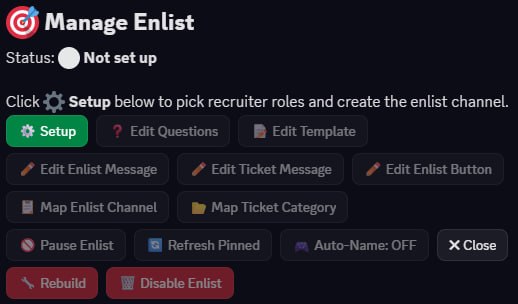
これらのボタンの多くは、構築が完了するまで実質的に無効です。1行目の緑色の**⚙ Setup**ボタンをクリックします。
ステップ1 — リクルーターのDiscordロールを選択
ウィザードの最初の画面では、どのDiscordロールがチケットをレビューできるかを尋ねられます。

ドロップダウンを開くと、サーバーのロールが現在のメンバー数とともに表示されます。
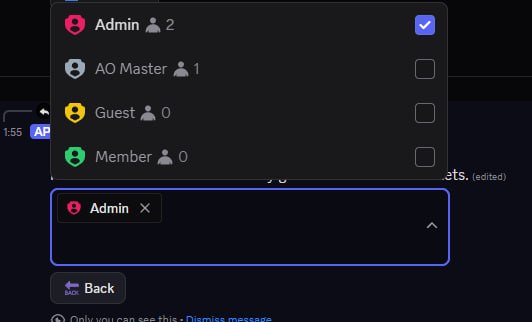
1つ以上のロールを選びます。これらのロールを持つ人は申請者ごとのチケットを見られるようになり、その中で/enlist reviewと/enlist doneを実行できます。ドロップダウンの外をクリックすると、ウィザードは自動的に進みます。
@everyoneや管理されたボットロールは選ばない
ウィザードは両方とも拒否します — そうしないと申請者が全チケットを見えてしまい、申請者ごとのチャンネルのプライバシーが台無しになります。
ステップ2 — 確認
これから起こることを短く確認するカードが現れます。

✅ Confirmをクリックします。ボットがチャンネルを作成する間(通常は5秒以内)、カードが作業中の状態に切り替わります。
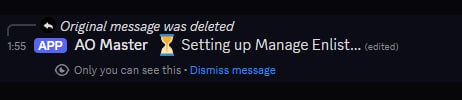
完了 — パネルが「Accepting applicants」状態に再描画
構築が完了すると、同じメッセージが再び更新され、今度は完全なManage Enlistダッシュボードになります。
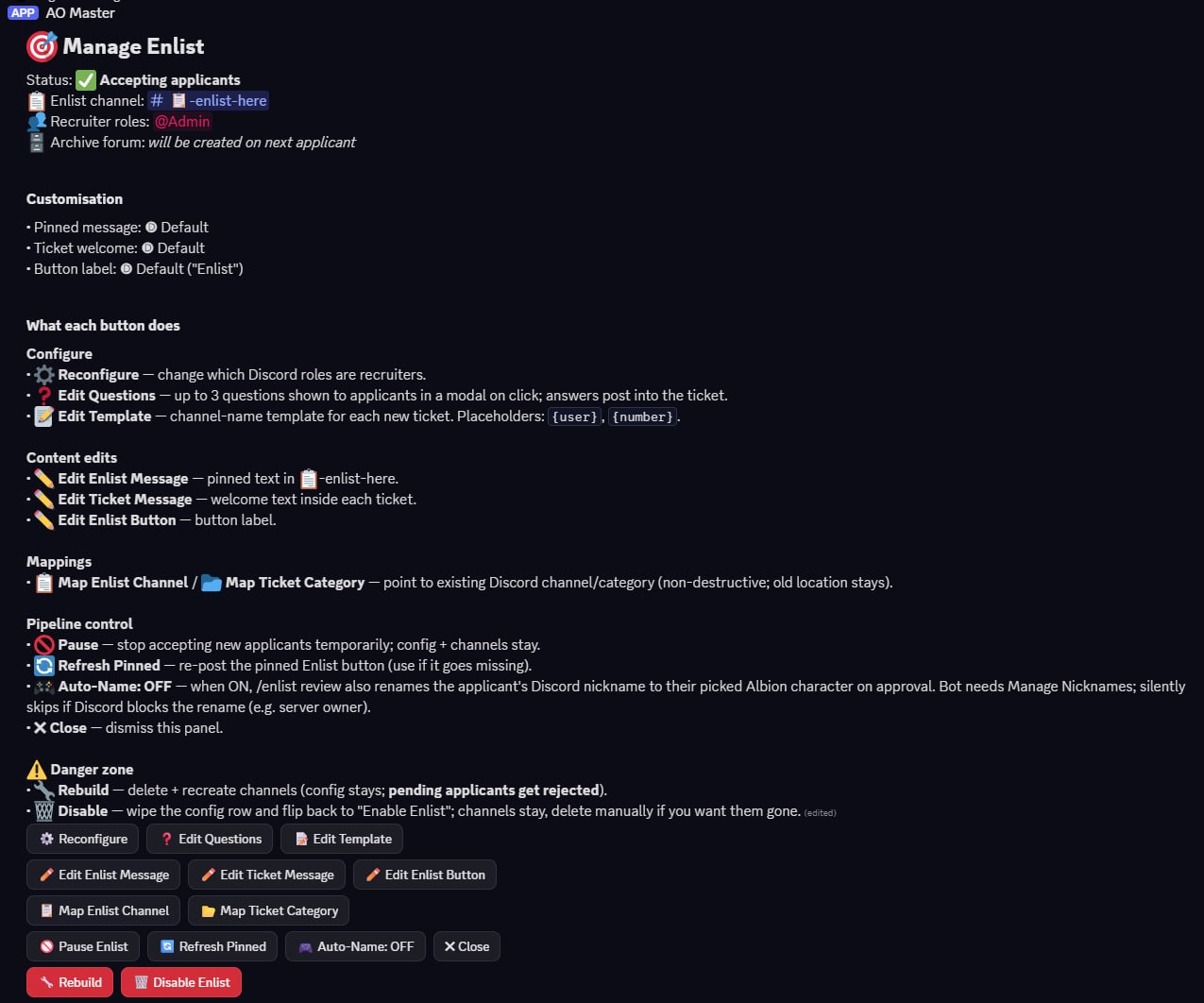
Discordサイドバーには新しい🎯 Enlistカテゴリーと、その中の#📋-enlist-hereチャンネル1つが追加されます。アーカイブフォーラムはまだ意図的に存在しません — 何もアーカイブしないギルドが空のフォーラムを抱えなくて済むよう、リクルーターが初めて/enlist doneを実行したときに作成されます。
このパネルは**✖ Closeで閉じられます。ピン留めメッセージ、チケットのウェルカム本文、ボタンラベル、新しいチケットのチャンネル名テンプレートをカスタマイズするには、#⚙️-guild-settings → 🎯 Manage Enlistに戻り、対応するEdit …ボタンを使うか、WebのManagement → Discord Integration → Enlist**で同じ設定を変更します。
2. 申請者 — [Enlist]をクリック
まだギルドに参加していない人全員にとっての入り口は#📋-enlist-here — 🎯 Enlistカテゴリー内で唯一見られるチャンネルです。
![#📋-enlist-hereのDiscordチャンネルビュー。左サイドバーにはMinion Testサーバーのカテゴリー: Events、Server Boosts、# welcome、▼ AO Master (内に #⚙️-guild-settings)、▼ Enlist (内に現在選択中の #📋-enlist-here)。メインパネル: チャンネルのイントロ「Welcome to # 📋-enlist-here」とボットのピン留めメッセージ「📋 Enlist into this guild — Click below to open a private review ticket with our recruiters. They'll chat with you about your build, schedule, and what region/timezone you play. The ticket is only visible to you and the recruiter team.」 メッセージの下に青い[✉ Enlist]ボタン。](/images/discord-enlist-flow/05-enlist-here-pinned.jpg)
**[✉ Enlist]**をクリックします。ボットがあなたのプライベートチャンネルを作成する間、Discordは短い「thinking」インジケータを表示します。

1秒後、ボットが新しいチケットへのリンク(あなただけが見える)で返信します。

チャンネルリンクをクリックします。あなた専用のレビューチケット内に入りました。ボットはあなたとリクルーターロールをメンションし、リクルーターに伝えるべきチェックリストとともにウェルカムメッセージを投稿しています。
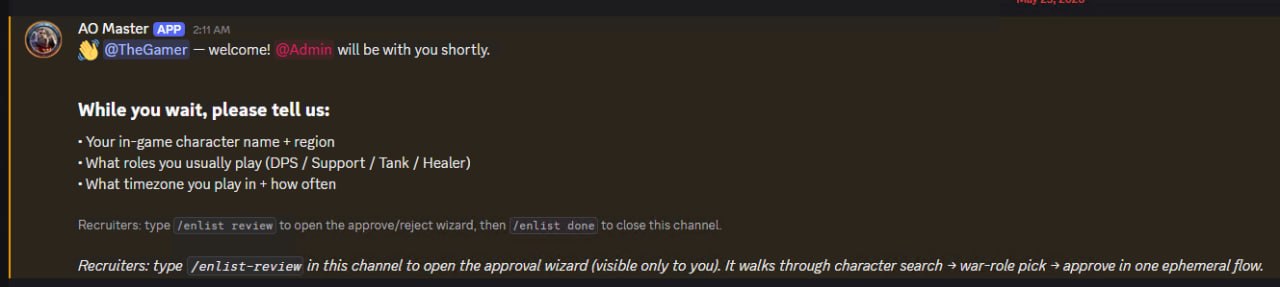
ここからは普通のDiscordの会話です — 質問に答え、ギルドについて聞きたいことを尋ね、リクルーターの返信を待ちます。チケットに有効期限はありません — リクルーターが閉じるまで開いたままです。
チャンネル名はテンプレートから生成されます
既定ではチケットチャンネルはenlist-{your-discord-username}という名前になります(上の例では#enlist-siam-bot)。オーナーは🎯 Manage Enlist → 📝 Edit Templateでテンプレートを変更できます — プレースホルダー{user}は申請者のユーザー名に置き換わり、{number}は新しいチケットごとに増えるカウンターです。あなたのギルドでの実際のチャンネル名は、オーナーが選んだ内容によります。
3. リクルーター — /enlist reviewを実行
チケット内の会話が「よし、この人を追加しよう」となったら、リクルーターはチャットからスラッシュコマンドウィザードに切り替えます。以下はすべてエフェメラル — あなたにしか見えず、申請者には見えません。
/enlistと入力すると、3つのEnlistサブコマンドが表示されます。
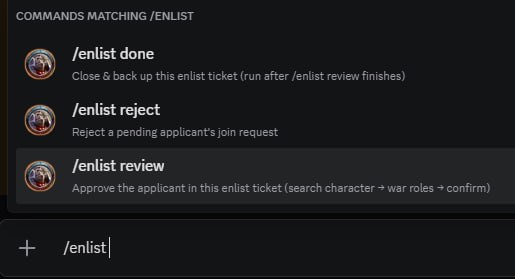
**/enlist review**を選んでEnterを押します。
ステップ1 — 申請者のAlbionキャラクターを検索
申請者のキャラクター名を入力するモーダルが開きます。
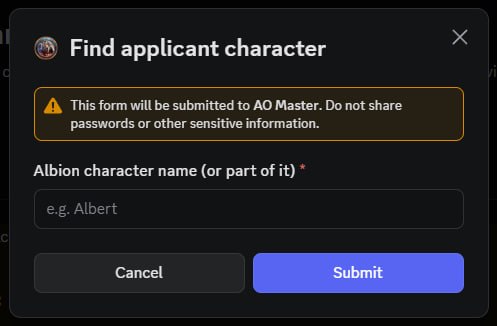
申請者から聞いた名前を入力します。部分一致でも構いません — ボットがAlbionのライブ検索APIを呼び出し、最大10件の候補を返してきます。
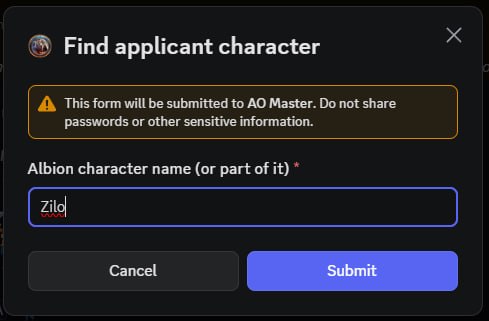
Submitをクリックします。
ステップ2 — 検索結果から正しいキャラクターを選択
ボットはモーダルを結果カードに置き換えます。各候補にはゲーム内の名前 + Albion ID + 現在の所属ギルド(または🏃 Solo)が表示されます。
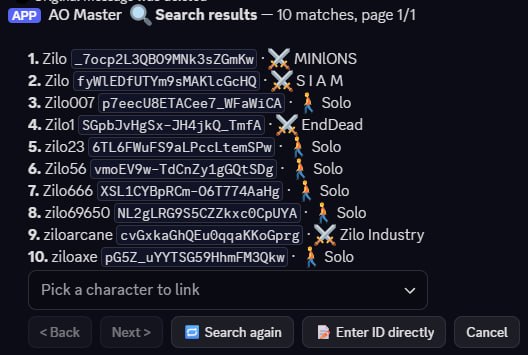
ドロップダウンを開いて選択します。
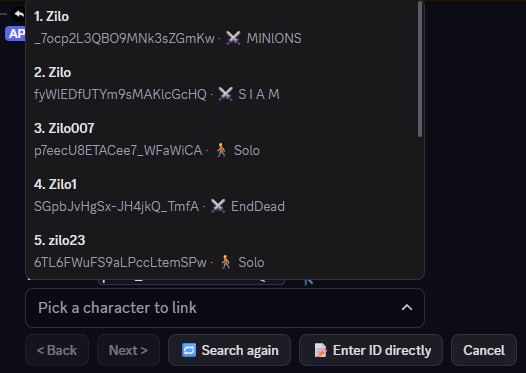
このページに正しい人がいない場合 — あるいは既にAlbionのcharacter_idを知っている場合(たとえばチケットでの会話から)— ドロップダウンの下にあるヘルパーを使います。
- 🔁 Search againは新しい名前で検索モーダルを再度開きます。
- 📝 Enter ID directlyはAlbionの
character_id(32文字の16進数)を直接貼り付けるモーダルを開きます。ゲーム内の名前に特殊文字が含まれる場合や、候補が多すぎる場合に便利です。 - **< Back / Next >**は結果が10件を超えるときのページネーションです。
ステップ3 — キャラクターを確認
選択するとボットは1行のサマリーを表示するので、ダブルチェックできます。
![Discordエフェメラルメッセージ「🛡 Step 3 — Confirm character」。下に: 「Discord user: @TheGamer」、「Albion: 🎮 Zilo [_7ocp2L3QBO9MNk3sZGmKw] · ASIA · ⚔ MIN1ONS」。斜体の注記: 「Confirm to lock in this character and move to war-role selection.」 3つのボタン: ✅ Confirm character (緑) · 🔁 Re-select · Cancel。](/images/discord-enlist-flow/09-review-step3-summary.jpg)
申請者の主張と一致しない場合は、🔁 Re-selectをクリックして結果ドロップダウンに戻ります。一致していれば**✅ Confirm character**をクリックします。
ステップ4 — war roleを割り当て(任意)
ボットがwebのSettings → War Rolesからギルドのwar role一覧を読み込み、複数選択として表示します。
![Discordエフェメラルメッセージ「🛡 Step 4 — War roles」。行: 「🛡 Zilo [_7ocp2L3QBO9MNk3sZGmKw]」。本文: 「Pick the war roles to assign on approval. Skip to leave the applicant without war roles (staff can add them later from the Members panel).」 「Pick war roles (multiple allowed)」ドロップダウン(折りたたみ状態)。下のボタン: Skip — no war roles · 🔙 Back · Cancel。](/images/discord-enlist-flow/10-review-step4-war-roles.jpg)
ドロップダウンを開いて利用可能なものを確認 — web側で設定されたwar roleがそのまま表示されます。
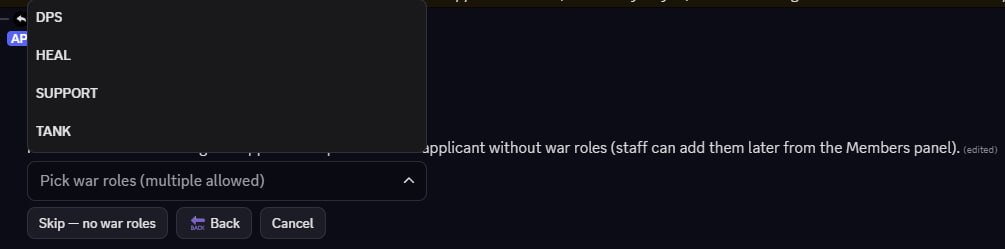
任意の組み合わせをチェックします。選択したロールはドロップダウンの下にピルチップとして表示されます。
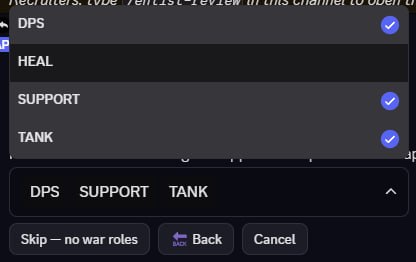
ここで何も選ばなくても構いません
Skip — no war rolesは普通の選択肢です — リクルーターは新メンバーのプレイを見てから、後でwebの#Membersパネルでwar roleを割り当てることがよくあります。ギルドがまだwar roleを設定していない場合、このドロップダウンは空になり、Skipが唯一の選択肢です。
選択(またはスキップ)した後、ウィザードは最後のステップへ進みます。
ステップ4.5 — lockerを選択(ギルドが必須にしている場合のみ)
ギルドでRequire Locker設定がオンになっている場合(web: Settings → Lockers)、ウィザードはwar roleと最終承認の間にlocker選択ステップを挿入します。どのlockerグループを使うか尋ねるカードが表示され、⚡ Quick Assignオプションを使うと最も空いているlockerを自動的に選びます。グループを選択 → locker選択 → 続行。
lockerトラッキングを使わないギルドでは、このステップは完全にスキップされます。
ステップ5 — 最終承認
サマリーカードには決定した内容がすべてまとめられ、実行前に最終確認できます。
![Discordエフェメラルメッセージ「🛡 Step 5 — Approve applicant」。4つのデータ行: Discord user: @TheGamer · Albion: 🛡 Zilo [_7ocp2L3QBO9MNk3sZGmKw] · ASIA · ⚔ MIN1ONS · Web role: Member (guild default) · War roles: DPS, SUPPORT, TANK。斜体の注記: 「On approve: member is created, character is linked, default web role + selected war roles are assigned, the join request is marked approved.」 ボタン: ✅ Approve (緑) · 🔙 Back · Cancel。](/images/discord-enlist-flow/11-review-step5-final-approve.jpg)
✅ Approveをクリックします。
既定のwebロールを設定していない場合
Settings → Roles → Use as defaultで「guild default」のwebロールを設定していない場合、承認カードのWeb role行は警告に変わり、ボットは申請者をwebロールなしで作成します。ギルドのメンバーにはなりますが、権限は何もありません — 承認後にweb #Membersパネルからロールを付与する必要があります。
4. 承認後 — チケットは開いたまま
ウィザードのメッセージはすべてエフェメラルでした。チケットチャンネルで全員(申請者+リクルーター)が最初に見るのは、ボットからの公開の確認メッセージです。
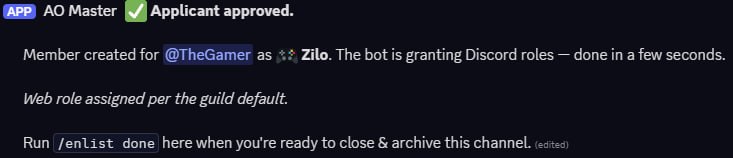
数秒後、申請者はweb ↔ Discordロール同期のチェーンを通じて、割り当てられたDiscordロールを受け取ります。Auto-Nameがオンの場合(Manage Enlistパネルのトグル)、このサーバーでのDiscordニックネームがAlbionのキャラクター名に切り替わります。
チャンネルは承認時に自動クローズしません。 これは意図的な設計です — リクルーターは承認後も申請者と会話を続けたい場面が多いためです(ウェルカムチャット、「ここがDiscordのマナーです」、最初のイベントのスケジュール調整など)。準備ができたとき — /enlist doneを実行したとき — に閉じます。
5. リクルーター — /enlist doneで閉じる
チケットでの会話が終わったら、/enlist doneと入力します。

Enterを押します。ボットがエフェメラルで返信し、その後チャンネルを削除します。

チケットチャンネルは1〜2秒以内に消えます。消える前にボットは、自動管理のアーカイブフォーラム内のフォーラムスレッドへ、会話の全メッセージをミラーリングします。
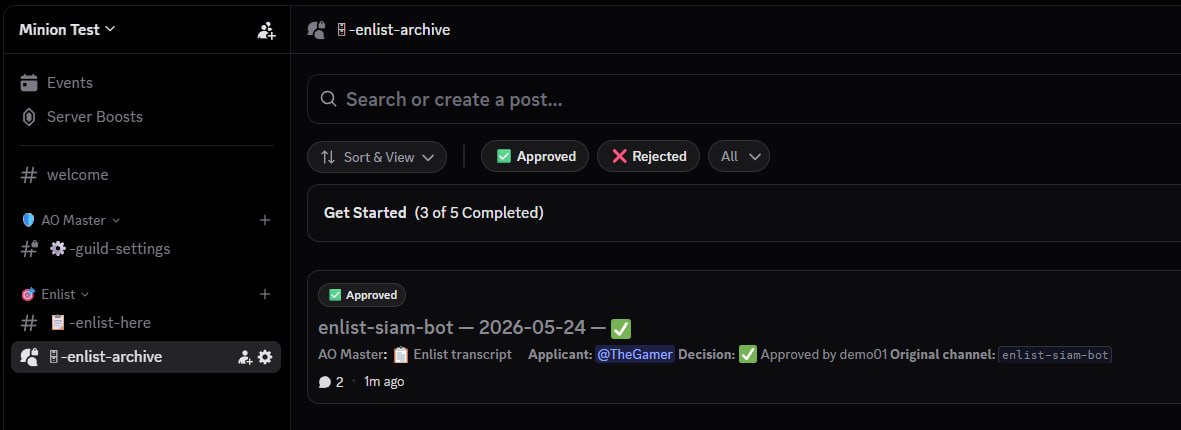
フォーラム名は既定で**🗄 enlist-archive**です。(チャンネル名テンプレートを別の単語で始まるものに変更している場合、たとえばapply-{user}にした場合、フォーラム名もそれに合わせて🗄 apply-archiveになります。)閉じられた各チケットは、✅ Approvedまたは❌ Rejectedのタグが付いた1つのスレッドになり、リクルーターの名前と元のチャンネル名が本文に記載されます。トランスクリプトは元の作成者名、アバター、タイムスタンプ、添付ファイルを保持します。
古い申請を調べるには、フォーラムを開いて検索バーや上部のタグフィルターを使います。
申請者を拒否する
拒否には2通りの方法があります。
/enlist rejectスラッシュコマンド —user:@theirnameで申請者を指定し、任意でreason:whyを渡します。ボットは(理由を指定した場合)申請者にDMで理由を伝え、チケットを閉じ、/enlist doneと同じようにトランスクリプトをアーカイブします — ただし結果のフォーラムスレッドは✅ Approvedではなく❌ Rejectedのタグが付きます。- レビュー中にCancel —
/enlist reviewウィザードのどこかでCancelをクリックすると、ウィザードは閉じますがチケットは開いたままです。申請者はあなたがほぼ承認しかけたことを知りません。別途判断して、/enlist rejectを実行するか、まず会話を丁寧に閉じてください。
承認カードにはチケット内に拒否ボタンはありません — Cancelボタンはウィザードを終了するだけで、申請者を拒否しません。これは意図的なものです — 拒否には意識的な別のアクションが必要です。
パイプラインのカスタマイズ
以下はすべて🎯 Manage Enlistパネル(#⚙️-guild-settings → 🎯 Manage Enlist)、または同等のwebページManagement → Discord Integration → Enlistから行えます。両者は同じ設定を編集します。
| コントロール | 変更内容 |
|---|---|
| ⚙ Reconfigure | リクルーターのDiscordロールを切り替えます。ステップ1 / ステップ2のウィザードを再実行します。 |
| ❓ Edit Questions | チケットが開く前に申請者にモーダルとして表示される短い質問を最大3つ。答えはチケット内に別メッセージとして投稿され、リクルーターがすぐに見られます。 |
| 📝 Edit Template | 新しいチケットごとのチャンネル名テンプレート。既定はenlist-{user}。プレースホルダー: {user} (申請者のDiscordユーザー名)、{number} (ギルドごとのカウンター)。 |
| ✏ Edit Enlist Message | #📋-enlist-hereにピン留めされる本文 — ボタンをクリックする前に申請者が読む内容。 |
| ✏ Edit Ticket Message | すべての新しいチケット内に投稿される「While you wait, please tell us:」本文。 |
| ✏ Edit Enlist Button | ボタンラベル。既定は「Enlist」。ギルドによっては「Apply」やローカライズされた単語を好みます。 |
| 📋 Map Enlist Channel / 📂 Map Ticket Category | パイプラインをボット作成の既定ではなく既存のDiscordチャンネル/カテゴリーに向けます。非破壊的 — 古い場所はそのまま残ります。 |
| 🚫 Pause Enlist | 新しい申請者の受付を一時停止します。既存のチケットは引き続き機能します。同じボタン(✅ Resume Enlistに変わる)でオフに戻せます。 |
| 🔄 Refresh Pinned | #📋-enlist-hereにピン留めされた[Enlist]ボタンを再投稿します。Discord管理者が誤って削除した場合に使います。 |
| 🎮 Auto-Name: ON / OFF | ONのとき、/enlist reviewは承認時に申請者のDiscordサーバーニックネームを選択したAlbionキャラクターの名前に変更します。ボットはサーバーでManage Nicknamesを必要とします(/guild pairのAdministratorスコープで付与済み)。Discordが名前変更をブロックした場合(たとえばサーバーオーナー)は静かにスキップします。 |
| 🔧 Rebuild | チャンネル(#📋-enlist-here + 🎯 Enlistカテゴリー)を削除して再作成します。設定は維持されます。開いているチケットは自動拒否され、申請者にDMが届きます — 再構築後にもう一度[Enlist]をクリックする必要があります。 |
| 🗑 Disable Enlist | 設定行を消去し、パネルを「Not set up」に戻します。チャンネルは残ります — 不要なら手動で削除してください。 |
どこで何ができるか
| アクション | 方法 | 場所 | 実行可能な人 |
|---|---|---|---|
| 申請 | **[✉ Enlist]**ボタンをクリック | #📋-enlist-here (🎯 Enlistカテゴリー内) | チャンネルを見られる人全員 |
| 申請者とチャット | 普通に投稿 | 申請者ごとのチケット(既定で#enlist-{username}) | 申請者 + リクルーターロール |
| 承認 | /enlist review | チケット内 | リクルーターロール |
| 拒否 | /enlist reject user:@… [reason:…] | ボットが見られる場所どこでも | リクルーターロール |
| チケットを閉じてアーカイブ | /enlist done | チケット内 | リクルーターロール |
| 過去の申請を読む | スレッドを閲覧 | 🗄 enlist-archiveフォーラム | リクルーターロール |
| 参加登録設定を変更 (Discord側) | 🎯 Manage Enlistパネル | #⚙️-guild-settings | Manage Integrations |
| 参加登録設定を変更 (web側) | Management → Discord Integration → Enlist | AO Master web | Manage Integrations |
関連リンク
- インストール + 連携 — このページの前にボット自体を設定します。
- Discordチャンネル概要 — 🎯 Enlistカテゴリーの中身と、それが広いチャンネルツリーにどう収まるか。
- Discordでのメンバー操作 —
/whoami、承認後のロール同期の仕組みなど、Discordでメンバーが行う操作の全体像。 - スラッシュコマンドリファレンス —
/enlist review、/enlist reject、/enlist doneのリファレンス行。 - Settings → Discord Integration — 連携状態 + 参加登録設定のweb側ミラー。
- Settings → War Roles — ステップ4が読み込むwar role一覧のソース。
- Settings → Roles & Permissions — ステップ5で「ロールなし」の警告が出ないよう、ギルドの既定webロールを設定します。