
Discord 上的 Enlist 流程
Enlist 是从 Discord 加入 AO Master 公会的标准方式。申请者点一下,就会开出一个私有的审核工单。招募官走过一个简短的向导,在 Albion 实时查询并核对角色、分配初始战场职位、并一次性创建 AO Master 账户。然后招募官关闭工单,完整的对话记录会落进一个论坛频道作为存档。
这一页讲完整管线 — 从 owner 第一次搭建,到 申请者 点按钮,再到 招募官 跑两条 slash 命令完成审批和关闭。每个阶段都有独立的小节。
准备工作
- 机器人已经绑定到你的 AO Master 公会 — 见 安装 + 绑定。
- 负责搭建的人要么是 Discord 服务器 owner,要么在 AO Master 拥有 Manage Integrations 权限。
- 已经有一个 Discord 角色将担任 "招募官" — 任何拥有该角色的人都能审核工单。如果还没有,先在 Discord 里创建一个。
1. Owner — 搭建 Enlist 中心
中心是从 #⚙️-guild-settings 起来的。两次点击打开 Manage Enlist 面板;再两次点击选好招募官角色并确认;机器人就创建好频道。
打开 Manage Enlist 面板
打开 #⚙️-guild-settings,在置顶的 Guild Settings 消息里点绿色的 🎯 Enable Enlist 按钮。(Enlist 配置好之后,这个按钮会显示为 🎯 Manage Enlist。)会弹出一个临时面板:
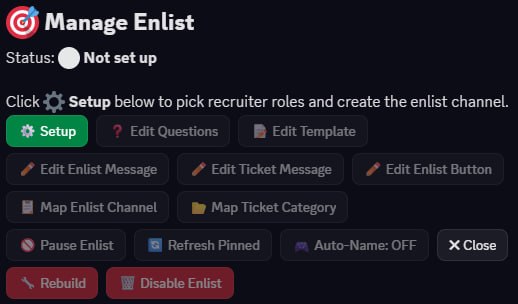
在还没搭建好之前,这些按钮的大部分功能都被冻结。点第 1 行里绿色的 ⚙ Setup。
Step 1 — 选招募官 Discord 角色
向导的第一屏问你哪些 Discord 角色可以审核工单。

展开下拉框就能看到你服务器上的角色,旁边还有当前成员数:
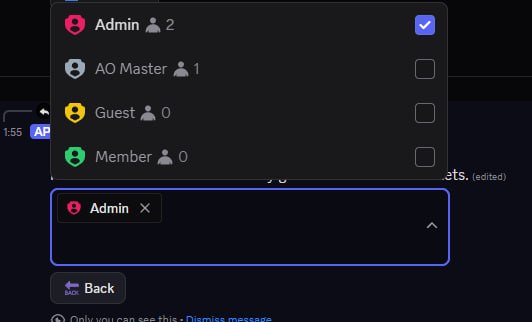
挑一个或多个角色。任何拥有这些角色之一的人都会看到每位申请者的工单,并被允许在工单里运行 /enlist review 和 /enlist done。当你点出下拉框,向导会自动前进。
不要选 @everyone 或机器人托管角色
向导会拒绝这两类 — 否则所有申请者都能看到彼此的工单,逐个工单的私密性就垮了。
Step 2 — 确认
一张简短的确认卡列出接下来要做的事。

点 ✅ Confirm。卡片在机器人创建频道期间(通常不到 5 秒)切到工作状态。
完成 — 面板重渲为 "Accepting applicants" 状态
搭建一结束,同一条消息再次更新,这次变成完整的 Manage Enlist 面板:
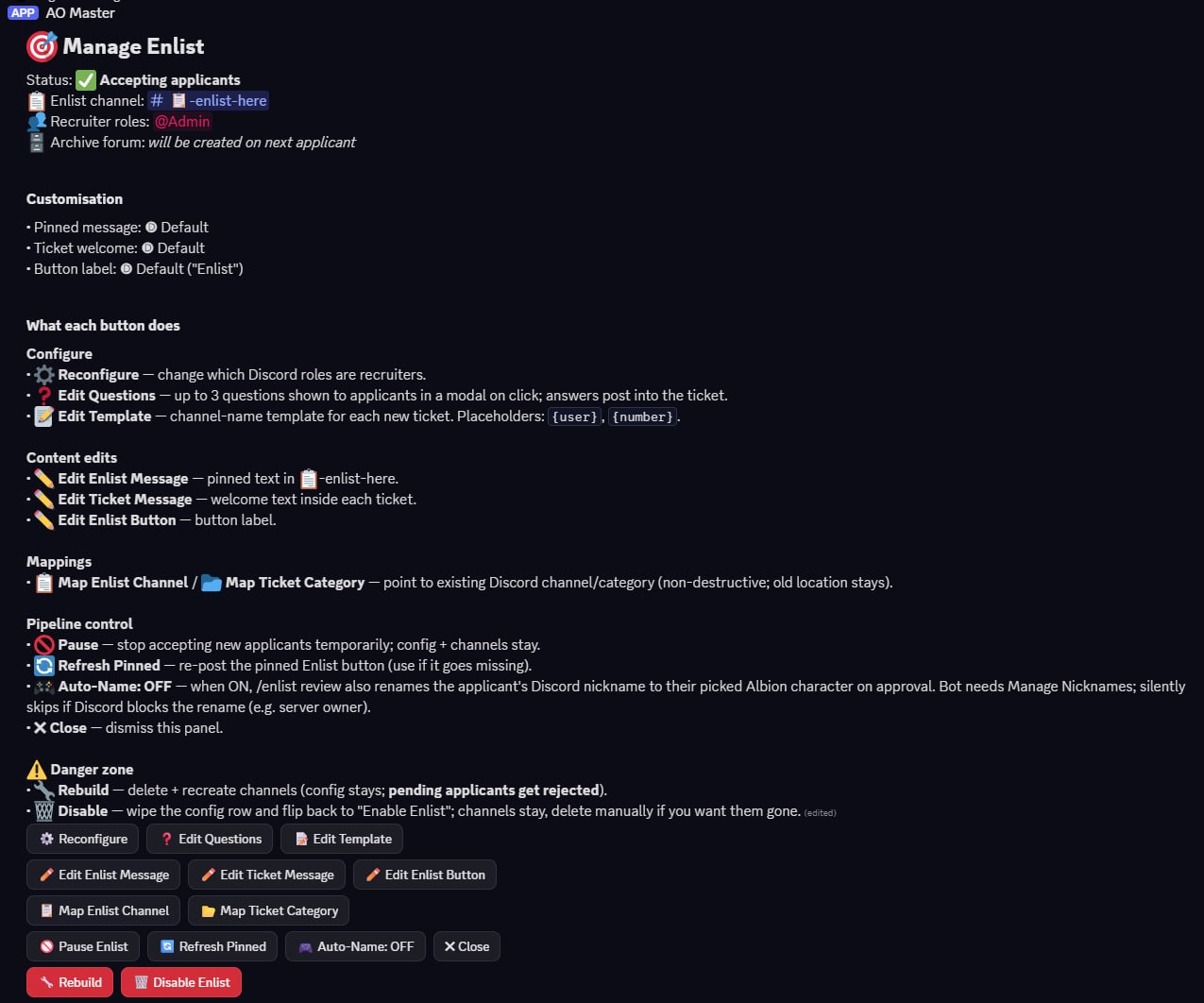
你 Discord 的侧边栏现在多了一个 🎯 Enlist 分类,里面只有一个频道 — #📋-enlist-here。存档论坛故意还没有出现:它是在招募官第一次跑 /enlist done 时创建的,这样从来不归档的公会就不用挂一个空论坛。
可以点 ✖ Close 关掉这个面板。要改置顶消息、工单欢迎语、按钮文字或新工单的频道命名模板,从 #⚙️-guild-settings → 🎯 Manage Enlist 回来按对应的 Edit … 按钮 — 或者直接在网页 Management → Discord Integration → Enlist 修改同样的设置。
2. 申请者 — 点 [Enlist]
对于所有还没进公会的人,入口就是 #📋-enlist-here — 🎯 Enlist 分类下他们能看到的唯一频道。
![#📋-enlist-here 的 Discord 频道视图。左侧侧边栏显示 Minion Test 服务器,分类有:Events, Server Boosts, # welcome, ▼ AO Master(里面是 #⚙️-guild-settings), ▼ Enlist(里面就是当前选中的 #📋-enlist-here)。主面板:频道介绍 "Welcome to # 📋-enlist-here" 和机器人发的置顶消息,标题 "📋 Enlist into this guild — Click below to open a private review ticket with our recruiters. They'll chat with you about your build, schedule, and what region/timezone you play. The ticket is only visible to you and the recruiter team." 下方有一个蓝色 [✉ Enlist] 按钮。](/images/discord-enlist-flow/05-enlist-here-pinned.jpg)
点 [✉ Enlist]。机器人在创建你的私有频道期间,Discord 会显示一个简短的 "thinking" 提示:

一秒后机器人回复一条新工单的链接(只有你能看到):

点频道链接。你现在进了自己的审核工单。机器人已经 @ 了你和招募官角色,并发出一条欢迎消息,带一份让你告诉招募官的清单:
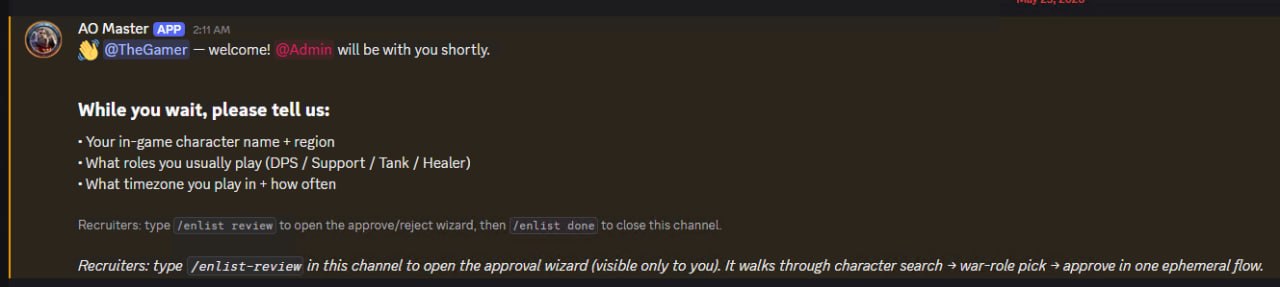
接下来就是普通的 Discord 对话 — 回答问题、问你想问的任何关于公会的事、等招募官回应。工单没有过期时间;一直保持开放,直到招募官把它关掉。
频道名来自模板
默认情况下工单频道叫 enlist-{你的 Discord 用户名}(所以上面那个例子就叫 #enlist-siam-bot)。Owner 可以在 🎯 Manage Enlist → 📝 Edit Template 改模板 — 占位符 {user} 会替换为申请者的用户名,{number} 是每开一个新工单就累加 1 的计数器。你公会里实际的频道名取决于 owner 选的模板。
3. 招募官 — 运行 /enlist review
当工单里的对话进入 "好,我们让这个人进来" 的阶段时,招募官就从聊天切到 slash 命令向导。下面的内容全是 ephemeral — 只有你看得到,申请者看不到。
输入 /enlist 就能看到三条 Enlist 子命令:
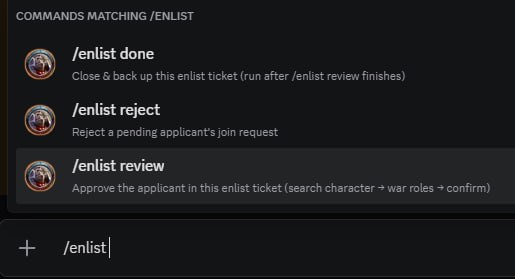
挑 /enlist review 然后按 Enter。
Step 1 — 找申请者的 Albion 角色
弹出一个模态框,要你输入申请者的角色名。
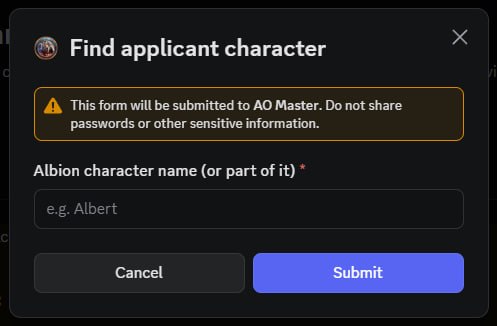
输入申请者告诉你的名字。部分匹配也行 — 机器人会调 Albion 实时搜索 API,最多返回十个候选。
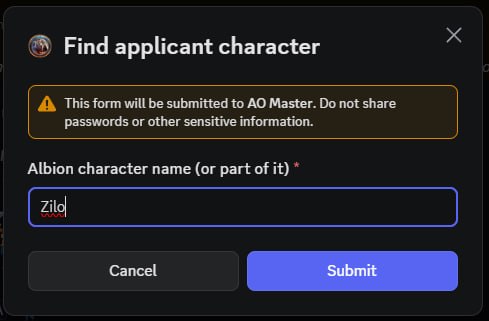
点 Submit。
Step 2 — 从搜索结果里挑出正确的角色
机器人把模态框换成结果卡。每个候选项显示游戏内的名字 + Albion ID + 当前所在公会(或 🏃 Solo)。
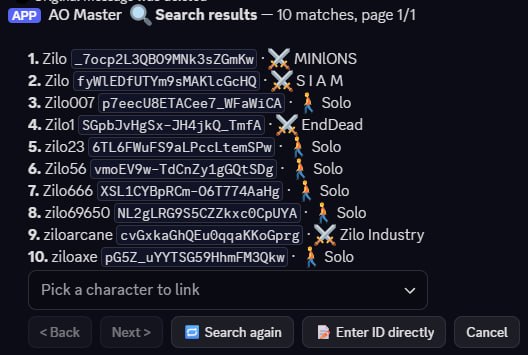
展开下拉框做出选择:
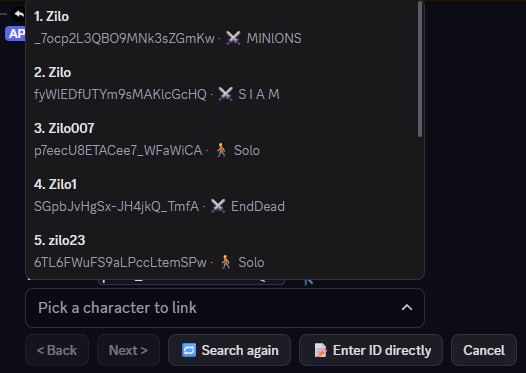
如果这一页里没有你要的人 — 或者你已经知道他们的 Albion character_id(例如从工单对话里拿到) — 用下拉框下方的辅助按钮:
- 🔁 Search again 用一个新的名字再开一次搜索模态框。
- 📝 Enter ID directly 打开一个模态框,你可以直接粘贴完整的 Albion
character_id(32 位 16 进制字符串)。当游戏内名字里有特殊字符或匹配项太多时很有用。 - < Back / Next > 当结果超过十条时翻页。
Step 3 — 确认角色
挑完之后,机器人会显示一行总结,方便你复核。
![Discord 临时消息,标题 "🛡 Step 3 — Confirm character"。下面:"Discord user: @TheGamer","Albion: 🎮 Zilo [_7ocp2L3QBO9MNk3sZGmKw] · ASIA · ⚔ MIN1ONS"。斜体注释:"Confirm to lock in this character and move to war-role selection." 三个按钮:✅ Confirm character(绿)· 🔁 Re-select · Cancel。](/images/discord-enlist-flow/09-review-step3-summary.jpg)
如果跟申请者声称的不一致,点 🔁 Re-select 回到结果下拉框。否则点 ✅ Confirm character。
Step 4 — 分配战场职位(可选)
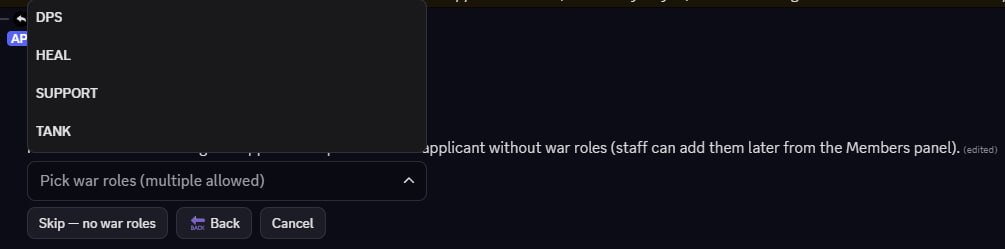
机器人从网页端的 Settings → War Roles 读出你公会的战场职位列表,以多选形式展示。
![Discord 临时消息,标题 "🛡 Step 4 — War roles"。一行:"🛡 Zilo [_7ocp2L3QBO9MNk3sZGmKw]"。正文:"Pick the war roles to assign on approval. Skip to leave the applicant without war roles (staff can add them later from the Members panel)." 一个 "Pick war roles (multiple allowed)" 下拉框(收起)。下方按钮:Skip — no war roles · 🔙 Back · Cancel。](/images/discord-enlist-flow/10-review-step4-war-roles.jpg)
展开下拉框看看有什么 — 就是网页端配置的那些战场职位。
随便勾几个组合。被选中的会以药丸形标签显示在下拉框下方:
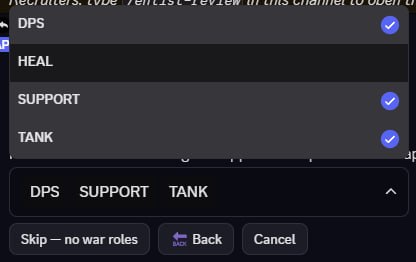
这里完全可以不选
Skip — no war roles 是完全正常的选择 — 招募官往往在见过新成员实际玩之后,再从网页 #Members 面板分配战场职位。如果你公会还没配置任何战场职位,这个下拉框是空的,只有 Skip 一个选项。
挑好(或跳过)之后,向导进入最后一步。
Step 4.5 — 选 locker(只在公会要求 locker 时出现)
如果你公会开启了 Require Locker 设置(网页:Settings → Lockers),向导会在战场职位和最终批准之间插入一个额外的 locker 选择步骤。你会看到一张卡片问你用哪个 locker 组,还带一个 ⚡ Quick Assign 选项可以自动挑出占用最少的 locker。挑组 → 挑 locker → 继续。
不做 locker 跟踪的公会会直接跳过这一步。
Step 5 — 最终批准
一张总结卡把每个决定都汇总起来,让你在按下扳机前再确认一次。
![Discord 临时消息,标题 "🛡 Step 5 — Approve applicant"。四行数据:Discord user: @TheGamer · Albion: 🛡 Zilo [_7ocp2L3QBO9MNk3sZGmKw] · ASIA · ⚔ MIN1ONS · Web role: Member (guild default) · War roles: DPS, SUPPORT, TANK。斜体注释:"On approve: member is created, character is linked, default web role + selected war roles are assigned, the join request is marked approved." 按钮:✅ Approve(绿)· 🔙 Back · Cancel。](/images/discord-enlist-flow/11-review-step5-final-approve.jpg)
点 ✅ Approve。
没设公会默认 web 角色?
如果你没有在 Settings → Roles → Use as default 设置 "公会默认" 的 web 角色,批准卡会把 Web role 那行翻成警告,机器人会创建一个完全没有任何 web 角色的申请者。他们仍然是公会成员,但没有任何权限 — 你需要在批准后,从网页 #Members 面板给他们分配角色。
4. 批准之后 — 工单仍然开着
向导里的所有消息都是 ephemeral。工单频道里所有人(申请者 + 招募官)第一眼看到的是机器人的公开确认:
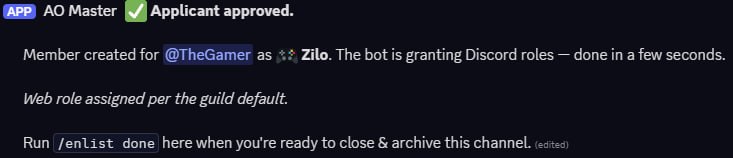
几秒后,申请者会通过网页 ↔ Discord 角色同步链路拿到对应的 Discord 角色。如果 Auto-Name 是开的(在 Manage Enlist 面板上切换),他们在这台服务器上的 Discord 昵称会被改成所选的 Albion 角色名。
频道不会在 Approve 时自动关闭。 这是有意的 — 招募官常常要在批准后继续跟申请者聊(欢迎、"我们的 discord 礼仪"、安排第一场活动等等)。你准备好关闭时,跑 /enlist done 就行。
5. 招募官 — 用 /enlist done 关闭
工单里聊完之后,输入 /enlist done:

按 Enter。机器人回复 ephemeral,然后删掉频道:

工单频道一两秒内就会消失。在消失之前,机器人会把整段对话镜像到自动管理的存档论坛里的一个论坛帖中:
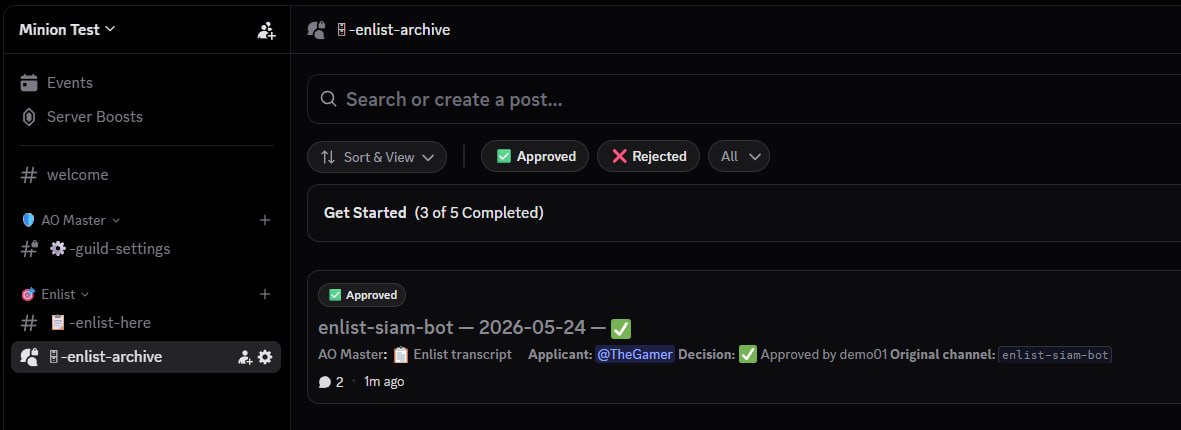
存档论坛默认叫 🗄 enlist-archive。(如果你把命名模板改成另一个开头的词,比如 apply-{user},论坛的名字会跟着变成 🗄 apply-archive。)每个被关闭的工单会变成一条线程,带 ✅ Approved 或 ❌ Rejected 标签,正文里有招募官的名字和原始频道名。对话记录保留原始作者名、头像、时间戳和附件。
要找一个旧申请,打开论坛,用搜索栏或顶部的标签筛选。
拒绝申请者
两种拒绝路径:
/enlist rejectslash 命令 — 通过user:@他的名字指定申请者,可选reason:why。机器人会私信申请者你给的原因(如果你写了),关闭他们的工单,然后跟/enlist done完全一样地把对话存档 — 只不过最终论坛线程的标签是 ❌ Rejected 而不是 ✅ Approved。- 审核途中取消 — 如果你在
/enlist review向导任何位置点了 Cancel,向导会关闭,但工单仍然开着。申请者不会知道你差点批准了他们。另行决定后,要么跑/enlist reject,要么先礼貌地结束对话。
批准卡上没有一个 in-ticket 的 Reject 按钮 — Cancel 按钮只是关掉向导,不会拒绝申请者。这是有意的:拒绝需要一个独立的、深思熟虑的二次动作。
自定义管线
下面的所有内容都来自 🎯 Manage Enlist 面板(#⚙️-guild-settings → 🎯 Manage Enlist),或网页上等价的 Management → Discord Integration → Enlist。两边编辑的是同一份配置。
| 控件 | 改什么 |
|---|---|
| ⚙ Reconfigure | 换招募官 Discord 角色。重新跑一次 Step 1 / Step 2 向导。 |
| ❓ Edit Questions | 在工单打开之前以模态框形式给申请者看的最多 3 个简短问题。答案会作为单独一条消息发到工单里,招募官能立刻看到。 |
| 📝 Edit Template | 每个新工单的频道命名模板。默认 enlist-{user}。占位符:{user}(申请者的 Discord 用户名)、{number}(每个公会内的计数器)。 |
| ✏ Edit Enlist Message | #📋-enlist-here 里那段置顶正文 — 申请者点按钮之前看到的内容。 |
| ✏ Edit Ticket Message | 每个新工单里发的 "While you wait, please tell us:" 正文。 |
| ✏ Edit Enlist Button | 按钮文字。默认 "Enlist";有些公会喜欢用 "Apply" 或本地化的词。 |
| 📋 Map Enlist Channel / 📂 Map Ticket Category | 把管线指到一个已经存在的 Discord 频道/分类,而不是机器人默认创建的那些。非破坏性 — 旧位置原样保留。 |
| 🚫 Pause Enlist | 临时不再接受新申请者。已开的工单照常工作。再点同一按钮即可恢复(按钮文字翻成 ✅ Resume Enlist)。 |
| 🔄 Refresh Pinned | 在 #📋-enlist-here 重新发布置顶的 [Enlist] 按钮。当 Discord 管理员不小心把它删了,用这个。 |
| 🎮 Auto-Name: ON / OFF | 开启时,/enlist review 在批准时还会把申请者在本服务器的 Discord 昵称改成所选的 Albion 角色名。机器人需要服务器上的 Manage Nicknames 权限(由 /guild pair 的 Administrator 范围授予)。如果 Discord 阻止改名(例如服务器 owner),会静默跳过。 |
| 🔧 Rebuild | 删除并重建频道(#📋-enlist-here + 🎯 Enlist 分类)。配置保留。开着的工单会被自动拒绝,机器人私信通知申请者;他们需要在重建后再点一次 [Enlist]。 |
| 🗑 Disable Enlist | 抹掉配置行,把面板翻回 "Not set up"。频道留着 — 不想要可以手动删。 |
谁住在哪里
| 操作 | 怎么做 | 在哪里 | 谁可以 |
|---|---|---|---|
| 申请 | 点 [✉ Enlist] 按钮 | #📋-enlist-here(在 🎯 Enlist 分类里) | 任何能看到频道的人 |
| 跟申请者聊 | 直接打字 | 每位申请者的工单(默认 #enlist-{username}) | 申请者 + 招募官角色 |
| 批准 | /enlist review | 工单里面 | 招募官角色 |
| 拒绝 | /enlist reject user:@… [reason:…] | 机器人能看到的任何位置 | 招募官角色 |
| 关闭 + 存档工单 | /enlist done | 工单里面 | 招募官角色 |
| 查看历史申请 | 浏览论坛线程 | 🗄 enlist-archive 论坛 | 招募官角色 |
| 搭建 / 修改 Enlist 配置(Discord 端) | 🎯 Manage Enlist 面板 | #⚙️-guild-settings | Manage Integrations |
| 搭建 / 修改 Enlist 配置(网页端) | Management → Discord Integration → Enlist | AO Master 网页 | Manage Integrations |
相关链接
- 安装 + 绑定 — 在这一页之前先把机器人本身装好。
- Discord 频道总览 — 🎯 Enlist 分类里都有什么,以及它在更大的频道树里的位置。
- Discord 上的成员操作 — "成员在 Discord 上做什么" 更大范围的内容,包括
/whoami以及批准后角色同步是怎么走的。 - Slash 命令附录 —
/enlist review、/enlist reject、/enlist done的参考行。 - Settings → Discord Integration — 绑定 + Enlist 配置在网页端的对应。
- Settings → War Roles — Step 4 读取的战场职位列表的来源。
- Settings → Roles & Permissions — 设置一个公会默认 web 角色,Step 5 就不会再提示 "no roles"。