
Übersicht der Discord-Kanäle
Nach der Installation des Bots bekommt dein Discord-Server ein kleines, vorhersehbares Kanal-Layout. Diese Seite ist eine Tour durch jeden Kanal und jede Kategorie, die der Bot verwaltet — was wann auftaucht, wofür jeder Kanal da ist und mit welchem Web-Feature er gepaart ist.
Bei der Installation erscheint nur ein Kanal
Ein frisches /guild pair erstellt exakt eine Kategorie und einen Kanal: 🛡 AO Master + #⚙️-guild-settings. Die 🎯 Enlist Kategorie taucht erst später auf, wenn du den Button Enable Enlist klickst. Kein unnötiger Ballast.
1. 🛡 AO Master Kategorie
Der Container für jeden Kanal, den der Bot verwaltet. Wird einmalig per /guild pair erstellt und bleibt bestehen, bis du entkoppelst. Ihre Berechtigungs-Overrides entscheiden, wer alle Kanäle darin sehen kann — du legst die Sichtbarkeit also auf Kategorie-Ebene fest, nicht pro Kanal.
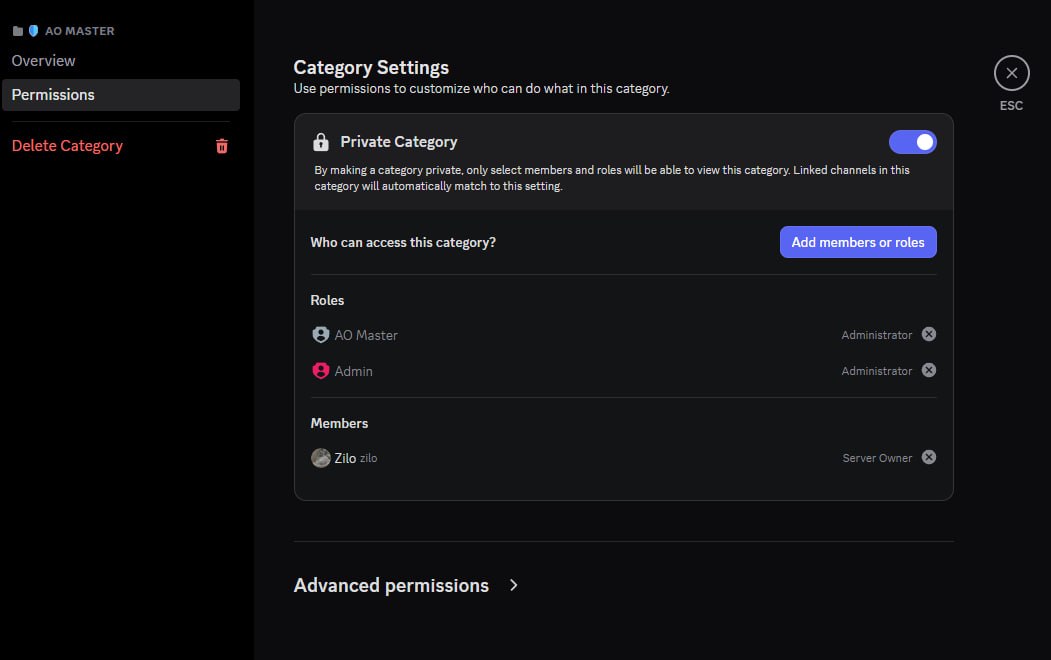
In der Zugriffsliste siehst du immer:
- 🔵 AO Master Rolle — Discord erstellt diese automatisch für den Bot selbst. Der Bot nutzt sie, um Sichtbarkeitsregeln auf seinen eigenen Kanälen zu umgehen. Lass sie in Ruhe.
- Deinen Server-Owner — das bist du, die Person, die
/guild pairausgeführt hat. - Alle Discord-Rollen, die du im Sichtbarkeits-Schritt des Assistenten ausgewählt hast (siehe Installation — §9).
Um die Sichtbarkeit später zu erweitern oder einzuschränken, mach einen Rechtsklick auf die Kategorie in Discord → Edit Category → Permissions und füge Rollen hinzu oder entferne sie. Jeder Kanal darin übernimmt die neue Liste automatisch.
2. #⚙️-guild-settings Kanal
Das Einstellungs-Hub. Öffne ihn einmal, pinne ihn in deinen Favoriten — jede gildenweite Bot-Aktion lebt hier hinter einer angepinnten Nachricht mit Buttons.
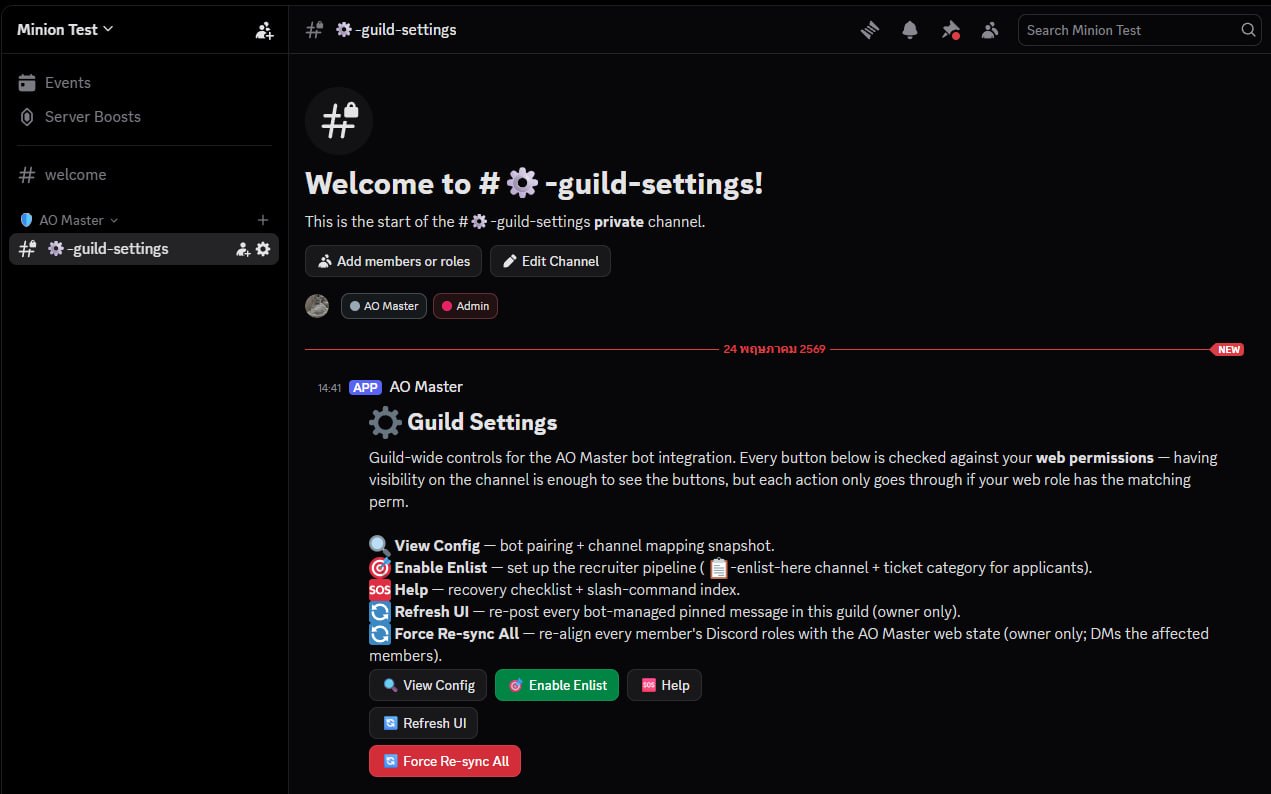
Die angepinnte Nachricht hat fünf Buttons:
| Button | Was er tut | Wer ihn benutzen kann |
|---|---|---|
| 🔍 View Config | Zeigt einen Snapshot der aktuellen Kopplung — Discord-Server-ID, AO Master Gilde, Kanal-Zuordnungen und welche Discord-Rollen welche Web-Rollen haben. | Jeder mit Sichtbarkeit auf den Kanal. |
| 🟢 Enable Enlist | Öffnet das Panel 🎯 Manage Enlist. Von dort wählst du Recruiter-Discord-Rollen, bestätigst, und der Bot provisioniert die Enlist-Pipeline — #📋-enlist-here + die 🎯 Enlist Kategorie + den angepinnten [Enlist]-Button. Derselbe Button heißt 🎯 Manage Enlist, sobald Enlist eingerichtet ist. | Owner oder Manage Integrations. |
| 🆘 Help | Recovery-Checkliste, wenn der Bot kaputt wirkt (rausgeworfen, Kanäle gelöscht usw.) + ein Index aller Slash-Commands. | Jeder. |
| 🔄 Refresh UI | Postet jede vom Bot verwaltete angepinnte Nachricht in dieser Gilde neu. Nützlich, wenn ein Discord-Admin versehentlich eine angepinnte Nachricht gelöscht hat. | Nur Owner. |
| 🔄 Force Re-sync All | Geht jedes verknüpfte Mitglied durch und gleicht dessen Discord-Rollen mit dem AO Master Web-State ab. Sendet DMs an alle, deren Rollen sich ändern. | Nur Owner. |
Sichtbarkeit ≠ Berechtigung
Wer den Kanal sehen kann, sieht auch diese Buttons. Die Buttons selbst prüfen jedoch weiterhin deine AO Master Web-Rolle — auf Refresh UI als reguläres Mitglied zu klicken tut nichts; der Bot antwortet schlicht mit einer „you don't have permission"-Nachricht. Nutze die Kategorie-Berechtigungen in Discord, um den Kanal nur für Staff sichtbar zu halten, die diese Buttons wirklich brauchen.
3. 🎯 Enlist Kategorie (dynamisch)
Erscheint, wenn du das erste Mal auf 🟢 Enable Enlist in #⚙️-guild-settings klickst (oder das Enlist-Setup vom Web aus startest). Die Kategorie enthält:
#📋-enlist-here— der öffentliche Kanal, den Bewerber finden. Ganz oben angepinnt ist ein einzelner [Enlist]-Button. Ein Klick öffnet ein privates Ticket pro Bewerber in derselben Kategorie.🗄 enlist-archive— ein Forum-Kanal, in dem der Bot ein vollständiges Transkript jedes geschlossenen Tickets speichert (mit den ursprünglichen Autor-Namen, Avataren und Anhängen). Wird träge erstellt — er taucht erst beim ersten/enlist doneauf. Der Forum-Name übernimmt das Präfix aus der Kanal-Namensvorlage; wenn du also die Vorlage aufapply-{user}änderst, wird das Forum zu🗄 apply-archive.#enlist-{username}Kanäle — ein privater Kanal pro Bewerber, erstellt, wenn er [Enlist] klickt. Nur für den Bewerber + deine Recruiter-Rollen sichtbar. Bleibt nach Approve offen (damit Recruiter weiterchatten können) und wird erst gelöscht, wenn ein Recruiter/enlist doneausführt. Die Kanal-Namensvorlage ist konfigurierbar; Standard istenlist-{user}.
Vollständige Anleitung findest du unter Enlist-Ablauf in Discord.
4. Die AO Master Discord-Rolle
Unabhängig von jeder Kategorie, aber wichtig zu wissen: Discord erstellt automatisch eine Rolle namens AO Master, sobald der Bot beitritt. Sie ist an das Benutzerkonto des Bots geknüpft.
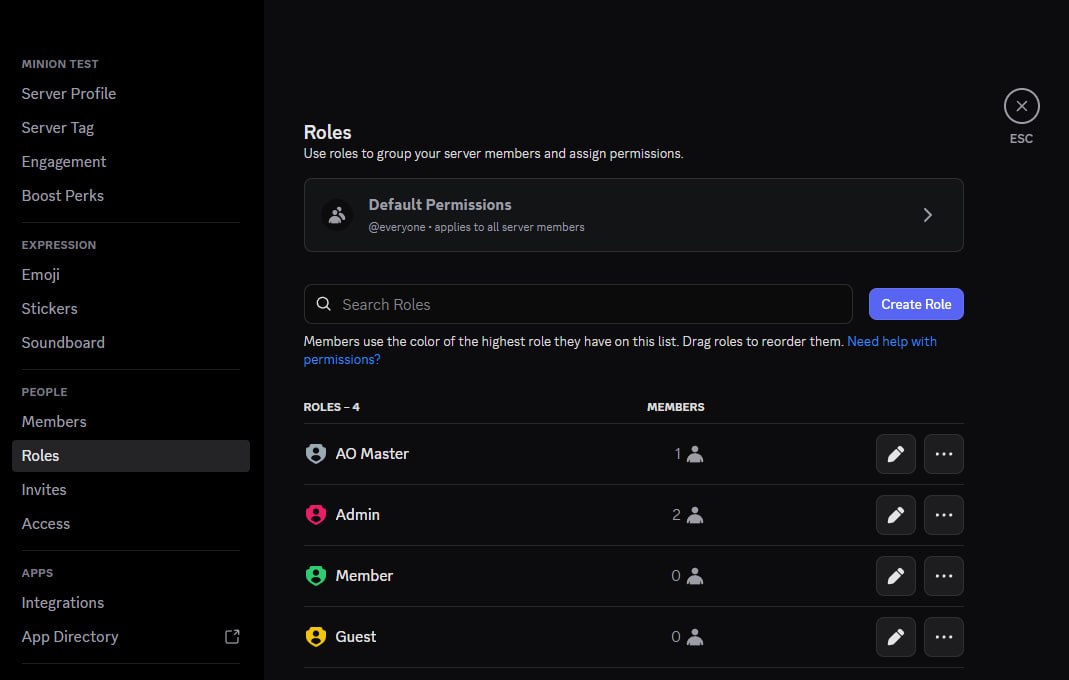
Du wirst sie in der Rollenliste mit einer Mitgliederzahl von 1 sehen (der Bot selbst ist das einzige „Mitglied"). Über sie gewährt Discord dem Bot seine Administrator-Berechtigung auf dem Server.
Mach Folgendes nicht:
- Sie löschen (der Bot verliert seine Admin-Macht und die Integration bricht).
- Sie einem Menschen zuweisen (würde einem Menschen den erhöhten Berechtigungsumfang des Bots auf Discord geben — nicht nützlich und verwirrend).
- Sie als Sichtbarkeitsrolle im Assistenten auswählen (
/de/discord/install#step-9-pick-channel-visibility) — der Bot umgeht Overrides für sich selbst sowieso; sie anzuhaken bringt nichts Zusätzliches.
Alles zusammen
Nach einer frischen Installation:
Discord-Server
├── (eingebaute Kanäle — #welcome, voice usw.)
├── 🛡 AO Master                      ← statisch, erstellt durch /guild pair
│   └── #⚙️-guild-settings            ← statisch, das Steuer-Panel
└── (noch keine weiteren Kategorien)
Nach Aktivierung von Enlist + nachdem ein Bewerber einmal [Enlist] geklickt hat + ein Recruiter mindestens einmal /enlist done ausgeführt hat:
Discord-Server
├── (eingebaute Kanäle)
├── 🛡 AO Master
│   └── #⚙️-guild-settings
└── 🎯 Enlist                          ← dynamisch, bei Enable Enlist
    ├── #📋-enlist-here                 ← der öffentliche [Enlist]-Button
    ├── 🗄 enlist-archive (forum)       ← erscheint beim ersten /enlist done
    └── #enlist-newbie01                ← Ticket pro Bewerber (bleibt offen bis /enlist done)
Der Bot besitzt und beschneidet jeden Kanal oben. Benenne sie nicht manuell um und verschiebe sie nicht — der Bot sucht sie über den Kategorienamen, um sich nach Ausfällen zu erholen, und ein per Hand umbenannter Kanal endet dupliziert oder verwaist.
Querverweise
- Bot installieren — der Assistent, der die 🛡 AO Master Kategorie + #⚙️-guild-settings erstellt.
- Enlist-Ablauf in Discord — wie die 🎯 Enlist Kategorie befüllt wird.
- Mitglieder-Aktionen in Discord — der
/whoami-Link-Ablauf und wie Rollen-Sync Web → Discord spiegelt. - Slash-Command-Anhang — jeder Slash-Command, den Nutzer (und Staff) ausführen können.
- Settings → Discord Integration — das Web-Pendant zum Kopplungs-Status + Rollen-Mappings.