
Discord 채널 개요
봇을 설치하고 나면 Discord 서버는 예측 가능하고 단정한 채널 레이아웃을 가지게 됩니다. 이 페이지는 봇이 관리하는 모든 채널과 카테고리를 둘러봅니다 — 언제 무엇이 나타나며, 각각의 용도는 무엇이고, 어떤 웹 기능과 연결되는지 안내합니다.
설치 시점에는 채널 하나만 생성됩니다
방금 실행한 /guild pair는 정확히 하나의 카테고리와 하나의 채널만 만듭니다: 🛡 AO Master + #⚙️-guild-settings. 🎯 Enlist 카테고리는 나중에 Enable Enlist 버튼을 클릭할 때 나타납니다. 처음부터 불필요한 채널이 쌓이지 않습니다.
1. 🛡 AO Master 카테고리
봇이 관리하는 모든 채널의 컨테이너입니다. /guild pair로 한 번 생성된 뒤 연결을 해제할 때까지 그대로 유지됩니다. 카테고리의 권한 오버라이드가 내부 모든 채널의 공개 범위를 결정하므로, 각 채널이 아니라 카테고리에서 공개 범위를 설정합니다.
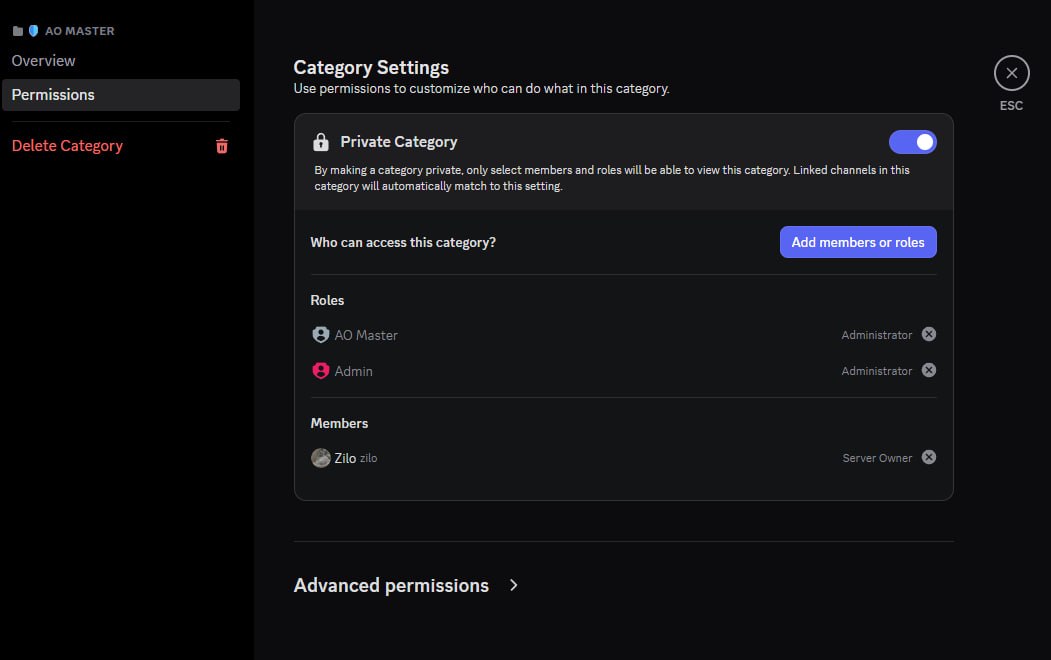
접근 목록에는 항상 다음이 표시됩니다.
- 🔵 AO Master role — Discord가 봇 자체를 위해 자동 생성합니다. 봇이 자기 채널의 공개 범위 규칙을 우회하는 데 사용합니다. 건드리지 마십시오.
- 서버 소유자 —
/guild pair를 실행한 본인입니다. - 마법사의 공개 범위 단계에서 선택한 모든 Discord role — 설치 — §9 참고.
나중에 공개 범위를 넓히거나 좁히려면 Discord에서 카테고리를 우클릭한 뒤 Edit Category → Permissions로 들어가 role을 추가하거나 제거하십시오. 내부 모든 채널이 자동으로 새 목록을 상속합니다.
2. #⚙️-guild-settings 채널
설정 허브입니다. 한 번 열어서 즐겨찾기에 고정해 두십시오 — 모든 길드 전역 봇 작업은 버튼이 달린 고정 메시지 뒤에 있습니다.
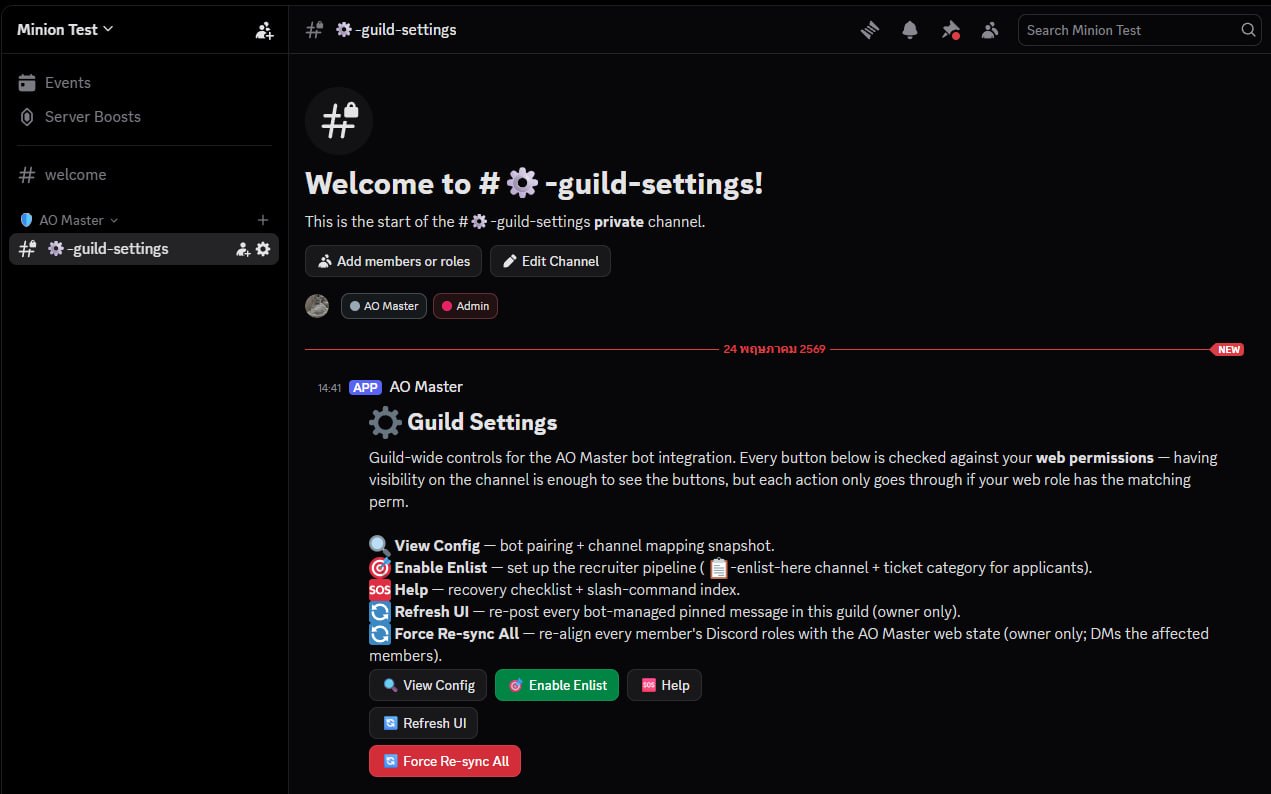
고정 메시지에는 다섯 개의 버튼이 있습니다.
| 버튼 | 동작 | 사용 가능 대상 |
|---|---|---|
| 🔍 View Config | 현재 연결 상태의 스냅샷을 표시합니다 — Discord 서버 ID, AO Master 길드, 채널 매핑, 어떤 Discord role이 어떤 웹 role과 짝지어졌는지. | 채널을 볼 수 있는 누구나. |
| 🟢 Enable Enlist | 🎯 Manage Enlist 패널을 엽니다. 거기서 모집자 Discord role을 선택하고 확인하면, 봇이 참가 신청 파이프라인 — #📋-enlist-here + 🎯 Enlist 카테고리 + 고정된 [Enlist] 버튼을 프로비저닝합니다. 참가 신청이 설정된 후에는 동일한 버튼이 🎯 Manage Enlist로 표시됩니다. | 길드 소유자 또는 Manage Integrations 권한 보유자. |
| 🆘 Help | 봇이 망가져 보일 때(추방, 채널 삭제 등)의 복구 체크리스트와 모든 슬래시 명령어 목록. | 누구나. |
| 🔄 Refresh UI | 이 길드에서 봇이 관리하는 모든 고정 메시지를 다시 게시합니다. Discord 관리자가 실수로 고정 메시지를 지웠을 때 유용합니다. | 길드 소유자 전용. |
| 🔄 Force Re-sync All | 연결된 모든 멤버를 순회하며 AO Master 웹 상태에 맞춰 Discord role을 정합합니다. 변경된 사람에게는 DM이 발송됩니다. | 길드 소유자 전용. |
공개 범위 ≠ 권한
채널을 볼 수 있는 모든 사람에게 이 버튼들이 보입니다. 버튼 자체는 여전히 AO Master 웹 role을 검사합니다 — 일반 멤버가 Refresh UI를 클릭해도 아무 일도 일어나지 않으며, 봇은 단지 "권한 없음" 메시지로 응답합니다. 이 버튼을 실제로 사용하는 스태프에게만 채널이 보이도록 Discord 카테고리 권한을 사용하십시오.
3. 🎯 Enlist 카테고리(동적)
#⚙️-guild-settings에서 🟢 Enable Enlist를 처음 클릭할 때(또는 웹에서 참가 신청 설정을 실행할 때) 나타납니다. 이 카테고리에는 다음이 포함됩니다.
#📋-enlist-here— 지원자가 찾는 공개 채널. 상단에는 단일 [Enlist] 버튼이 고정되어 있으며, 한 번 클릭하면 동일한 카테고리 안에 지원자별 비공개 티켓이 생성됩니다.🗄 enlist-archive— 봇이 닫힌 티켓의 전체 기록(원본 작성자 이름, 아바타, 첨부 파일 포함)을 저장하는 포럼 채널. 지연 생성됩니다 — 첫 번째/enlist done이 실행될 때까지 표시되지 않습니다. 포럼 이름은 채널 이름 템플릿의 접두사를 따르므로, 템플릿을apply-{user}로 변경했다면 포럼은🗄 apply-archive가 됩니다.#enlist-{username}채널들 — 지원자가 [Enlist]를 클릭할 때 생성되는 지원자별 비공개 채널. 지원자 + 모집자 role에게만 보입니다. Approve 이후에도 채널은 유지되어(모집자가 계속 대화할 수 있도록) 모집자가/enlist done을 실행했을 때에만 삭제됩니다. 채널 이름 템플릿은 구성 가능하며 기본값은enlist-{user}입니다.
전체 안내는 Discord 참가 신청 흐름에 있습니다.
4. AO Master Discord role
어떤 카테고리에도 속하지 않지만 알아둘 만한 항목입니다. Discord는 봇이 합류할 때 AO Master라는 role을 자동으로 만듭니다. 봇 사용자 계정에 부착되는 role입니다.
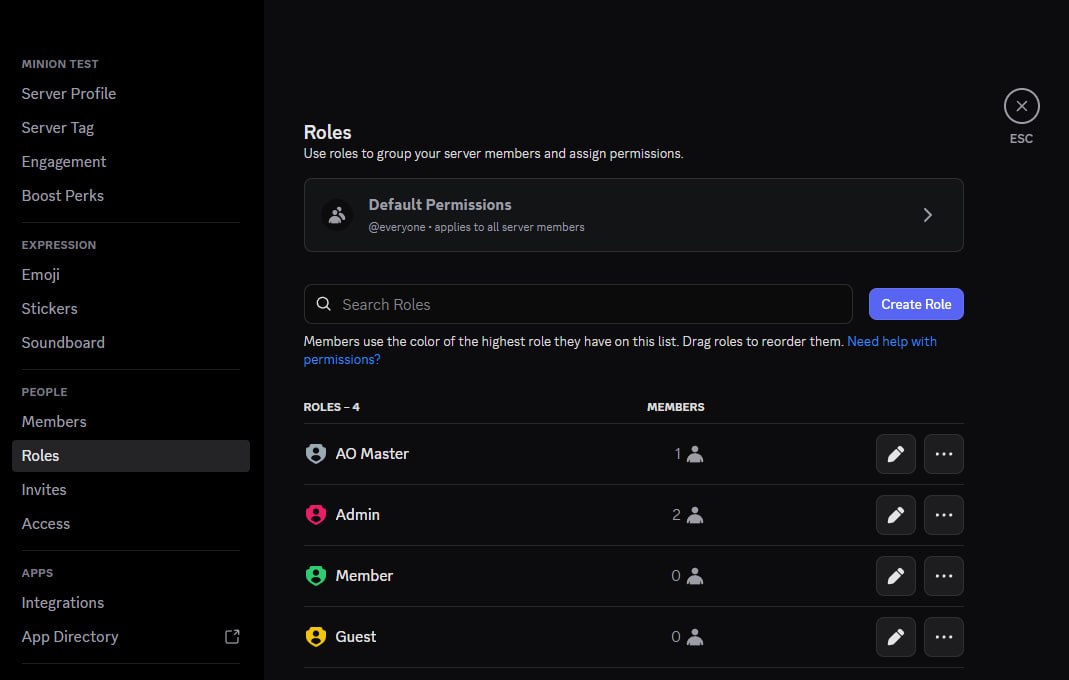
role 목록에서 멤버 수 1로 표시됩니다(봇 자체가 유일한 "멤버"). Discord가 서버 전역에서 봇에 Administrator 권한을 부여하는 방식입니다.
피해야 할 작업:
- 삭제(봇이 관리자 권한을 잃고 통합이 망가집니다).
- 사람에게 부여(사람에게 Discord에서 봇의 상승된 권한 범위를 주게 되어 유용하지 않고 혼란만 줍니다).
- 마법사의 공개 범위 role로 선택(
/ko/discord/install#step-9-pick-channel-visibility) — 봇은 자기 자신에 대해 이미 오버라이드를 우회하므로 체크해도 아무 효과가 없습니다.
전체 정리
설치 직후 모습:
Discord server
├── (built-in channels — #welcome, voice etc.)
├── 🛡 AO Master                      ← /guild pair로 생성, 정적
│   └── #⚙️-guild-settings            ← 정적, 제어판
└── (아직 다른 카테고리 없음)
참가 신청 활성화 + 지원자가 [Enlist]를 한 번 클릭 + 모집자가 /enlist done을 최소 한 번 실행한 이후:
Discord server
├── (built-in channels)
├── 🛡 AO Master
│   └── #⚙️-guild-settings
└── 🎯 Enlist                          ← 동적, Enable Enlist 시 생성
    ├── #📋-enlist-here                 ← 공개 [Enlist] 버튼
    ├── 🗄 enlist-archive (forum)       ← 첫 /enlist done 시 표시
    └── #enlist-newbie01                ← 지원자별 티켓(/enlist done까지 유지)
위의 모든 채널은 봇이 소유하고 정리합니다. 수동으로 이름을 변경하거나 이동하지 마십시오 — 봇은 장애 복구를 위해 카테고리 이름으로 채널을 조회하므로, 사람이 손댄 채널은 결국 중복되거나 고아 상태가 됩니다.
관련 링크
- 봇 설치 — 🛡 AO Master 카테고리 + #⚙️-guild-settings를 만드는 마법사.
- Discord 참가 신청 흐름 — 🎯 Enlist 카테고리가 채워지는 과정.
- Discord 멤버 작업 —
/whoami연결 흐름과 role 동기화가 웹 → Discord에 어떻게 반영되는지. - 슬래시 명령어 부록 — 사용자(및 스태프)가 실행할 수 있는 모든 슬래시 명령어.
- Settings → Discord Integration — 연결 상태와 role 매핑의 웹 거울.