
Discord kanalları genel bakış
Botu kurduktan sonra, Discord sunucun küçük, öngörülebilir bir kanal düzeni alır. Bu sayfa botun yönettiği her kanal ve kategorinin bir turudur — ne zaman ne göründüğü, her birinin ne için olduğu ve hangi web özelliğiyle eşleştiği.
Kurulum sırasında yalnızca bir kanal görünür
Yeni bir /guild pair tam olarak bir kategori ve bir kanal oluşturur: 🛡 AO Master + #⚙️-guild-settings. 🎯 Enlist kategorisi daha sonra Enable Enlist düğmesine tıkladığında görünür. Önceden dağınıklık yok.
1. 🛡 AO Master kategorisi
Botun yönettiği her kanalın konteyneri. /guild pair tarafından bir kez oluşturulur ve eşlemeyi kaldırana kadar yerinde bırakılır. İzin geçersiz kılmaları, içindeki tüm kanalları kimin görebileceğine karar verir — dolayısıyla görünürlüğü kategoriye ayarlarsın, her kanala değil.
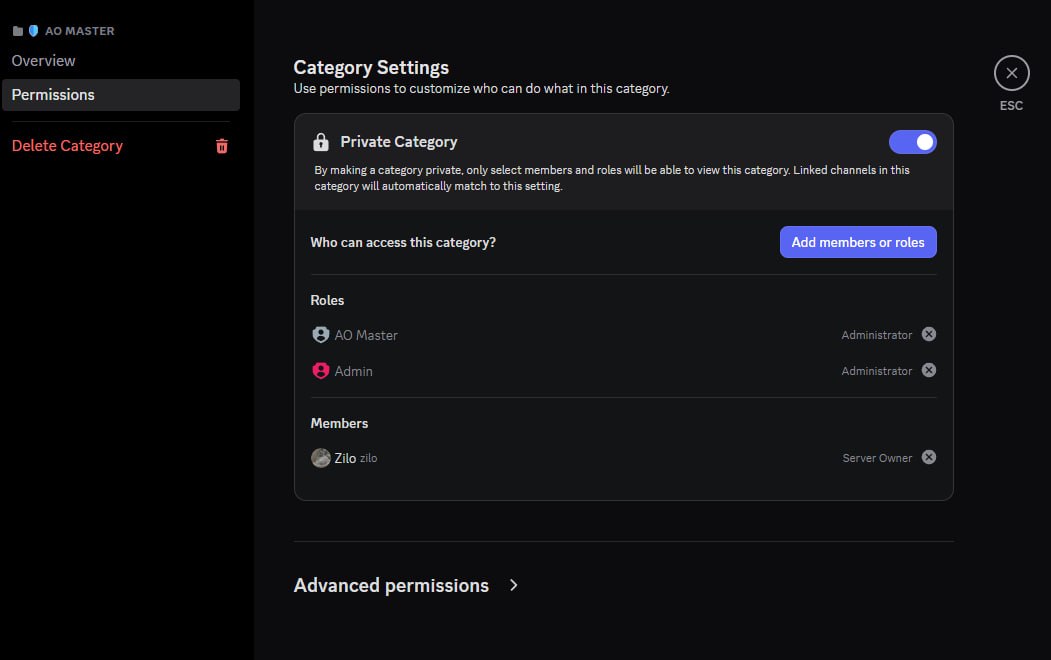
Erişim listesinin içinde her zaman şunları göreceksin:
- 🔵 AO Master rolü — Discord bunu botun kendisi için otomatik oluşturur. Bot bunu kendi kanallarındaki görünürlük kurallarını atlamak için kullanır. Onu yalnız bırak.
- Sunucu sahibin — yani
/guild pair'i çalıştıran kişi olan sen. - Sihirbazın görünürlük adımında seçtiğin Discord rolleri (bkz. Kur — §9).
Görünürlüğü daha sonra genişletmek veya daraltmak için, Discord'da kategoriye sağ tıkla → Edit Category → Permissions ve rolleri ekle veya kaldır. İçindeki her kanal yeni listeyi otomatik olarak miras alır.
2. #⚙️-guild-settings kanalı
Ayarlar hub'ı. Bir kez aç, favorilerine sabitle — lonca-geneli her bot eylemi burada düğmeli sabitlenmiş bir mesajın arkasında yaşar.
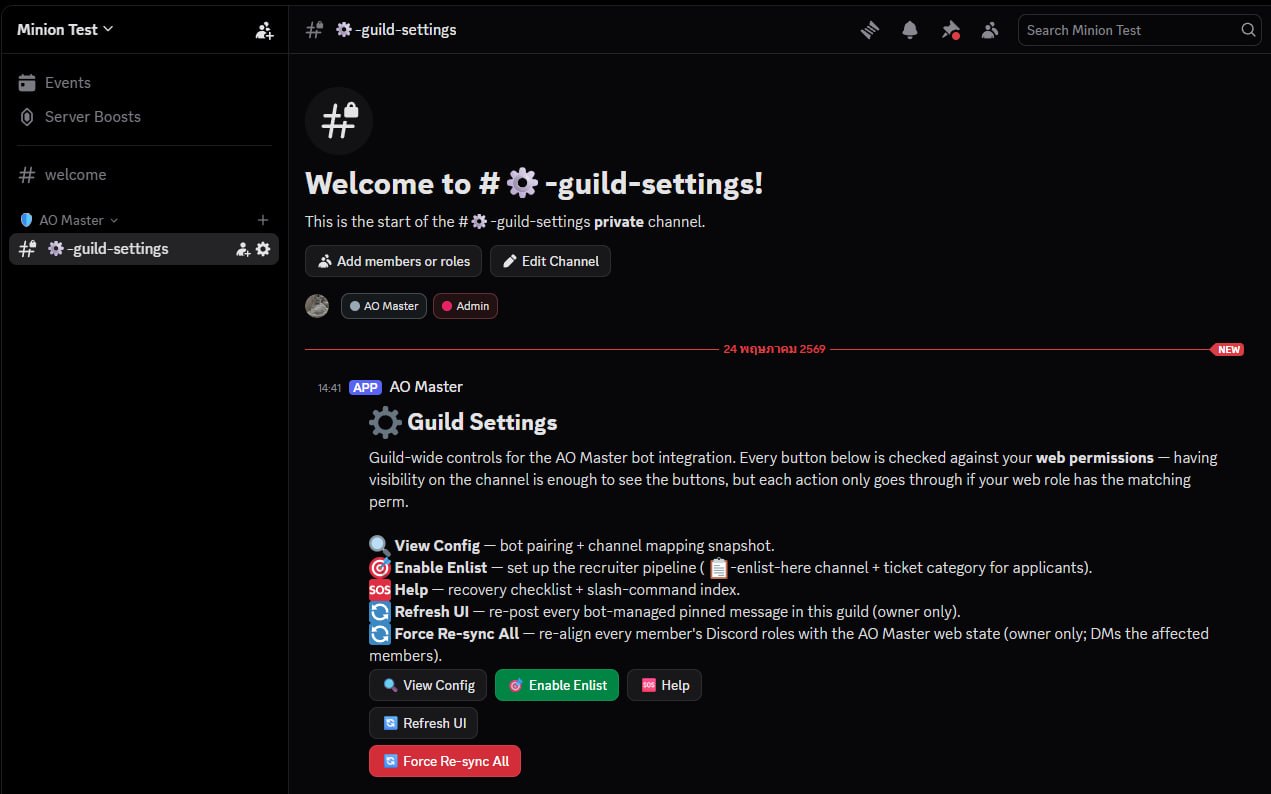
Sabitlenmiş mesajın beş düğmesi vardır:
| Düğme | Ne yapar | Kim kullanabilir |
|---|---|---|
| 🔍 View Config | Mevcut eşleşmenin bir anlık görüntüsünü gösterir — Discord sunucu ID'si, AO Master loncası, kanal eşleştirmeleri ve hangi Discord rollerinin hangi web rollerine sahip olduğu. | Kanal görünürlüğüne sahip herkes. |
| 🟢 Enable Enlist | 🎯 Manage Enlist panelini açar. Oradan recruiter Discord rollerini seçer, onaylar ve bot Enlist pipeline'ını tedarik eder — #📋-enlist-here + 🎯 Enlist kategorisi + sabitlenmiş [Enlist] düğmesi. Enlist kurulduktan sonra aynı düğme 🎯 Manage Enlist okur. | Lonca sahibi veya Manage Integrations. |
| 🆘 Help | Bot bozuk göründüğünde (atıldı, kanallar silindi vb.) kurtarma kontrol listesi + her slash komutun dizini. | Herkes. |
| 🔄 Refresh UI | Bu loncadaki her bot-yönetimli sabitlenmiş mesajı yeniden yayınlar. Bir Discord admin'i yanlışlıkla bir sabitlenmiş mesajı silerse kullanışlıdır. | Yalnızca lonca sahibi. |
| 🔄 Force Re-sync All | Her bağlı üyeyi yürür ve onların Discord rollerini AO Master web durumuna karşı uzlaştırır. Rolleri değişen herkese DM atar. | Yalnızca lonca sahibi. |
Görünürlük ≠ izin
Kanalı görebilen herkes bu düğmeleri görür. Düğmelerin kendileri yine AO Master web rolünü kontrol eder — düzenli bir üye olarak Refresh UI'a tıklamak hiçbir şey yapmaz; bot yalnızca "izin yok" mesajıyla yanıt verir. Bu düğmeleri gerçekten kullanan staff'a kanalı yalnızca görünür tutmak için Discord'un kategori izinlerini kullan.
3. 🎯 Enlist kategorisi (dinamik)
#⚙️-guild-settings'te 🟢 Enable Enlist'e ilk tıkladığında (veya webden Enlist kurulumunu çalıştırdığında) görünür. Kategori şunları tutar:
#📋-enlist-here— başvuranların bulduğu herkese açık kanal. Üstte tek bir [Enlist] düğmesi sabitlenmiştir. Bir tıklama aynı kategori içinde başvuran başına özel bir ticket açar.🗄 enlist-archive— botun her kapanan ticket'ın tam transkriptini sakladığı bir forum kanalı (orijinal yazar adları, avatarlar ve eklerle). Tembel oluşturulur — ilk/enlist doneçalıştırılana kadar görünmez. Forumun adı kanal-adı şablonundan önek alır, dolayısıyla şablonuapply-{user}olarak değiştirdiysen forum🗄 apply-archiveolur.#enlist-{username}kanalları — başvuran [Enlist]'e tıkladığında oluşturulan başvuran başına özel bir kanal. Yalnızca başvuran + recruiter rollerin görür. Approve'dan sonra açık kalır (böylece recruiter'lar sohbete devam edebilir) ve yalnızca bir recruiter/enlist doneçalıştırdığında silinir. Kanal-adı şablonu yapılandırılabilir; varsayılanenlist-{user}.
Tam kılavuz Discord'da Enlist akışı'ndadır.
4. AO Master Discord rolü
Herhangi bir kategoriden ayrı, ama bilmeye değer: bot katıldığında Discord otomatik olarak AO Master adlı bir rol oluşturur. Bot'un kullanıcı hesabına bağlı roldür.
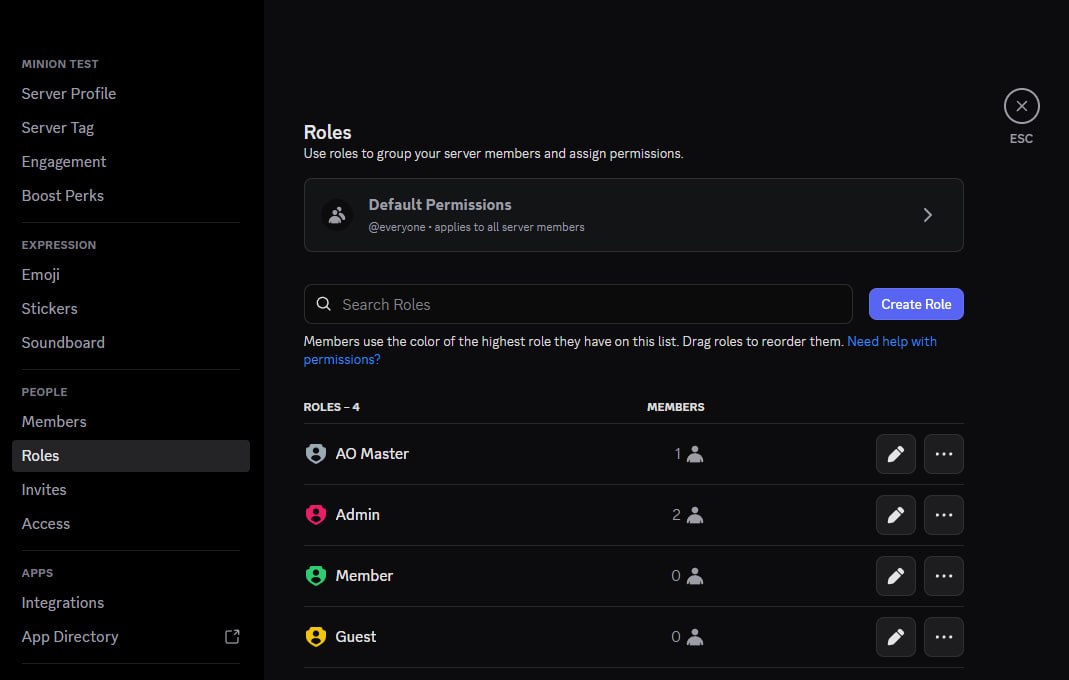
Bunu rol listesinde 1 sayımıyla göreceksin (bot'un kendisi tek "üyedir"). Discord'un bot'a sunucu boyunca Administrator iznini vermesinin yoludur.
Yapma:
- Onu silme (bot admin gücünü kaybeder ve entegrasyon bozulur).
- Onu bir insana atama (bir insana Discord'da bot'un yükseltilmiş izin kapsamını verir — yararlı değil ve kafa karıştırıcı).
- Sihirbazda görünürlük rolü olarak seçme (
/tr/discord/install#step-9-pick-channel-visibility) — bot zaten kendisi için geçersiz kılmaları atlar; rolü işaretlemek ekstra bir şey yapmaz.
Hepsini bir araya getirmek
Yeni bir kurulumdan sonra:
Discord sunucu
├── (yerleşik kanallar — #welcome, voice vb.)
├── 🛡 AO Master                      ← statik, /guild pair tarafından oluşturulur
│   └── #⚙️-guild-settings            ← statik, kontrol paneli
└── (henüz başka kategori yok)
Enlist'i etkinleştirdikten + bir başvuran bir kez [Enlist]'e tıkladıktan + bir recruiter en az bir kez /enlist done çalıştırdıktan sonra:
Discord sunucu
├── (yerleşik kanallar)
├── 🛡 AO Master
│   └── #⚙️-guild-settings
└── 🎯 Enlist                          ← dinamik, Enable Enlist'te
    ├── #📋-enlist-here                 ← herkese açık [Enlist] düğmesi
    ├── 🗄 enlist-archive (forum)       ← ilk /enlist done'da görünür
    └── #enlist-newbie01                ← başvuran başına ticket (/enlist done'a kadar açık)
Bot yukarıdaki her kanala sahiptir ve onları temizler. Manuel olarak yeniden adlandırma veya taşıma — bot onları kesintilerden kurtarmak için kategori adına göre arar ve elle yeniden adlandırılmış bir kanal sonunda çoğaltılır veya yetim kalır.
Çapraz bağlantılar
- Botu kur — 🛡 AO Master kategorisini + #⚙️-guild-settings'i oluşturan sihirbaz.
- Discord'da Enlist akışı — 🎯 Enlist kategorisinin nasıl doldurulduğu.
- Discord'da üye işlemleri —
/whoamilink akışı ve rol senkronunun web → Discord'u nasıl yansıttığı. - Slash komutları eki — kullanıcıların (ve staff'ın) çalıştırabileceği her slash komut.
- Settings → Discord Bağlantısı — eşleşme durumu + rol eşleştirmelerinin web aynası.