
Hızlı Başlangıç — Lonca owner'ları
Yaklaşık beş dakikada AO Master'a kaydolmuş, loncanı oluşturmuş ve bir regear yürütüp staff'ının geri kalanını davet edebilecek kadar temel yapılandırmayı tamamlamış olacaksın.
Zaten kaydolduysan ve sadece bir sonraki adıma ihtiyacın varsa Adım 2 — loncayı oluştur bölümüne atla veya kenar çubuğunu kullanarak ilerle.
Kitle
Bu sayfa owner yoludur. Zaten bir loncanın staff'ı mısın ve faturalandırmayla başka biri mi ilgileniyor? Muhtemelen Hızlı Başlangıç — Staff istersin. Sadece kendi regear'larını mı gönderiyorsun? Hızlı Başlangıç — Üyeler.
Adım 1 — kaydol
https://ao-master.com adresini aç, Register'a bas ve e-posta + şifre ile hesabını oluştur — ya da tek tıklı OAuth akışı için Continue with Discord'u kullan.
Gelen kutuna doğrulama linki düştüğünde e-postanı doğrula. Doğrulayana kadar uygulamanın geri kalanı kilitli kalır. Tüm kayıt ayrıntıları + uç durumlar Kaydol + e-postayı doğrula sayfasındadır.
Adım 2 — loncayı oluştur
Ana panelinden (/channels/@me) mevcut loncalarını (ilk seferde hiç yok) ve en soldaki lonca çubuğunda bir "+" düğmesini görürsün.
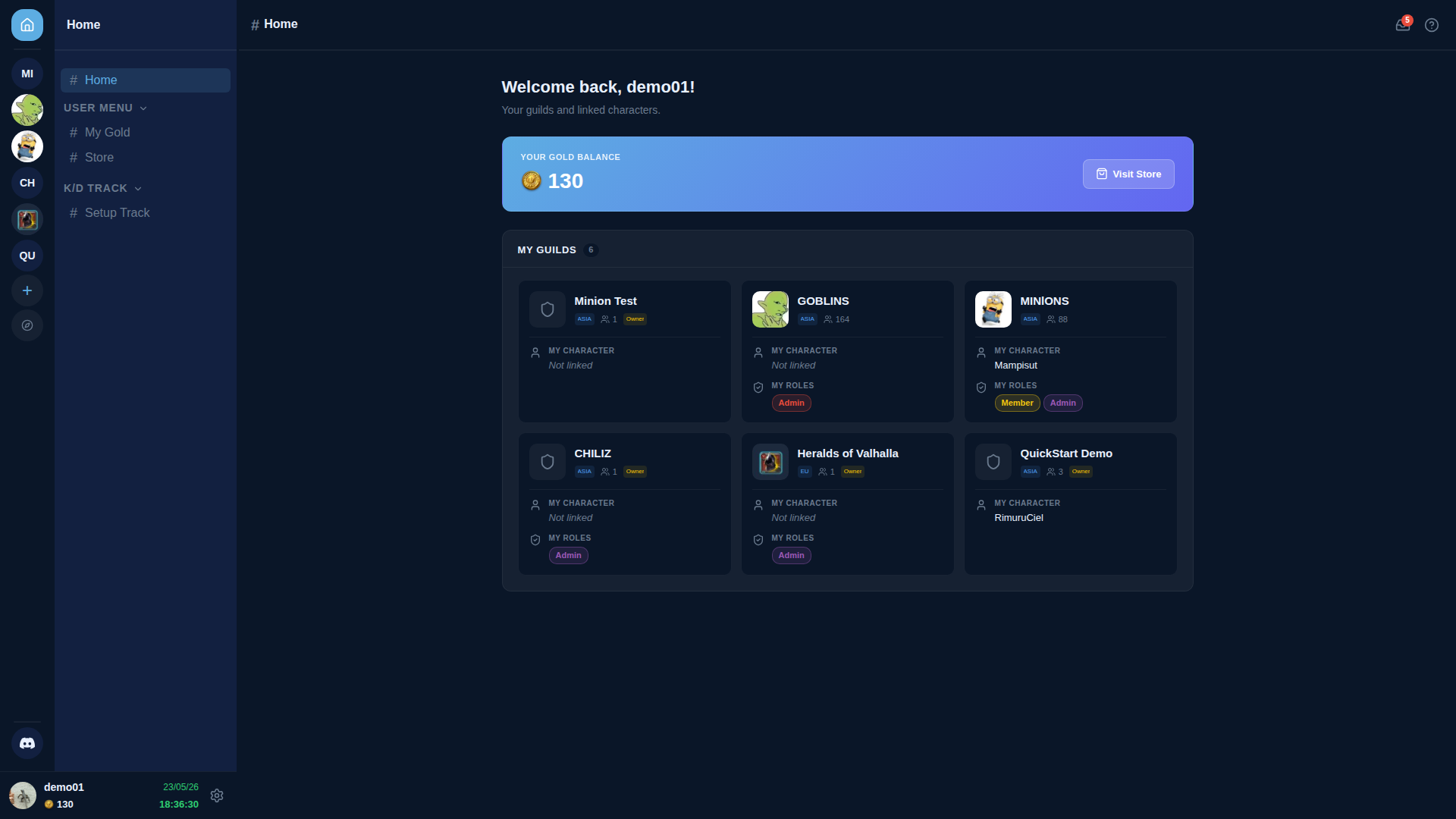
Create Your Guild modülünü açmak için +'ya tıkla. İki yol:
- 🏰 Create Guild — AO Master'da bir loncayı sahiplenme iznin olan owner / officer'sın. Bu kılavuzun yolu budur.
- Join a Guild — başkası loncayı AO Master'da zaten oluşturmuş ve sana bir join code vermiş. O yol için Hızlı Başlangıç — Staff'i kullan.
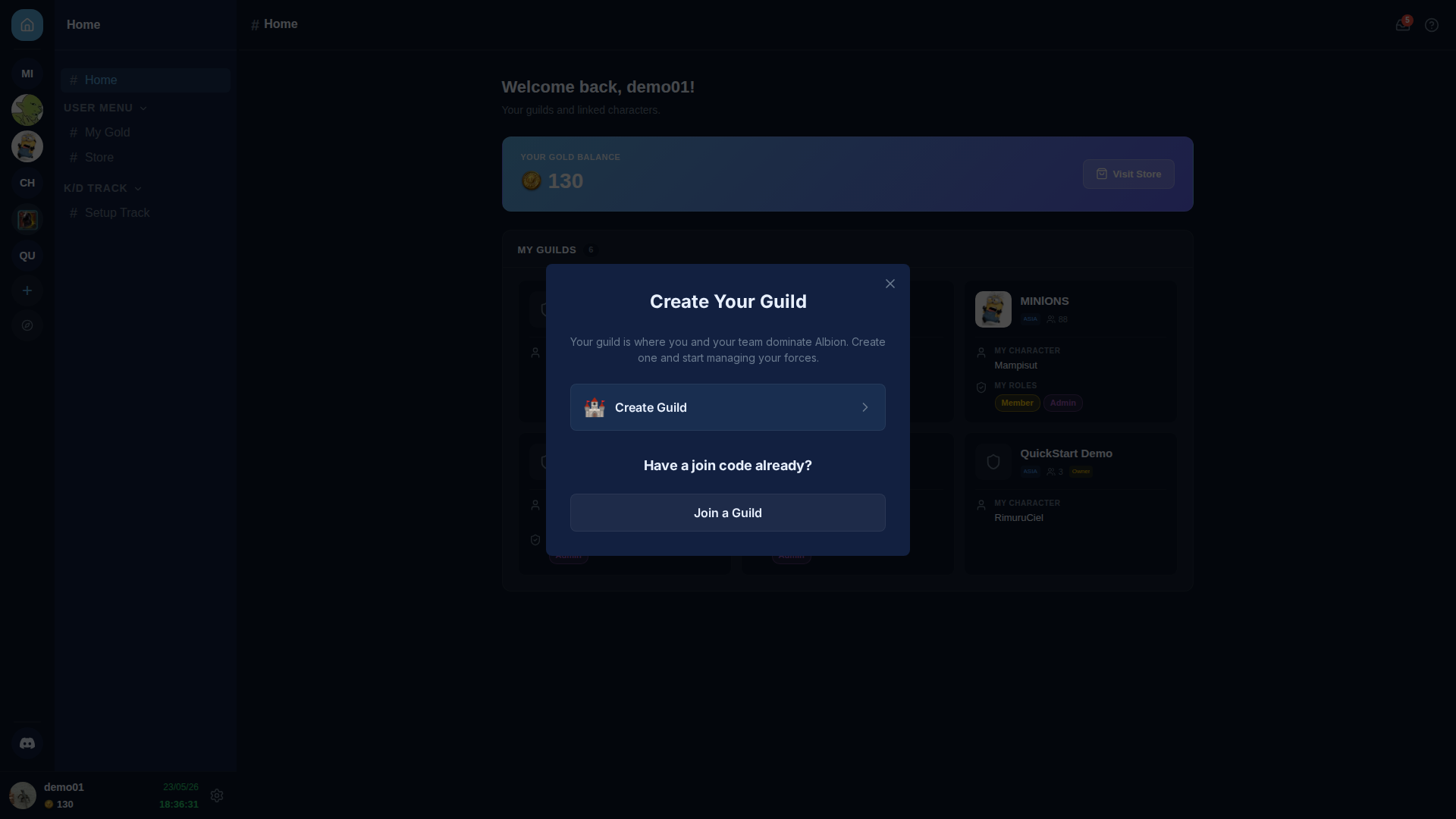
🏰 Create Guild'i seç. Sonraki ekran bölgeni (Asia / Europe / Americas) ve loncanın adını Albion Online'da sorar.
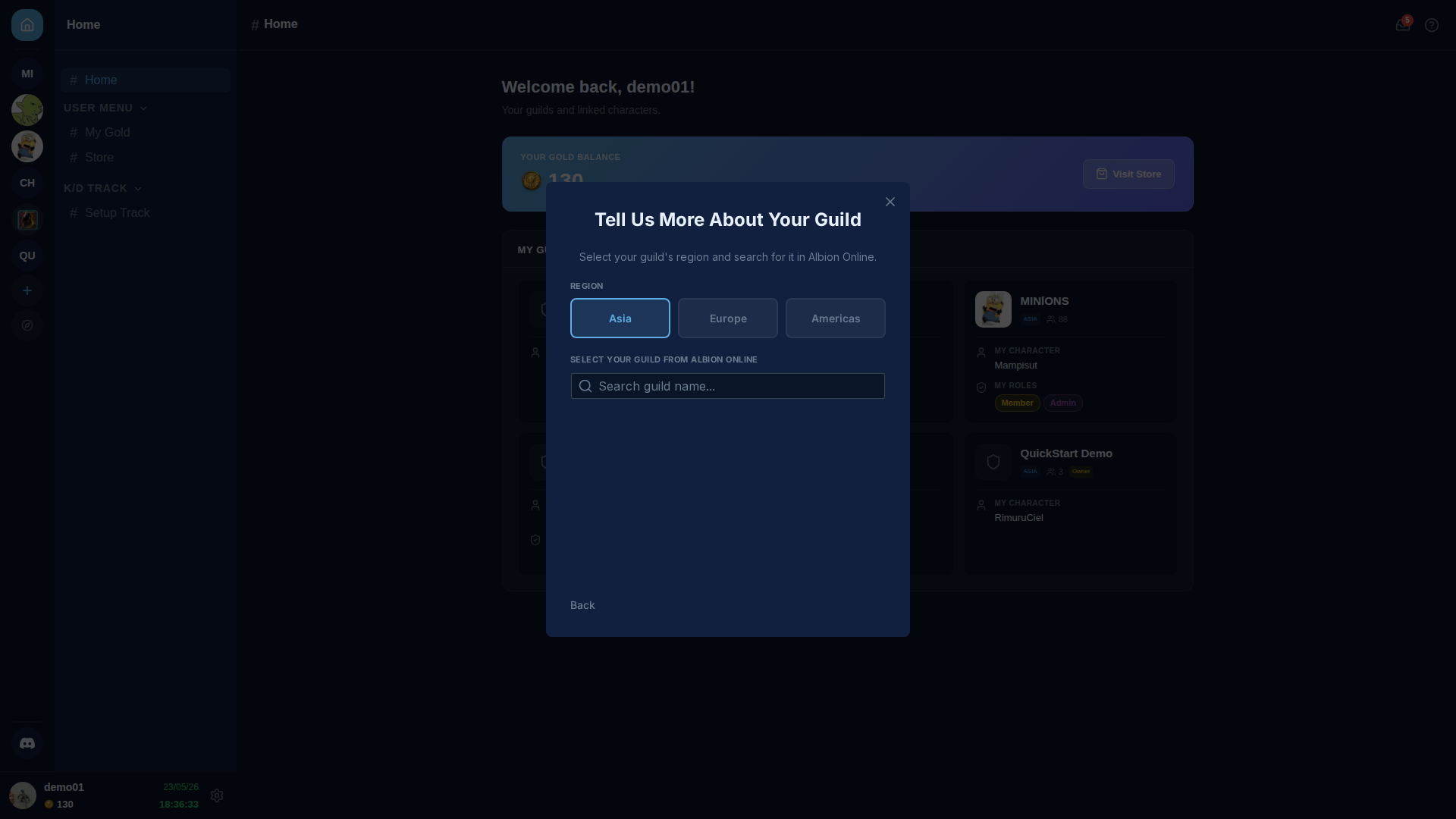
Bölgeni seç, sonra loncanın adını yazmaya başla. AO Master, Albion Online'ın canlı lonca dizinini arar ve eşleşmeleri oyun içi ID'leri + üye sayılarıyla gösterir.
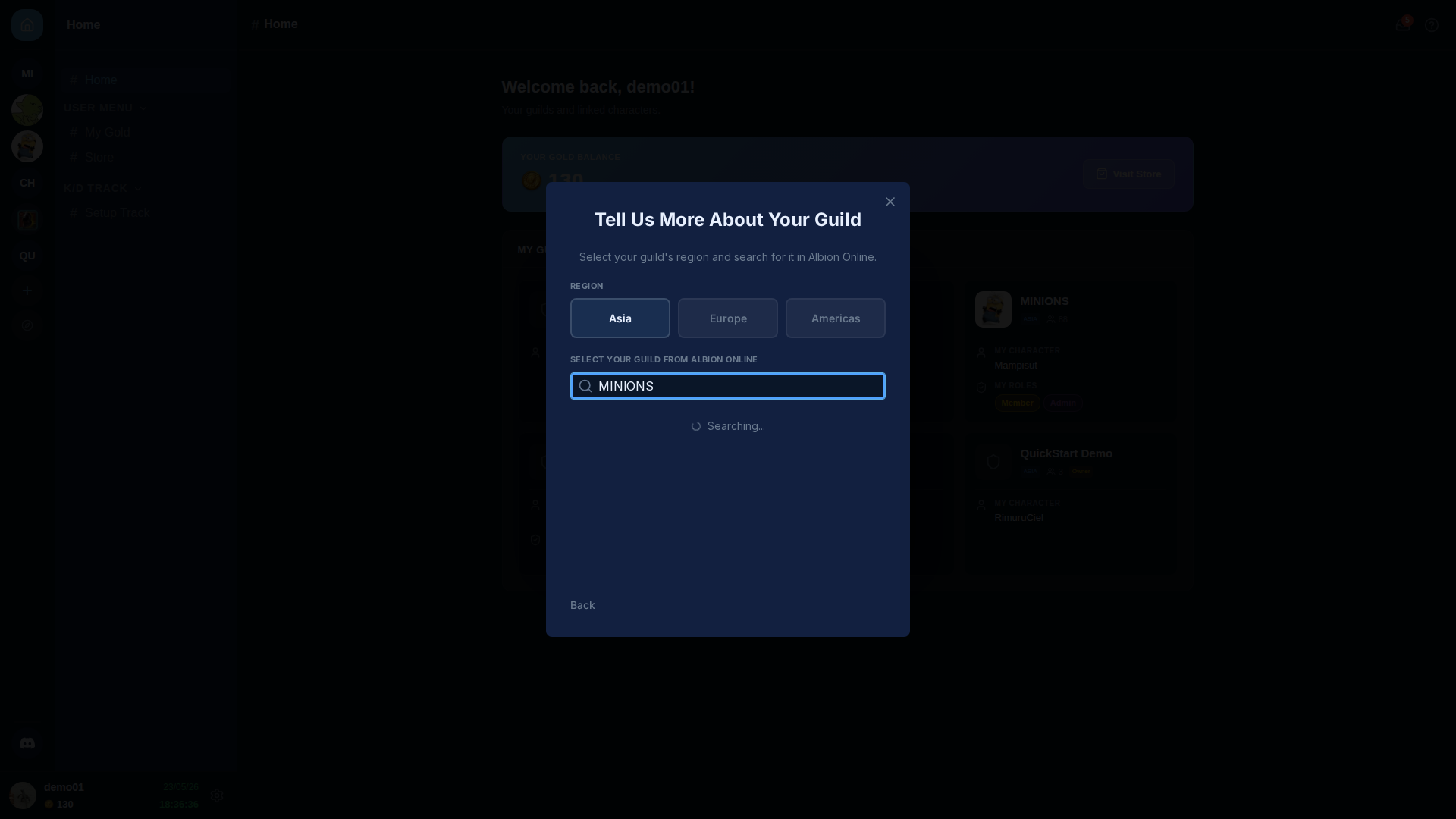
Sahiplenmek için loncana tıkla. AO Master, Albion tarafında loncanın üyesi olduğunu doğrular (Adım 4'te bağlayacağın karakter aracılığıyla), sonra lonca kaydını oluşturur ve seni yeni loncanın Welcome kanalına bırakır.
Adım 3 — yeni loncadasın
Loncanın Welcome kanalına düşersin. Sol kenar çubuğu kanal listesini daraltılabilir bölümler halinde gruplandırarak gösterir — MY STUFF (kişisel — #My Home, #Regear Talep Et, #Taleplerim), GUILD (paylaşımlı — #Üyeler, #CTA Zamanlayıcısı, #Hazine, artı İttifak özelliği etkinleştirildiğinde #Müttefikler), REPORTS (salt okunur toplamalar — katılım, öldürmeler, ölümler, war role'ler, locker'lar, regear), REGEAR EKİBİ (staff kuyruğu — #Talepleri İncele, #Kesim Görevleri) ve MANAGEMENT (admin — #Duyurular, #Discord Entegrasyonu, #Silver Bankası, #Siphon Bankası, #Cephanelik, #Eşya Fiyatı, #Crafting, #CTA Oluşturucu, #Katılma Talepleri). Sen ve diğer staff özellikler etkinleştirdikçe her bölüm daha fazla kanal ortaya çıkarır.
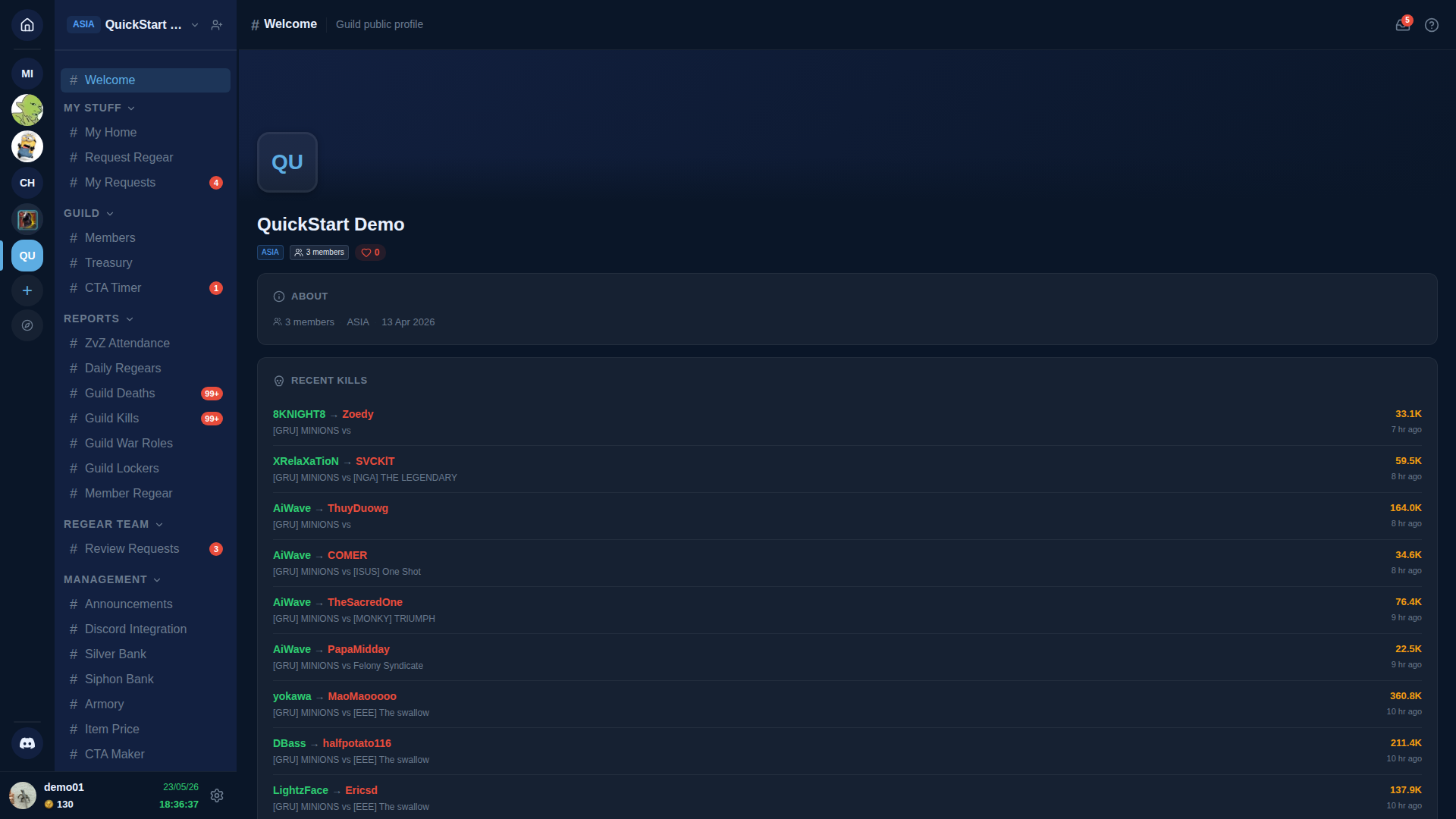
Her kanal sayfasının üstündeki başlık şeridi, kanal adını, bir bildirim zilini ve doğrudan bu belgelere bir bağlantıyı (Docs) gösterir.
Adım 4 — Albion karakterini bağla
Kullanıcı ayarlarını açmak için kullanıcı adının yanındaki (sol alt) ⚙️ dişli simgesini aç ya da #members'ı aç ve üye başına 🔗 Link eylemini kullan — her iki yol da aynı sihirbaza ulaşır.
Sihirbaz, Albion Online'da seninle eşleşen karakter adlarını arar, sonuçları lonca bağlılıklarıyla listeler ve karakteri AO Master hesabına bağlar. Bağlama, az önce sahiplendiğin Albion loncasının gerçekten üyesi olduğunu kanıtlar ve karakter başına özellikleri (locker'ın, regear'ların, war role atamaların) açar.
Tam ayrıntı + force-rename + roster gecikmesi uç durumları Albion karakteri bağla sayfasındadır.
Adım 5 — istediğin sistemleri etkinleştir
Lonca Settings'i aç (kenar çubuğundaki lonca adının yanındaki ⚙️ dişli) → Guild Systems sekmesi. Loncanın gerçekten kullanacağı özellikleri aç:
- Silver Bank — lonca silver defteri + üye cüzdanları.
- Siphon Bank — siphon enerji takibi + üye başına borçlar.
- Armory — sandık envanteri + Düşük Stok uyarıları.
- ZvZ System — CTA Maker, CTA Timer, Party Board, ZvZ Attendance'ı açar (her biri ZvZ System kartı içinde ayrı bir alt toggle olarak).
- Item Price — canlı piyasa verisi; silver modlu regear ödeme hesaplayıcısı + kesim görevi fiyatlandırması tarafından kullanılır.
Her toggle bu sistem için kanonik ana yerdir — bir özellik sayfasının içinden yeniden açıp kapama. Kapatmak her bağlı özelliği devre dışı bırakır; kapatmadan önce kimin bağlı olduğunu görmek için her kart Used by: listesini gösterir.
İki daha yeni pipeline Systems sekmesinde değil — bunlar kullanıcı tarafından değil tier bazında kapılıdır, bu yüzden loncan doğru tiere ulaştığında görünürler:
- Crafting Material Planner (kanal
#Crafting) — Basic tier ve üzeri. Bir üretim çalışmasını eşyaya göre planla ve planlayıcının istasyonunun kaynak dönüş oranıyla indirimli tam malzemeleri hesaplamasına izin ver. Bkz. Crafting Material Planner. - Alliance (kanal
#Müttefikler) — Pro tier ve üzeri. Partner lonca üyelerinin/ally/<code>(veya Discord üzerinden) aracılığıyla ally olarak başvurabileceği ve #Müttefikler roster'ında normal bir rol yerine Ally Role chip ile görüneceği çapraz lonca ally pipeline'ını kurar. Settings → Üye Alımı (Ally dış sekmesi) + Discord Bağlantısı (Integrations → Ally alt sayfası) üzerinden yapılandır.
Adım 6 — regear modunu seç
Settings → Regear Policy'i aç. Staff'ın regear'ları nasıl ödeyeceğini seç:
- Item modu — staff eşyaları lockerlara paketler; alıcılar teslim alır. Teslimat yüzeyin olarak Kesim Görevleri + Dolaplar'ı seçer. Klasik akış budur.
- Silver modu — staff bir regear'ı onaylar; AO Master, loncanın Silver Bankası'ndan doğrudan alıcının cüzdanına silver yatırır. Locker teslimi yok, Kesim Görevi yok. Silver Bank'in etkin olmasını ve ödeme limitlerinin yapılandırılmasını gerektirir.
Mod, Talepleri İncele sayfasının ne göstereceğini ve hangi kenar çubuğu kanallarının görüneceğini etkiler. Daha sonra geçiş yapabilirsin ama bekleyen onaylı talepler önce temizlenmelidir. Ayrıntı Regear akışı genel bakış'ta.
Adım 7 — staff'ının geri kalanını davet et
Settings → Üye Alımı'nı aç. Üye dış sekmesinde + Katılım Linki Oluştur'a tıklayarak bir join code oluştur (ya da botu Discord Bağlantısı aracılığıyla eşleştirdiysen Discord tarafındaki [Enlist] ticket akışını kur). AO Master'da loncada olması gereken insanlarla paylaş.
Her yeni üye #Katılma Talepleri'nde görünür (Approve Enlist Members iznine sahip rollere görünür); onları onayla, rolleri ata, hazırlar. Tam referans Settings → Üye Alımı'nde.
Sırada ne var
- Regear yönet — genel bakış — her iki modda uçtan uca akış.
- Discord Guide Bible — botu Discord sunucunla eşleştir, genel Enlist pipeline'ını kur, rol atamalarını web ile Discord arasında senkronize tut.
- İzin referansı — rol ağacını tasarlamak için tam izin listesi.