
Vue d'ensemble des salons Discord
Après avoir installé le bot, ton serveur Discord récupère une petite arborescence de salons prévisible. Cette page est un tour de chaque salon et catégorie que le bot gère — ce qui apparaît quand, à quoi sert chacun, et avec quelle fonctionnalité web il est apparié.
Un seul salon apparaît à l'installation
Un /guild pair frais crée exactement une catégorie et un salon : 🛡 AO Master + #⚙️-guild-settings. La catégorie 🎯 Enlist apparaît plus tard quand tu cliques sur le bouton Enable Enlist. Pas de bazar dès le départ.
1. Catégorie 🛡 AO Master
Le conteneur de chaque salon que le bot gère. Créé une fois par /guild pair et laissé en place jusqu'à ce que tu annules le pairing. Ses surcharges de permissions décident qui peut voir tous les salons à l'intérieur — donc tu règles la visibilité sur la catégorie, pas sur chaque salon.
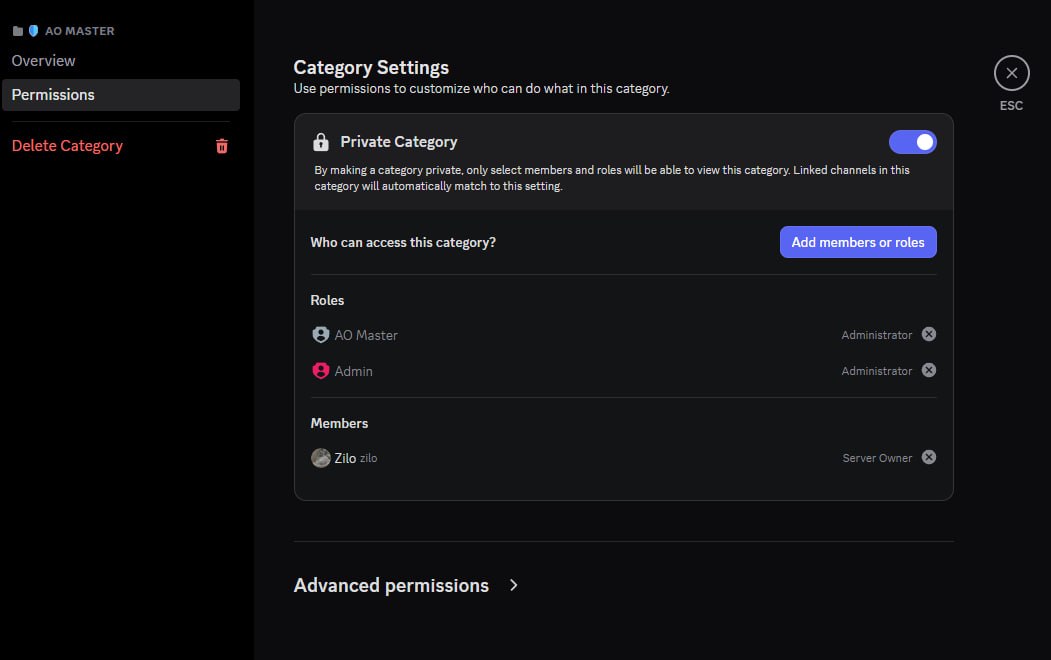
Dans la liste d'accès, tu verras toujours :
- Le rôle 🔵 AO Master — Discord auto-crée celui-ci pour le bot lui-même. Le bot l'utilise pour contourner les règles de visibilité sur ses propres salons. N'y touche pas.
- Le propriétaire de ton serveur — c'est toi, la personne qui a lancé
/guild pair. - Tous les rôles Discord que tu as choisis à l'étape de visibilité de l'assistant (voir Installation — §9).
Pour élargir ou restreindre la visibilité plus tard, clic droit sur la catégorie dans Discord → Edit Category → Permissions et ajoute ou retire des rôles. Chaque salon à l'intérieur hérite automatiquement de la nouvelle liste.
2. Salon #⚙️-guild-settings
Le hub de paramètres. Ouvre-le une fois, épingle-le dans tes favoris — chaque action bot à l'échelle de la guilde vit ici derrière un message épinglé avec des boutons.
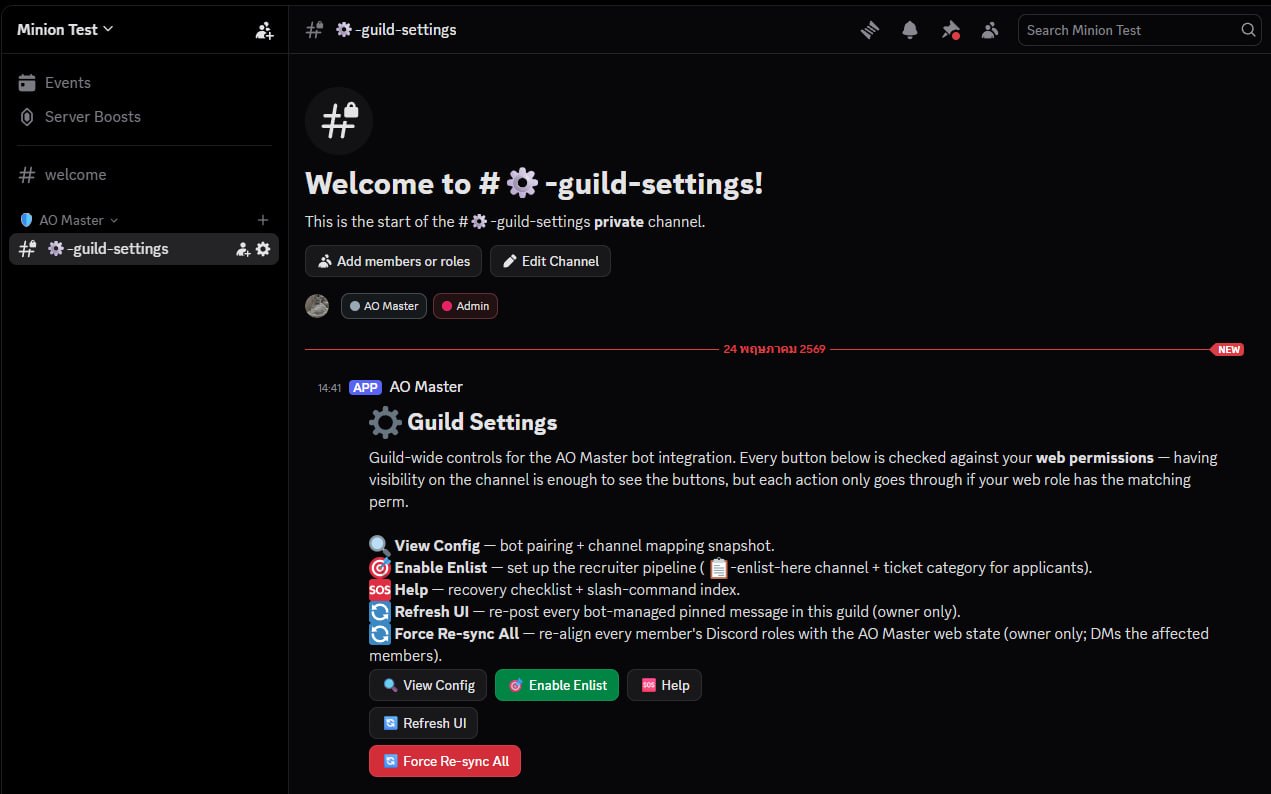
Le message épinglé a cinq boutons :
| Bouton | Ce qu'il fait | Qui peut l'utiliser |
|---|---|---|
| 🔍 View Config | Affiche un snapshot du pairing actuel — ID du serveur Discord, guilde AO Master, mappings de salons, et quels rôles Discord ont quels rôles web. | Toute personne avec la visibilité du salon. |
| 🟢 Enable Enlist | Ouvre le panneau 🎯 Manage Enlist. De là tu choisis les rôles Discord recruteurs, tu confirmes, et le bot provisionne le pipeline Enlist — #📋-enlist-here + la catégorie 🎯 Enlist + le bouton [Enlist] épinglé. Le même bouton affiche 🎯 Manage Enlist une fois Enlist en place. | Propriétaire de guilde ou Manage Integrations. |
| 🆘 Help | Checklist de récupération quand le bot a l'air cassé (sorti, salons supprimés, etc.) + un index de chaque commande slash. | Tout le monde. |
| 🔄 Refresh UI | Re-poste chaque message épinglé géré par le bot dans cette guilde. Utile si un admin Discord a accidentellement supprimé un message épinglé. | Propriétaire de guilde seulement. |
| 🔄 Force Re-sync All | Parcourt chaque membre lié et réconcilie ses rôles Discord avec l'état web AO Master. DM à toute personne dont les rôles changent. | Propriétaire de guilde seulement. |
Visibilité ≠ permission
Toute personne qui peut voir le salon voit ces boutons. Les boutons eux-mêmes vérifient toujours ton rôle web AO Master — cliquer sur Refresh UI en tant que membre régulier ne fera rien ; le bot répond juste avec un message « tu n'as pas la permission ». Utilise les permissions de catégorie de Discord pour garder le salon visible seulement par le staff qui utilise effectivement ces boutons.
3. Catégorie 🎯 Enlist (dynamique)
Apparaît la première fois que tu cliques sur 🟢 Enable Enlist dans #⚙️-guild-settings (ou que tu lances la mise en place Enlist depuis le web). La catégorie contient :
#📋-enlist-here— le salon public que les candidats trouvent. Épinglé en haut se trouve un seul bouton [Enlist]. Un clic ouvre un ticket privé par candidat dans la même catégorie.🗄 enlist-archive— un salon forum où le bot stocke une transcription complète de chaque ticket fermé (avec les noms d'auteurs originaux, avatars et pièces jointes). Créé paresseusement — il n'apparaît pas avant le premier/enlist done. Le nom du forum reprend le préfixe du gabarit de nom de salon, donc si tu as changé le gabarit enapply-{user}, le forum devient🗄 apply-archive.- Salons
#enlist-{username}— un salon privé par candidat, créé quand il clique sur [Enlist]. Visible seulement par le candidat + tes rôles recruteurs. Reste ouvert après Approve (pour que les recruteurs puissent continuer à discuter) et n'est supprimé que quand un recruteur lance/enlist done. Le gabarit de nom de salon est configurable ; par défautenlist-{user}.
Le walkthrough complet est sur Flux Enlist sur Discord.
4. Le rôle Discord AO Master
Séparé de toute catégorie, mais bon à savoir : Discord crée automatiquement un rôle appelé AO Master quand le bot rejoint. C'est le rôle attaché au compte utilisateur du bot.
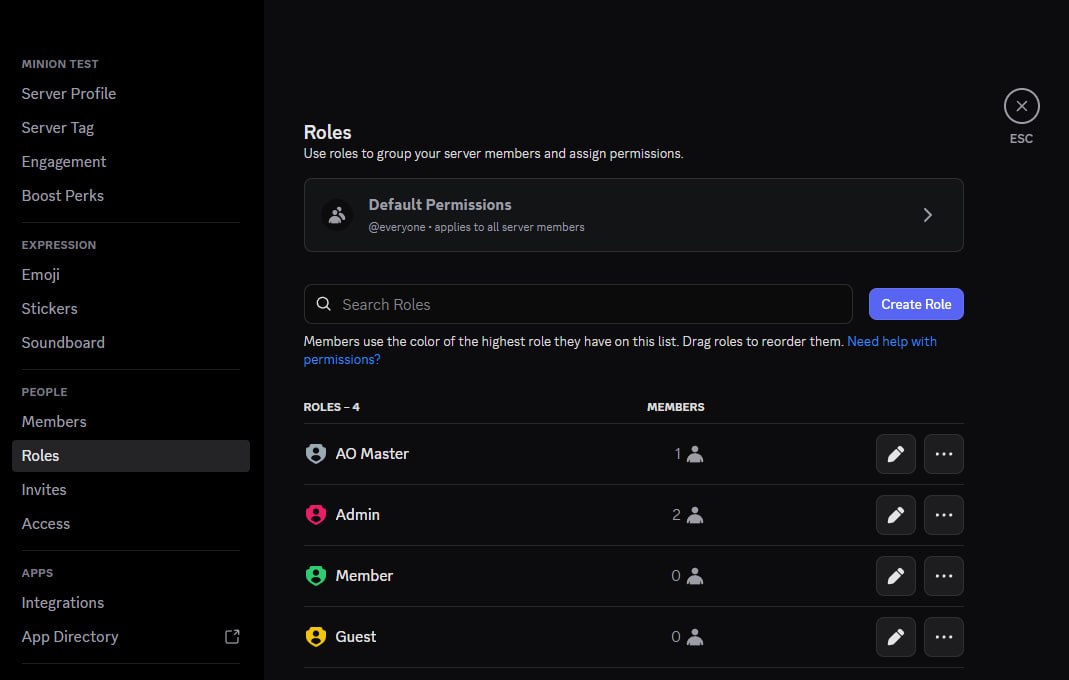
Tu le verras dans la liste des rôles avec un compte de 1 (le bot lui-même est le seul « membre »). C'est comme ça que Discord accorde au bot sa permission Administrator sur tout le serveur.
À ne pas faire :
- Le supprimer (le bot perd ses pouvoirs admin et l'intégration casse).
- L'attribuer à un humain (donnerait à un humain le périmètre élevé de permission du bot sur Discord — pas utile et déroutant).
- Le choisir comme rôle de visibilité dans l'assistant (/fr/discord/install#step-9-pick-channel-visibility) — le bot contourne déjà les surcharges pour lui-même ; cocher le rôle ne fait rien de plus.
Tout mettre ensemble
Après une installation fraîche :
Discord server
├── (salons intégrés — #welcome, vocaux etc.)
├── 🛡 AO Master                      ← statique, créé par /guild pair
│   └── #⚙️-guild-settings            ← statique, le panneau de contrôle
└── (pas d'autres catégories pour l'instant)
Après avoir activé Enlist + qu'un candidat a cliqué sur [Enlist] une fois + qu'un recruteur a lancé /enlist done au moins une fois :
Discord server
├── (salons intégrés)
├── 🛡 AO Master
│   └── #⚙️-guild-settings
└── 🎯 Enlist                          ← dynamique, sur Enable Enlist
    ├── #📋-enlist-here                 ← le bouton public [Enlist]
    ├── 🗄 enlist-archive (forum)       ← apparaît au premier /enlist done
    └── #enlist-newbie01                ← ticket par candidat (reste ouvert jusqu'à /enlist done)
Le bot possède et taille chaque salon ci-dessus. Ne renomme et ne déplace pas manuellement — le bot les recherche par nom de catégorie pour récupérer après une panne, et un salon renommé à la main finit en double ou orphelin.
Liens connexes
- Installer le bot — l'assistant qui crée la catégorie 🛡 AO Master + #⚙️-guild-settings.
- Flux Enlist sur Discord — comment la catégorie 🎯 Enlist se peuple.
- Opérations membres sur Discord — le flux de lien
/whoamiet comment la synchro de rôles reflète web → Discord. - Annexe des commandes slash — chaque commande slash que les utilisateurs (et le staff) peuvent lancer.
- Settings → Discord Integration — le miroir web de l'état de pairing + mappings de rôles.