
設定 → 匯入設定
匯入設定頁籤可以把目前公會的設定(角色、戰場職位、置物櫃群組、regear 政策)存成可重用的設定檔 — 之後再把這個設定檔套用到別的公會。從設定視窗中的 ADMINISTRATION → Import Config 開啟。
何時用它:
- 你要建立姊妹公會(分身帳號、姐妹分會)並想鏡像此公會的設定。
- 你想在資料被清掉後做復原 — 現在把設定存起來,未來的你可以還原它。
- 你想以官方範本作為起點。
權限
此頁籤需要 Manage Guild。儲存與套用都需要此權限。
頁籤內容
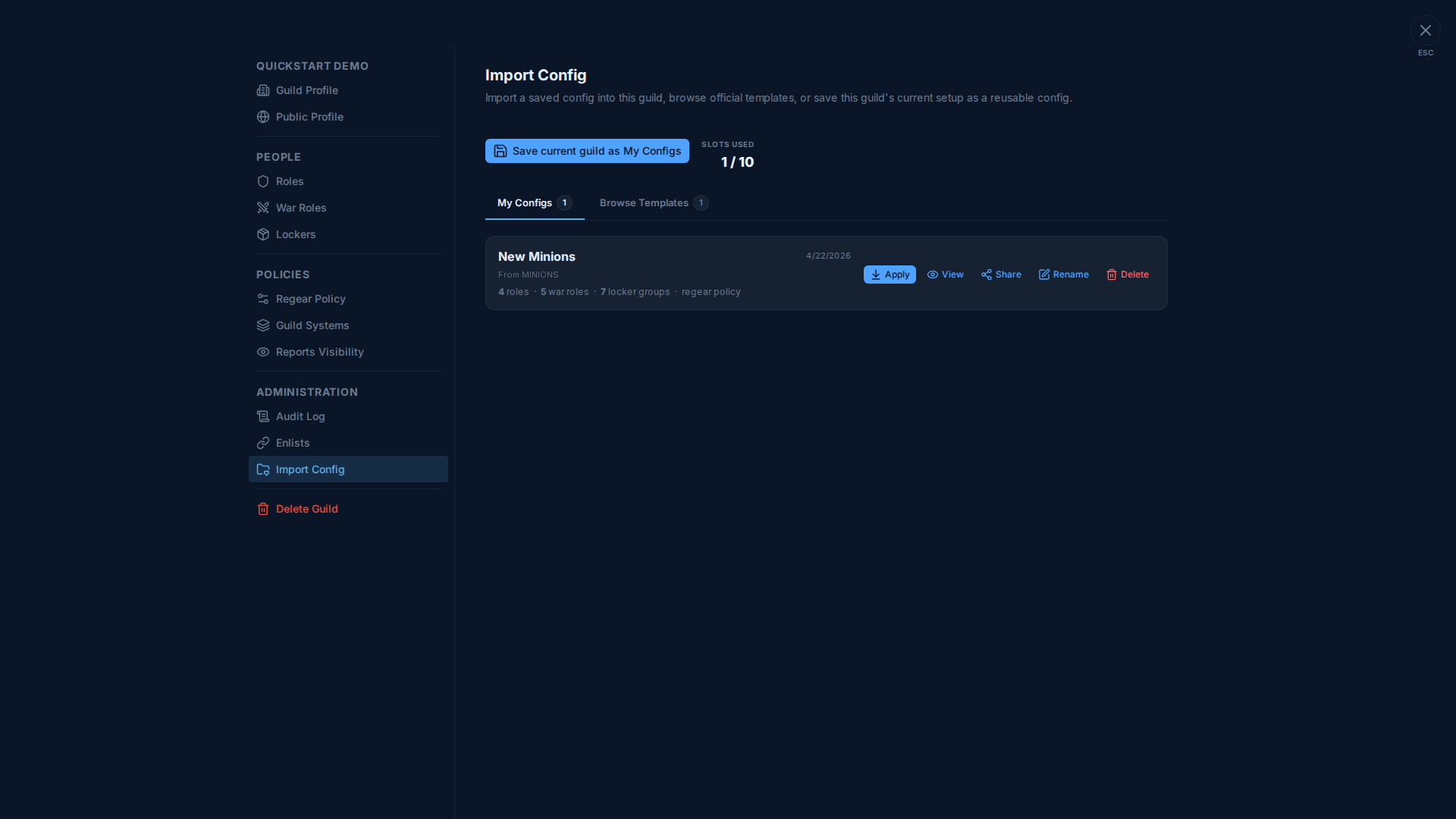
工具列上有:
- Save current guild as My Configs — 把此公會的設定快照到一個新插槽。
- Slots used N / M — 你方案的配額(Free 方案 = 10 個插槽;較高方案有更多)。
下面有兩個分頁:
| 分頁 | 內容 |
|---|---|
| My Configs | 你個人儲存的設定。每張卡片列出來源公會名稱、儲存日期,以及一行資源計數(例如「4 roles · 5 war roles · 7 locker groups · regear policy」)。 |
| Browse Templates | AO Master 團隊為常見公會類型(PvE、ZvZ、混合……)發佈的官方起手設定。僅可讀 — 你可以套用,但不能編輯。 |
每張卡片的動作
| 按鈕 | 用途 |
|---|---|
| Apply | 以該設定檔覆寫此公會的對應資源。破壞性 — 現有的角色 / 戰場職位 / 置物櫃群組 / regear 政策都會被取代。彈窗會在送出前先走過衝突預覽。 |
| View | 唯讀檢視設定檔的內容(每個角色的權限、每個戰場職位的 loadout 等)。在按 Apply 前很實用。 |
| Share | 產生公開分享連結 https://ao-master.com/s/<code>,讓你寄給別人 — 他們可以 View + Apply 到自己的公會,而不會看到你的。 |
| Rename | 為儲存插槽改名(只是表面 — 不會動到底層設定)。 |
| Delete | 從你的插槽列表移除。連同分享連結一起連動清除。 |
設定檔內含什麼
一個已儲存的設定檔包含:
- Roles — 名稱、顏色、位置、權限。不包含成員指派(姊妹公會有不同的成員)。
- War roles — 名稱、顏色、位置、loadouts(每個欄位的物品 + 階級 + No Regear 旗標)、Silver Cap。同樣不含成員指派。
- Locker groups — 名稱、顏色、置物櫃數量、排序順序。不包含每位成員的置物櫃指派。
- Regear policy — Mode + 子模式、Setup Checklist 項目、Requirements 開關、Gear Validation 政策。
不包含的:成員、實際 silver 銀庫餘額、實際 Armory 庫存、稽核紀錄、各頻道的歷史資料。Apply 產生的是與來源公會同一個形狀的公會,而不是同一個狀態。
儲存你的公會
點 Save current guild as My Configs。彈窗會詢問名稱(預設使用公會顯示名稱)。新卡片會出現在 My Configs 中,可進行 View、套用至別處或 Share。
套用一個設定檔
點卡片上的 Apply。引導畫面會顯示:
- 哪些既有資源將會被覆寫(設定檔中與你公會角色同名的角色 → 取代)。
- 哪些資源將會被新增(來自設定檔、你目前沒有的)。
- 哪些資源會保持不動(你公會既有、但設定檔中沒有的)。
確認後變更就會送出。稽核紀錄會記下這次 Apply 以保留可追溯性。
相關連結
- 設定 → Roles · 設定 → War Roles · 設定 → Lockers · 設定 → Regear Policy — 此頁籤可儲存 / 套用的四種資源類型。
- 設定 → Audit Log — 每次 Apply 都會在這裡寫入一筆。