
連結預覽
當有人把 AO Master 連結貼到 Discord、Telegram、Twitter、Slack 或其他聊天 app 時,平台會顯示一張 連結預覽卡片 — 帶縮圖、標題與簡短描述。較佳的預覽能讓招募連結更有吸引力;一條光禿的網址遠不如帶有公會橫幅的豐富卡片來得吸睛。
本頁說明 AO Master 會送出什麼樣的內容給各家聊天 app,以及幕僚如何為兩條招募管線自訂預覽。
預設提供的內容
四種網址形態各自帶有不同的連結預覽:
| 連結形態 | 預覽顯示 |
|---|---|
https://ao-master.com/(首頁) | AO Master 品牌標誌與標語。無公會專屬內容。 |
https://ao-master.com/channels/<guild>/...(你公會的任一頻道頁面) | 你公會的圖示、名稱與描述 — 取自你的 Public Profile。 |
https://ao-master.com/enlist/<code>(Member 入會申請連結) | 你公會的名稱與描述,若有上傳則帶上 Link preview banner。 |
https://ao-master.com/ally/<code>(Ally 邀請連結) | 同上,但使用你在 Ally 分頁另外上傳的橫幅。 |
前三項自動生效 — 任何分享你連結的人都會看到正確的預覽。第四項(招募橫幅)才是幕僚可自訂之處。
上傳招募橫幅
具備 Manage Integrations 權限(或公會擁有者)的幕僚可以為每條管線上傳獨立的橫幅:
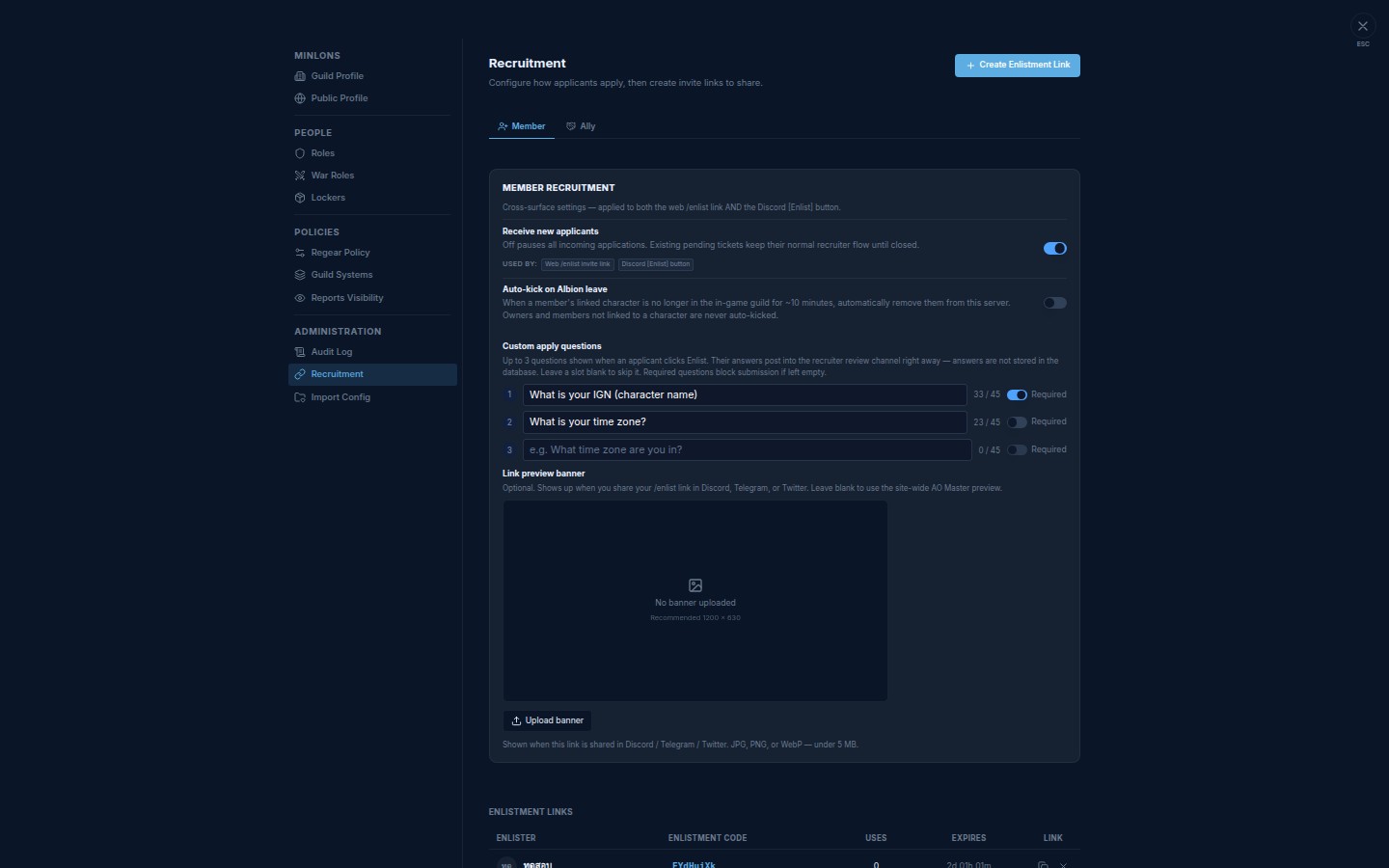
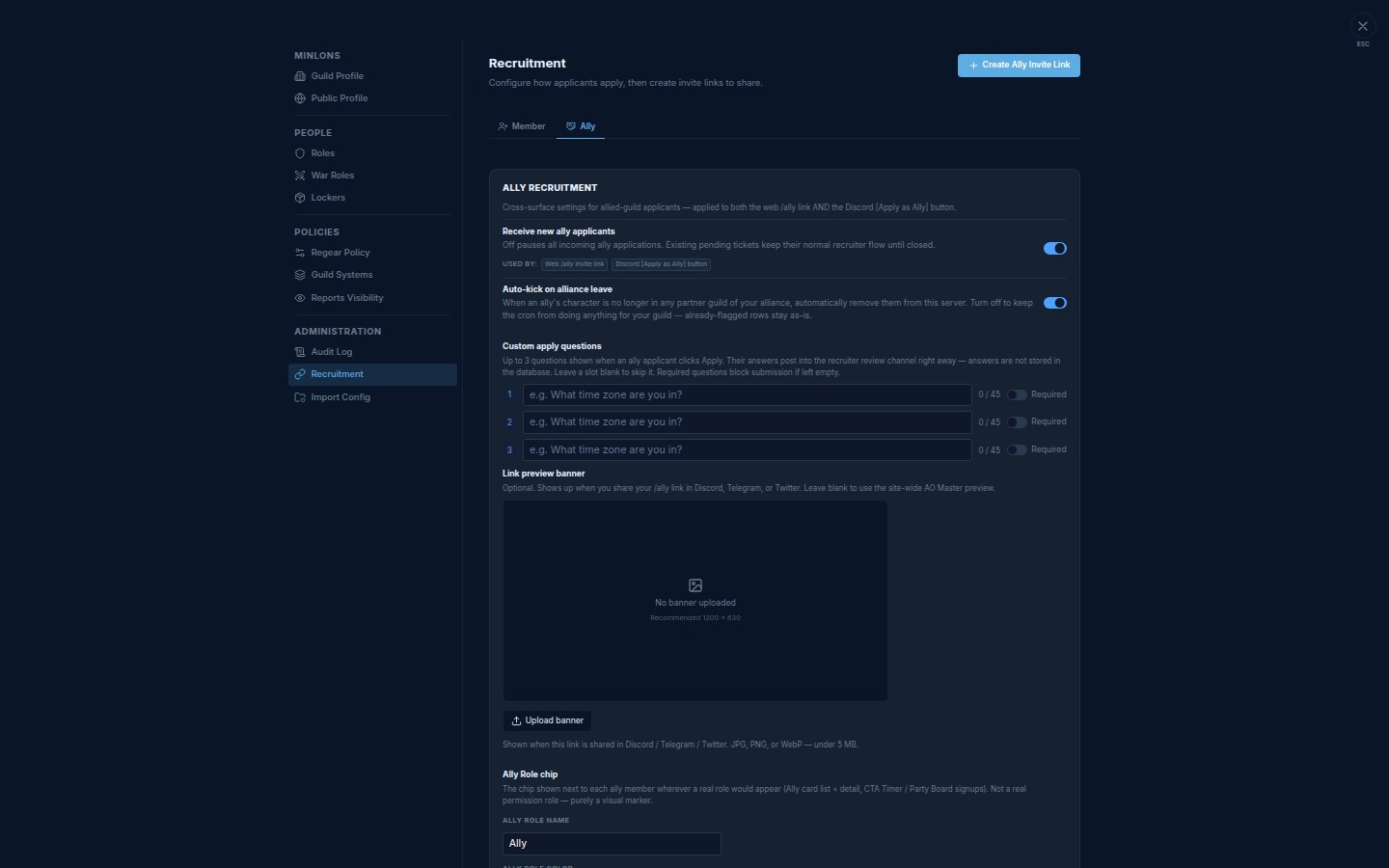
- 開啟 Settings → Recruitment。
- 選擇你要分享的連結對應的分頁 — Member(對應
/enlist)或 Ally(對應/ally)。 - 捲動至 Link preview banner 卡片。
- 點擊 Upload banner。
- 選擇一個小於 5 MB 的 JPG、PNG 或 WebP 檔案。建議尺寸 1200 × 630(標準分享卡片長寬比)。
- 新橫幅會立即顯示於預覽 — 你在 Discord 上的
/enlist(或/ally)連結會在一分鐘內刷新。
Member 分頁
Ally 分頁
取代或移除橫幅
同一個元件處理所有三種情境:
- 取代 — 再次點擊 Upload banner 並選擇新檔案。舊檔在儲存空間中會被覆蓋,分享預覽隨之刷新。
- 移除 — 在預覽下方點擊 Remove。卡片會退回該連結的站台預設 AO Master 預覽。
- 保持空白 — 從不上傳。分享卡片會顯示你公會的圖示 + 名稱 + 描述;若你沒設定圖示則退回 AO Master 品牌標誌。
為什麼我的 Discord 預覽還顯示舊圖
Discord 會將連結預覽快取最多 24 小時。AO Master 每次上傳時都會在你的橫幅網址後附加一個版本戳記 — 這 會強制 Discord 在下一次有人分享連結時立即重新抓取。如果你幾秒鐘前才剛上傳、現有的釘選連結看起來還是舊版,請編輯該訊息(任何小改動皆可)或重貼一次連結;新預覽就會跟上。
還有哪些地方會用到
你在這裡上傳的橫幅也會作為更豐富的卡片出現在:
- 公開的 Member / Ally 申請頁面 — 同一張橫幅會顯示於申請表單上方。
- Guild Profile 頁面(
/g/<your-slug>) — 改用你的 Public Profile banner。詳見 Public Profile。
相關連結
- Member 入會申請流程 — 招募對象點擊
/enlist連結後實際的運作方式。 - Alliance / Ally 流程 —
/ally的對應流程。 - 成員 — 離開、踢出與復原 — Auto-kick on Albion leave 切換開關就在 Member 橫幅元件旁邊。