
使用 CTA 发布筹备活动
AO Master 中的一次 CTA(Call To Arms)就是你为公会团本/战争/对战所安排、筹备并执行的最小活动单元。指挥官在 #CTA 发布 创建 CTA;成员在 #CTA 倒计时 报名;活动进行时,队长会上传队伍名单截图,这些数据会汇入 ZvZ 出勤报告。
本页面讲的是筹备这一侧(#CTA 发布 的「活动」与「预设」标签)。执行侧请看 运行活动并记录出勤;跨期核对请看 跨期核对与赛季归档。
权限
打开本页需要其中之一:
- 管理 ZvZ 活动 — 创建、编辑、归档、取消活动。完整控制权限。
- 指挥组队板 — 范围较窄:可以在已有活动上编排队伍、强制分配/踢出成员,但不能自行创建或取消活动。
页面上有什么
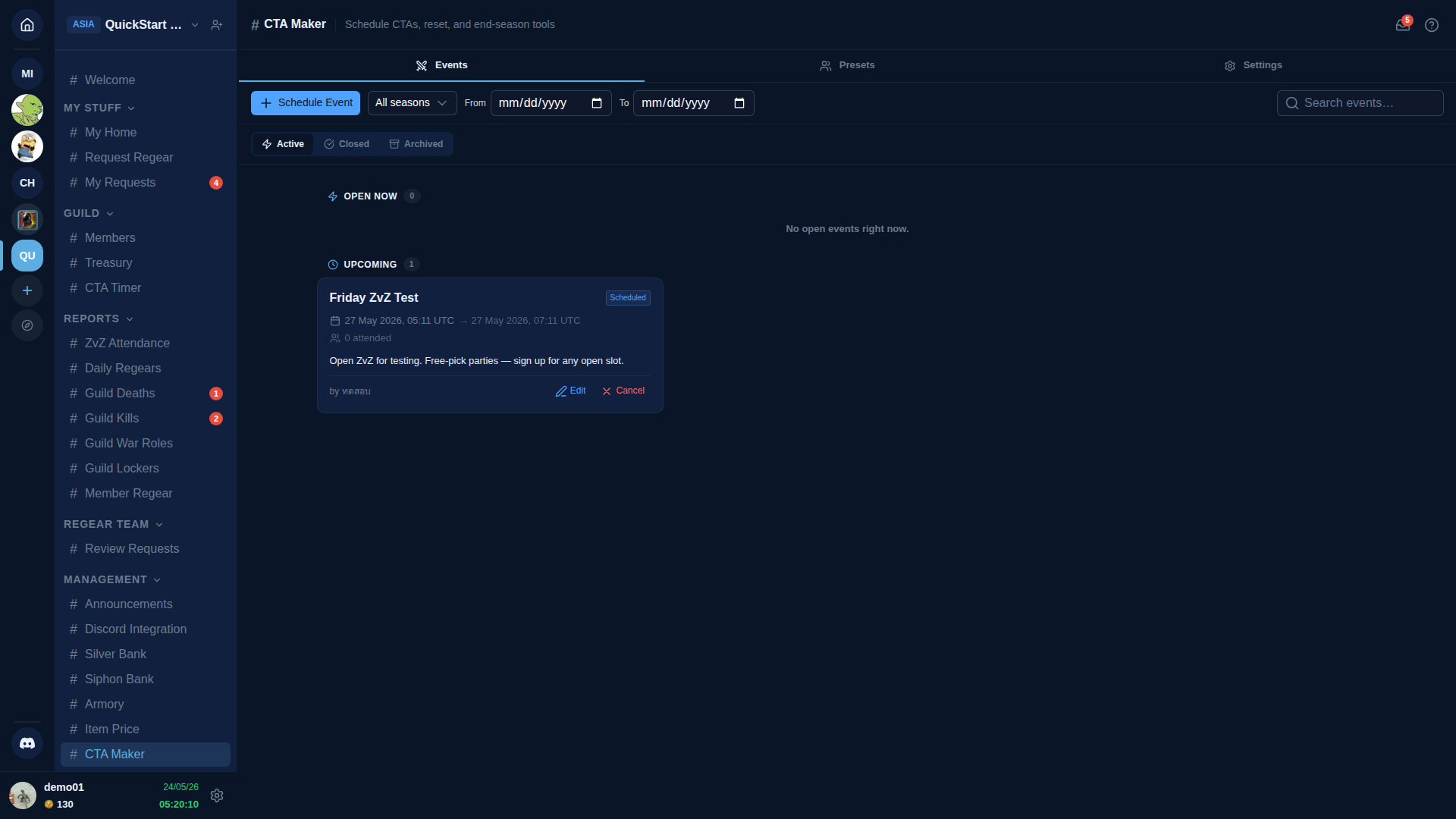
三个标签:活动、预设、设置。
活动标签(默认)
「活动」标签是你的 CTA 工作区。子区块如下:
- Active — 三个胶囊筛选:Active / Closed / Archived。Active 列表分两个子分组:
- OPEN NOW — 当前处于出勤上传窗口内的活动(队长可上传名单截图)。
- UPCOMING — 安排在未来时间的活动。
- 搜索 + 起始 / 结束 日期筛选 + 全部赛季 下拉,用于缩小列表范围。
每张活动卡片显示:名称、日期/时间(UTC)、状态胶囊(例如 Open for upload / Upcoming / Closed)、当前出勤数、创建人。卡片操作:Edit、Close(提前关闭上传窗口)、Cancel(删除活动,不会丢失审计记录)。
排定活动
点 + Schedule Event 打开排程器。字段如下:
- Name — 简短名称,会显示在活动所有出现的地方。
- Season — 把活动归入赛季,方便后续跨期核对与归档流程。
- Date + start time (UTC)。
- Sign-up window — 活动开始前多久成员可以报名(默认 = 立即开放报名,活动开始时关闭)。
- Attendance-upload window — 活动开始后多长时间内队长可以上传名单截图(默认 2 小时)。
- Party preset(可选) — 从已保存的预设里挑一个作为阵容模板。
- Recurrence(可选) — 设为每周 / 每日重复。
- 通知成员(复选框) — 活动创建时向所有公会成员发送站内提醒。
- 通知盟友(子复选框,仅在公会已启用联盟流程时可见) — 同时向所有活跃盟友发送提醒。需先勾选上方的通知成员,否则此项为灰色。若公会未达到解锁联盟所需的订阅 tier,或联盟流程处于冻结模式,此项将完全隐藏。
保存后,活动会出现在 UPCOMING 里,到开始时间后翻入 OPEN NOW。
预设标签
把可复用的队伍编成保存下来,加快后续活动排程。一个预设就是一个命名模板,包含若干队伍(每队 = N 个槽位,每个槽位绑定一个 战场职位)。下次在「排定活动」时选用即可。
用拖拽式槽位编辑器来组建预设:把 战场职位 拖入槽位、设置每队人数、拖动重排队伍顺序。预设是公会级共享 — 每个指挥官都能选用。
在移动端,点击某个预设上的编辑属性后,预设属性卡会以底部抽屉的形式从下方滑入,与活动详情页上的抽屉样式保持一致。点击抽屉外部或使用关闭按钮即可收起。
设置标签
新活动的默认值:报名窗口、上传窗口、赛季滚动策略、默认队伍预设。保存一次默认值之后,每次「排定活动」都会预填这些字段。
排定之后
活动一经排定:
- 会出现在
#CTA 倒计时上供成员报名(在报名窗口内)。成员侧报名流程请看 运行活动并记录出勤。 - 一旦有上传数据进入,就会计入 ZvZ 出勤 的参与统计。
- 会发出一条 Discord 公告(前提是机器人已绑定且公告频道已配置)。
相关链接
- 运行活动并记录出勤 — 报名流程 + 队伍名单上传 + 活动过程中的处理。
- 跨期核对与赛季归档 — 赛季结束报告与归档流程。
- 设置 → War Roles — 队伍槽位所引用的 战场职位 来源。
- 设置 → Guild Systems — 切换 ZvZ 系统及其子开关(ZvZ 出勤、组队板)。